
Filtres de séries
Configurez des boutons de filtre par série dans RepairPlugin pour que les clients trouvent leur modèle d'appareil plus rapidement — idéal pour les marques avec de nombreux modèles.
series filtersmodel filteringfrontend navigationsearch filters
Que pouvez-vous faire avec ceci ?
- Accélérez la sélection d'appareil — offrez aux clients des boutons de filtre en un clic au lieu de les faire défiler une longue liste de modèles.
- Regroupez les modèles par série — créez des filtres comme "iPhone 15", "iPhone 14" ou "Galaxy A" pour que les clients puissent réduire instantanément leurs options.
- Personnalisez par marque — configurez des filtres différents pour chaque marque (par ex. des filtres par série pour Apple, des filtres par gamme de modèles pour Samsung).
- Contrôlez l'ordre — glissez-déposez les filtres pour les organiser dans l'ordre le plus adapté à vos clients.
Où le trouver
- Dans la barre latérale d'administration WordPress, cliquez sur RepairPlugin.
- Cliquez sur Categories dans le sous-menu.
- Trouvez la marque pour laquelle vous souhaitez configurer des filtres.
- Cliquez sur le bouton Filter sur la ligne de la marque.
- Une fenêtre popup s'ouvre affichant l'éditeur de filtres de séries pour cette marque.
https://www.repairplugin.com/book-a-repair#models
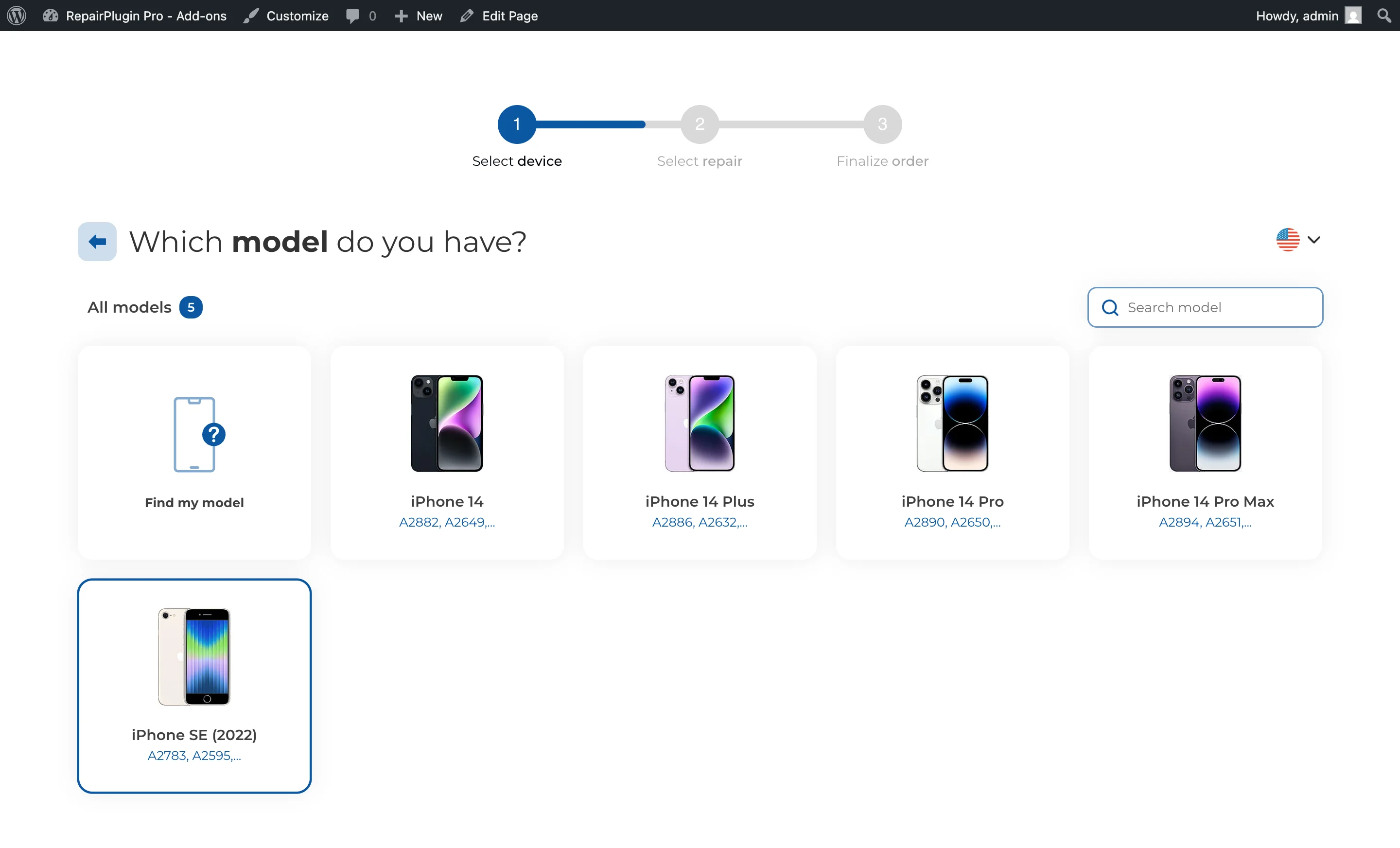
https://www.repairplugin.com/wp-admin/admin.php?page=wp_repair_manage_categories
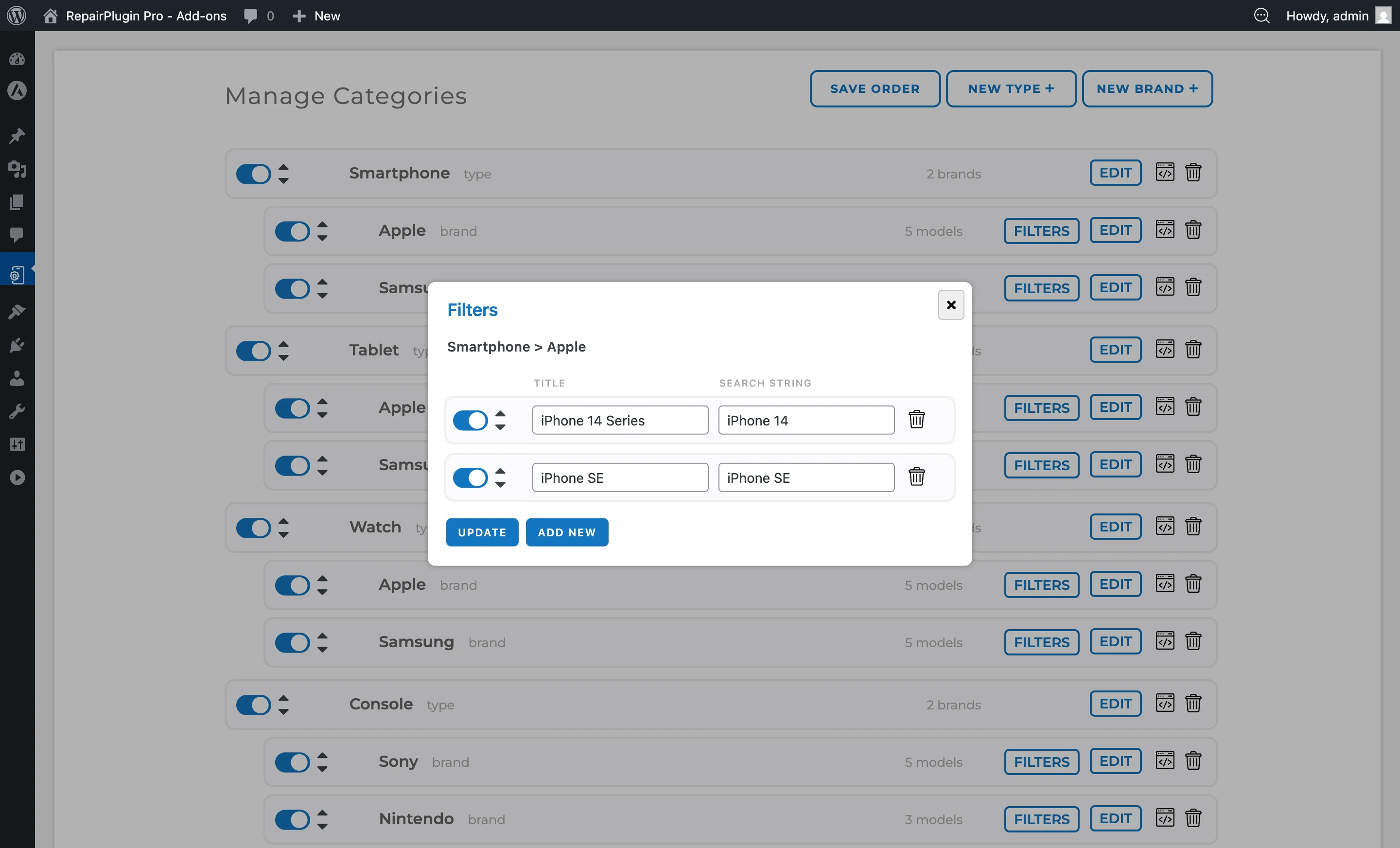
Comment le configurer
Ajouter un nouveau filtre de série
- Rendez-vous sur la page Categories et cliquez sur le bouton Filter sur la marque souhaitée.
- Dans la fenêtre popup de l'éditeur de filtres, cliquez sur Add Filter pour créer une nouvelle ligne de filtre.
- Remplissez les deux champs requis :
- Name — le libellé affiché sur le bouton de filtre (par ex. "iPhone 15 Series").
- Search String — le texte utilisé pour faire correspondre les noms de modèles (par ex. "iPhone 15"). Cela fonctionne exactement comme une saisie dans la barre de recherche de modèles.
- Cliquez sur Save pour enregistrer le filtre.
Exemple : Pour afficher tous les modèles iPhone X, saisissez "iPhone X Series" comme nom et "iPhone X" comme chaîne de recherche. Cela correspond à tous les modèles contenant "iPhone X" dans leur nom (par ex. iPhone X, iPhone XR, iPhone XS, iPhone XS Max).
Modifier un filtre existant
- Ouvrez la fenêtre popup de filtre pour la marque.
- Modifiez les champs Name ou Search String directement.
- Cliquez sur Save pour appliquer vos modifications.
Activer ou désactiver un filtre
- Ouvrez la fenêtre popup de filtre pour la marque.
- Utilisez l'interrupteur sur la ligne du filtre pour l'activer ou le désactiver.
- Cliquez sur Save. Les filtres désactivés restent enregistrés mais n'apparaissent pas sur votre site web.
Réorganiser les filtres
- Ouvrez la fenêtre popup de filtre pour la marque.
- Glissez-déposez les lignes de filtre pour modifier leur ordre d'affichage.
- Cliquez sur Save. Les filtres apparaissent sur votre site web dans l'ordre que vous avez défini.
Supprimer un filtre
- Ouvrez la fenêtre popup de filtre pour la marque.
- Cliquez sur le bouton trash sur la ligne du filtre.
- Le filtre est supprimé. Cliquez sur Save pour confirmer.
Référence des paramètres
| Paramètre | Description | Par défaut | Le client voit |
|---|---|---|---|
| Filter Name (Title) | Définit le libellé affiché sur le bouton de filtre pour cette série | vide | Un bouton cliquable au-dessus de la liste des modèles. En cliquant dessus, les modèles sont filtrés pour n'afficher que les appareils correspondants. |
| Search String | Définit le modèle de texte utilisé pour faire correspondre les noms de modèles. Lorsqu'un client clique sur le filtre, seuls les modèles dont le nom contient cette chaîne sont affichés. Astuce : Gardez les chaînes de recherche assez larges pour couvrir tous les modèles d'une série. "iPhone 15" capture les quatre variantes d'iPhone 15, tandis que "iPhone 15 Pro" n'en correspondrait que deux. | vide | La liste de modèles filtrée — seuls les modèles correspondants apparaissent. Les correspondances partielles sont prises en charge, donc "iPhone 15" correspond aussi à "iPhone 15 Pro" et "iPhone 15 Pro Max". |
| Filter Active | Contrôle si ce bouton de filtre apparaît sur votre site web | activé | Lorsque désactivé, le bouton de filtre est masqué mais le filtre reste enregistré dans l'administration. |
| Filter Position | Contrôle l'ordre d'affichage des boutons de filtre sur votre site web | ordre de création | Les boutons de filtre apparaissent dans l'ordre que vous avez défini, de gauche à droite sur la page de sélection de modèle. |
| Brand Association | Lie le filtre à une marque spécifique. Les filtres n'apparaissent sur la page de modèles que lorsque les clients parcourent cette marque | défini automatiquement | Chaque marque a son propre ensemble indépendant de filtres de séries. |
Questions fréquentes
Les filtres de séries font-ils une correspondance de texte partielle ?
Oui. Le filtre utilise une recherche partielle, insensible à la casse. Par exemple, une chaîne de recherche "Pro" correspond à "iPhone 15 Pro", "iPhone 15 Pro Max" et "MacBook Pro 14". Le filtre vérifie si le nom du modèle contient la chaîne de recherche où que ce soit.