
Autocomplétion d'adresse
Configurez les champs d'adresse et l'autocomplétion Google Maps dans RepairPlugin pour accélérer le paiement et vérifier les adresses clients pour la collecte et les réparations sur site.
Que pouvez-vous faire avec ceci ?
- Collecter les adresses lors de la commande -- ajoutez les champs numéro de maison, rue, ville, code postal et pays à votre formulaire de réservation.
- Accélérer la saisie d'adresse -- activez l'autocomplétion Google Maps pour que les clients voient des suggestions d'adresse en tapant.
- Réduire les erreurs -- l'autocomplétion remplit automatiquement la rue, la ville, le code postal et le pays, réduisant les fautes de frappe.
- Limiter les zones de service -- vérifiez si l'adresse d'un client se trouve dans votre rayon de service maximum pour les enlèvements et les réparations sur site.
Où le trouver
Pour les champs d'adresse :
- Ouvrez RepairPlugin dans le menu d'administration WordPress.
- Cliquez sur Settings.
- Sélectionnez Checkout & Discount dans la barre latérale.
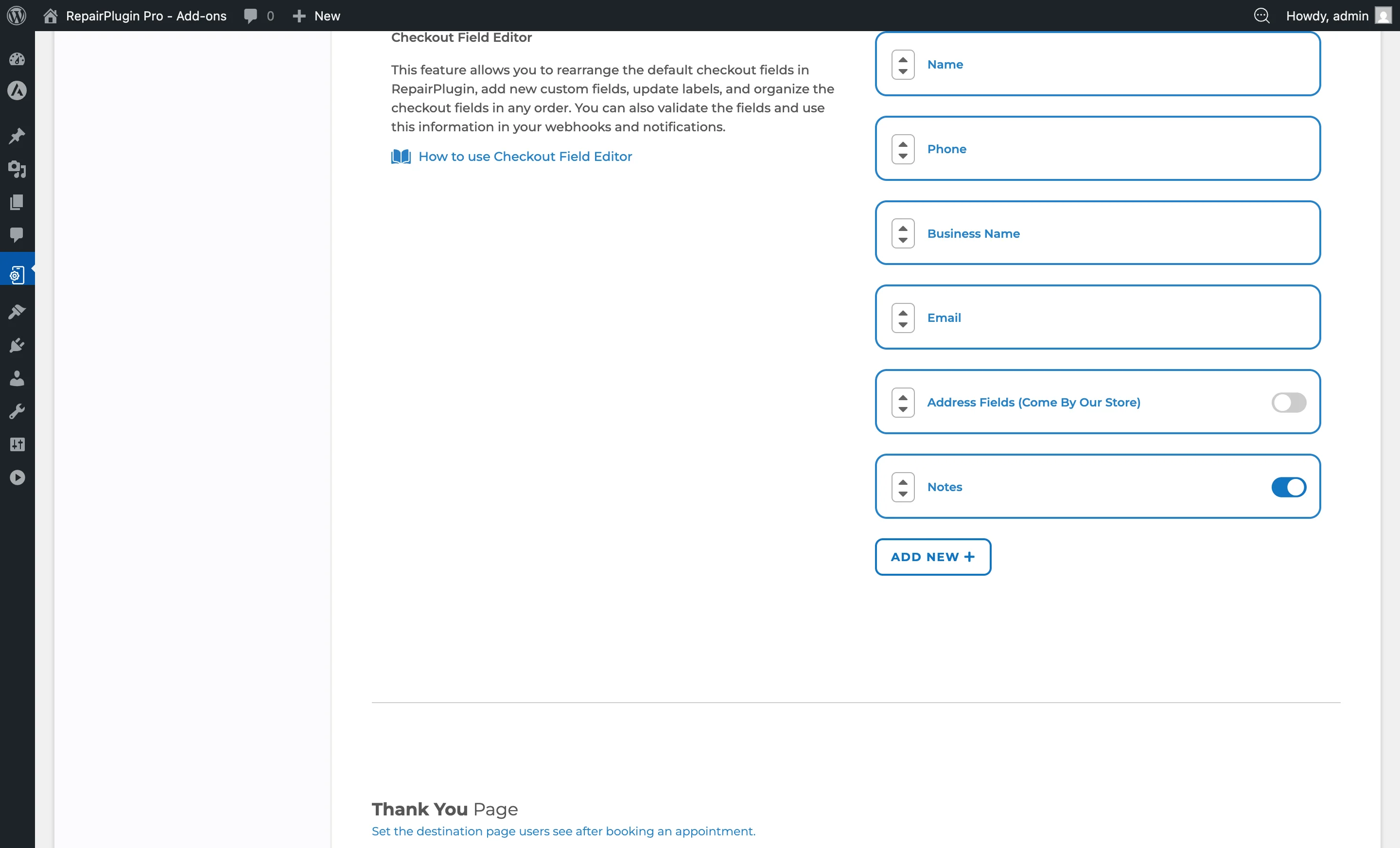
- Faites défiler jusqu'à la section Checkout Field Editor.
- Trouvez l'entrée Address Fields (Come By Our Store) dans la liste des champs.
Pour l'autocomplétion Google Maps et la vérification de distance :
- Allez dans RepairPlugin > Settings > Checkout & Discount.
- Cherchez dans les paramètres de la méthode de service l'option Verify Customer Location Distance.
Comment le configurer
Activer ou désactiver les champs d'adresse
- Allez à la section Checkout Field Editor.
- Trouvez Address Fields (Come By Our Store) dans la liste des champs.
- Basculez l'interrupteur sur le côté droit sur ON ou OFF.
- Lorsqu'ils sont activés, ces champs apparaissent sur le formulaire de commande :
- House No.
- Street name
- City
- Postal code
- Country
- Cliquez sur Save Changes.
Modifier la position des champs d'adresse
- Dans le Checkout Field Editor, trouvez le bloc de champs d'adresse.
- Utilisez les contrôles de flèches haut/bas pour déplacer le bloc entier à la position souhaitée parmi les autres champs de commande.
- Les champs apparaissent sur le formulaire de réservation dans l'ordre que vous définissez ici.
Activer l'autocomplétion Google Maps
Vous aurez besoin d'une clé API Google Maps pour utiliser l'autocomplétion.
- Allez sur Google Cloud Console et connectez-vous.
- Créez ou sélectionnez un projet (par ex. « RepairPlugin Maps »).
- Activez la facturation pour le projet (exigé par Google, mais des crédits mensuels gratuits sont inclus).
- Allez dans APIs & Services > Library et activez :
- Maps JavaScript API
- Places API
- Allez dans APIs & Services > Credentials et cliquez sur Create Credentials > API Key.
- Copiez la clé générée.
- Restreignez la clé :
- Sous Application restrictions, sélectionnez HTTP referrers (websites) et ajoutez votre domaine.
- Sous API restrictions, sélectionnez Restrict key et choisissez Maps JavaScript API et Places API.
- Collez la clé API dans les paramètres de RepairPlugin.
- Basculez l'interrupteur Autocomplete Address sur ON.
- Enregistrez vos modifications.
Configurer la vérification de distance du client
Lorsqu'une clé API Google Maps est configurée, vous pouvez limiter la disponibilité du service par distance pour le service d'enlèvement et la réparation sur site :
- Allez dans RepairPlugin > Settings > Checkout & Discount.
- Ouvrez les paramètres de la méthode de service (par ex. Pickup Service).
- Activez Verify Customer Location Distance.
- Saisissez un Maximum Radius en kilomètres ou miles.
- Les clients en dehors de ce rayon verront un message indiquant que le service n'est pas disponible à leur emplacement.
Référence des paramètres
| Paramètre | Description | Par défaut | Le client voit |
|---|---|---|---|
| Address Fields (Come By Our Store) | Affiche ou masque les champs de saisie d'adresse (numéro, rue, ville, code postal, pays) sur le formulaire de commande pour la méthode de service « Come By Our Store » | off | Lorsqu'ils sont activés, ils remplissent leur adresse lors de la commande. Lorsqu'ils sont désactivés, seuls le nom, le téléphone et l'e-mail sont requis. |
| Autocomplete Address | Active l'autocomplétion d'adresse Google Maps pour les champs d'adresse. Une clé API Google Maps valide doit d'abord être configurée Astuce : l'autocomplétion ne fonctionnera pas sans une clé API Google Maps valide, même si cet interrupteur est activé. | off | Des suggestions d'adresse apparaissent en tapant, et les champs rue, ville, code postal et pays se remplissent automatiquement lorsqu'ils choisissent une suggestion. |
| Google Maps API Key | Stocke la clé API Google Maps utilisée pour l'autocomplétion et la vérification de distance | vide | Rien directement -- mais sans clé, l'autocomplétion et les vérifications de distance ne fonctionneront pas. |
| Verify Customer Location Distance | Vérifie si l'adresse du client se trouve dans le rayon maximum depuis votre emplacement de magasin. Disponible pour les méthodes Pickup Service et Repair on Location | off | S'ils sont en dehors du rayon défini, un message apparaît indiquant que le service n'est pas disponible à leur emplacement. |
| Maximum Radius of Customer Location | Définit la distance maximale (en km) depuis votre magasin dans laquelle la méthode de service est disponible | vide | Les clients au-delà de cette distance ne peuvent pas sélectionner la méthode de service. |
Questions fréquentes
Ai-je besoin d'une clé API Google Maps pour que les champs d'adresse fonctionnent ?
Non. Les champs d'adresse fonctionnent seuls -- les clients tapent simplement leur adresse manuellement. La clé API est uniquement nécessaire pour les suggestions d'autocomplétion et la vérification de distance.
L'autocomplétion d'adresse coûte-t-elle de l'argent ?
Google inclut des crédits mensuels gratuits pour l'utilisation de l'API Maps, ce qui est généralement suffisant pour les petits et moyens ateliers de réparation. Consultez votre Google Cloud Console pour les détails tarifaires actuels.