
Cache & Performances
Configurez le Smart Cache, le préchargement de l'étape suivante et l'Ajax optimisé de RepairPlugin pour accélérer votre flux de réservation et réduire la charge serveur.
Que pouvez-vous faire avec ceci ?
- Accélérer le flux de réservation — Smart Cache stocke les listes de réparations, les prix et les données de modèles pour qu'ils se chargent depuis le cache au lieu de la base de données.
- Rendre les transitions d'étapes quasi-instantanées — Le préchargement de l'étape suivante récupère la prochaine étape de réservation en arrière-plan pendant que votre client navigue encore.
- Réduire la charge serveur — L'Ajax optimisé empêche les plugins WordPress non nécessaires de se charger pendant les requêtes de RepairPlugin.
- Rester à jour automatiquement — le cache se vide automatiquement lorsque vous apportez des modifications dans le panneau d'administration.
Où le trouver
- Dans votre administration WordPress, rendez-vous dans RepairPlugin dans la barre latérale gauche.
- Cliquez sur Settings.
- Dans la barre latérale des paramètres, cliquez sur Caching & Performance.
Astuce : Cette section n'est visible que pour les utilisateurs avec un accès Full ou Top Level.
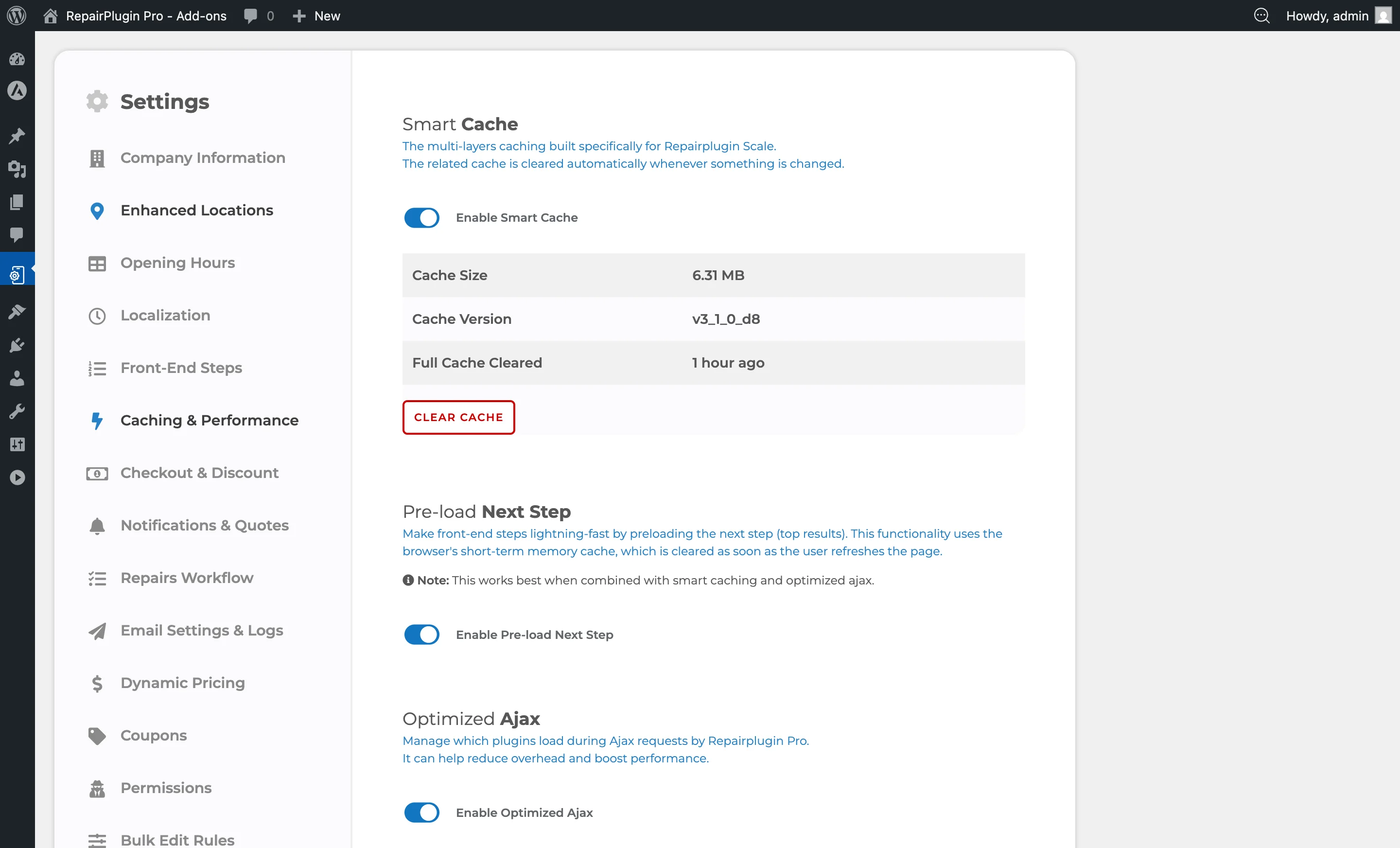
Comment le configurer
Activer Smart Cache
- Basculez Enable Smart Cache sur ON.
- Cliquez sur Save Settings.
Une fois activé, un panneau d'informations du cache apparaît montrant :
| Champ | Ce qu'il affiche |
|---|---|
| Cache Size | Taille totale de tous les fichiers de données en cache |
| Cache Version | Le numéro de version du cache actif |
| Full Cache Cleared | Quand le cache a été entièrement vidé pour la dernière fois (ex : « il y a 5 minutes ») |
Vider le cache manuellement
- Assurez-vous que Smart Cache est activé et qu'il y a des données en cache (Cache Size n'est pas « N/A »).
- Cliquez sur le bouton Clear Cache sous le tableau d'informations du cache.
- La page se recharge et le cache est entièrement vidé.
Vous n'avez normalement pas besoin de vider le cache manuellement — RepairPlugin le fait automatiquement lorsque vous enregistrez des modifications. Le vidage manuel est utile lorsque vous résolvez des problèmes d'affichage ou de prix.
Activer le préchargement de l'étape suivante
- Basculez Enable Pre-load Next Step sur ON.
- Cliquez sur Save Settings.
Les données préchargées utilisent la mémoire à court terme du navigateur et sont effacées lorsque le client actualise la page. Pour de meilleurs résultats, utilisez cette fonctionnalité en combinaison avec Smart Cache et l'Ajax optimisé.
Activer l'Ajax optimisé
- Basculez Enable Optimized Ajax sur ON.
- La section Active Plugins apparaît sous le commutateur.
- Passez en revue la liste et désactivez les plugins qui n'ont pas besoin de se charger pendant les requêtes de RepairPlugin.
- Cliquez sur Save Settings.
Gérer les plugins actifs
Lorsque l'Ajax optimisé est activé, vous verrez une grille de tous les plugins WordPress actifs sur votre site. Chaque plugin a son propre commutateur :
- ON — ce plugin se charge pendant les requêtes de RepairPlugin.
- OFF — ce plugin ne se charge pas pendant les requêtes de RepairPlugin.
Gardez les plugins essentiels activés — en particulier les plugins SMTP pour la livraison des e-mails et les plugins de sécurité dont votre site dépend. RepairPlugin lui-même est toujours activé et ne peut pas être désactivé.
RepairPlugin enregistre cette liste lorsque vous cliquez sur Save Settings. Un plugin que vous installez plus tard est sur OFF ici. Après avoir installé un nouveau plugin dont RepairPlugin a besoin pendant les réservations — comme un plugin SMTP — revenez ici et basculez-le sur ON. Sinon, les e-mails de réservation risquent de ne plus arriver. Voir Les e-mails de réservation n'arrivent pas.
Astuce : Désactiver un plugin ici n'affecte que les propres requêtes de RepairPlugin. Cela ne désactive pas le plugin sur le reste de votre site.
Référence des paramètres
| Paramètre | Description | Par défaut | Le client voit |
|---|---|---|---|
| Enable Smart Cache | Active un système de cache côté serveur qui stocke les données fréquemment utilisées (listes de réparations, prix, données de modèles) pour réduire les requêtes en base de données. Le cache se vide automatiquement lorsque vous apportez des modifications en administration | off | Chargements de page plus rapides dans le flux de réservation — les listes de réparations, données de modèles et prix se chargent depuis le cache au lieu de la base de données. |
| Clear Cache | Vide complètement toutes les données en cache. La version du cache se réinitialise et l'horodatage « Full Cache Cleared » se met à jour | N/A | Le prochain chargement de page peut être légèrement plus lent pendant que le cache se reconstruit, puis tout s'accélère à nouveau. |
| Enable Pre-load Next Step | Charge l'étape suivante du flux de réservation en arrière-plan pendant que votre client consulte l'étape actuelle. Utilise la mémoire à court terme du navigateur | off | Passer d'une étape de réservation à l'autre semble quasi-instantané. Les données préchargées s'effacent lorsque la page est actualisée. |
| Enable Optimized Ajax | Limite quels plugins WordPress se chargent pendant les requêtes de RepairPlugin. Affiche le panneau Active Plugins lorsqu'il est activé | off | Réponses plus rapides dans le flux de réservation car moins de plugins sont chargés par requête. |
| Active Plugins | Contrôle quels plugins se chargent pendant les requêtes de RepairPlugin. RepairPlugin est toujours inclus et ne peut pas être désactivé Astuce : N'affecte que les propres requêtes de RepairPlugin. Désactiver un plugin ici n'affecte pas le reste de votre site. | tous les plugins activés | Aucun changement visuel — cela affecte uniquement la rapidité des réponses de RepairPlugin en coulisses. |
| Cache Information Panel | Affiche la taille actuelle du cache, la version du cache et quand le cache a été entièrement vidé pour la dernière fois | N/A (affiché uniquement lorsque Smart Cache est activé) | Rien — c'est uniquement pour votre référence. |
Questions fréquentes
Dois-je vider le cache après avoir fait des modifications ?
Non. RepairPlugin vide automatiquement les entrées de cache pertinentes lorsque vous enregistrez des modifications dans le panneau d'administration. Le vidage manuel n'est nécessaire que lors de la résolution de problèmes.
L'Ajax optimisé va-t-il casser d'autres plugins sur mon site ?
Non. Désactiver un plugin dans la liste des plugins actifs n'affecte que les propres requêtes de RepairPlugin. Le plugin continue de fonctionner normalement partout ailleurs sur votre site.
Que fait concrètement l'Ajax optimisé ?
Lorsqu'un visiteur interagit avec le formulaire de réservation, RepairPlugin envoie des requêtes à votre serveur. Normalement, WordPress charge tous les plugins actifs pour chaque requête. L'Ajax optimisé limite cela aux seuls plugins que vous sélectionnez, de sorte que les requêtes de RepairPlugin sont traitées plus rapidement car moins de plugins sont chargés.
Que stocke le Smart Cache ?
Smart Cache sauvegarde les résultats des requêtes en base de données (listes de réparations, données de modèles, prix) dans des fichiers sur votre serveur. Lorsque les mêmes données sont demandées à nouveau, elles sont servies depuis le cache au lieu d'interroger la base de données. Le cache se vide automatiquement lorsque vous apportez des modifications dans le panneau d'administration, pour que vous voyiez toujours des données à jour.
Puis-je utiliser un plugin de cache tiers en même temps que RepairPlugin ?
Oui, mais excluez la page contenant le shortcode RepairPlugin du cache de pages de votre plugin de cache. RepairPlugin ne définit aucun en-tête d'exclusion de cache automatiquement, donc les plugins de cache de page complète peuvent servir du contenu obsolète si la page de réservation n'est pas exclue.