
Portail client
Apprenez à gérer votre abonnement RepairPlugin, télécharger les mises à jour du plugin et trouver votre clé de licence dans le portail client sur my.repairplugin.com.
Que pouvez-vous faire avec ceci ?
- Télécharger la dernière version du plugin — récupérez la version la plus récente ou revenez à une version précédente.
- Consulter et copier votre clé de licence — trouvez la clé nécessaire pour activer le plugin sur votre site.
- Gérer votre abonnement — passez à un plan supérieur, inférieur ou changez votre intervalle de facturation.
- Mettre à jour la facturation et les moyens de paiement — gardez votre moyen de paiement et votre adresse à jour pour les renouvellements.
- Regarder la visite guidée d'intégration — familiarisez-vous avec un guide vidéo interactif.
Où le trouver
URL : https://my.repairplugin.com
- Rendez-vous sur my.repairplugin.com dans votre navigateur.
- Connectez-vous avec votre e-mail et mot de passe, ou utilisez Sign in with Google.
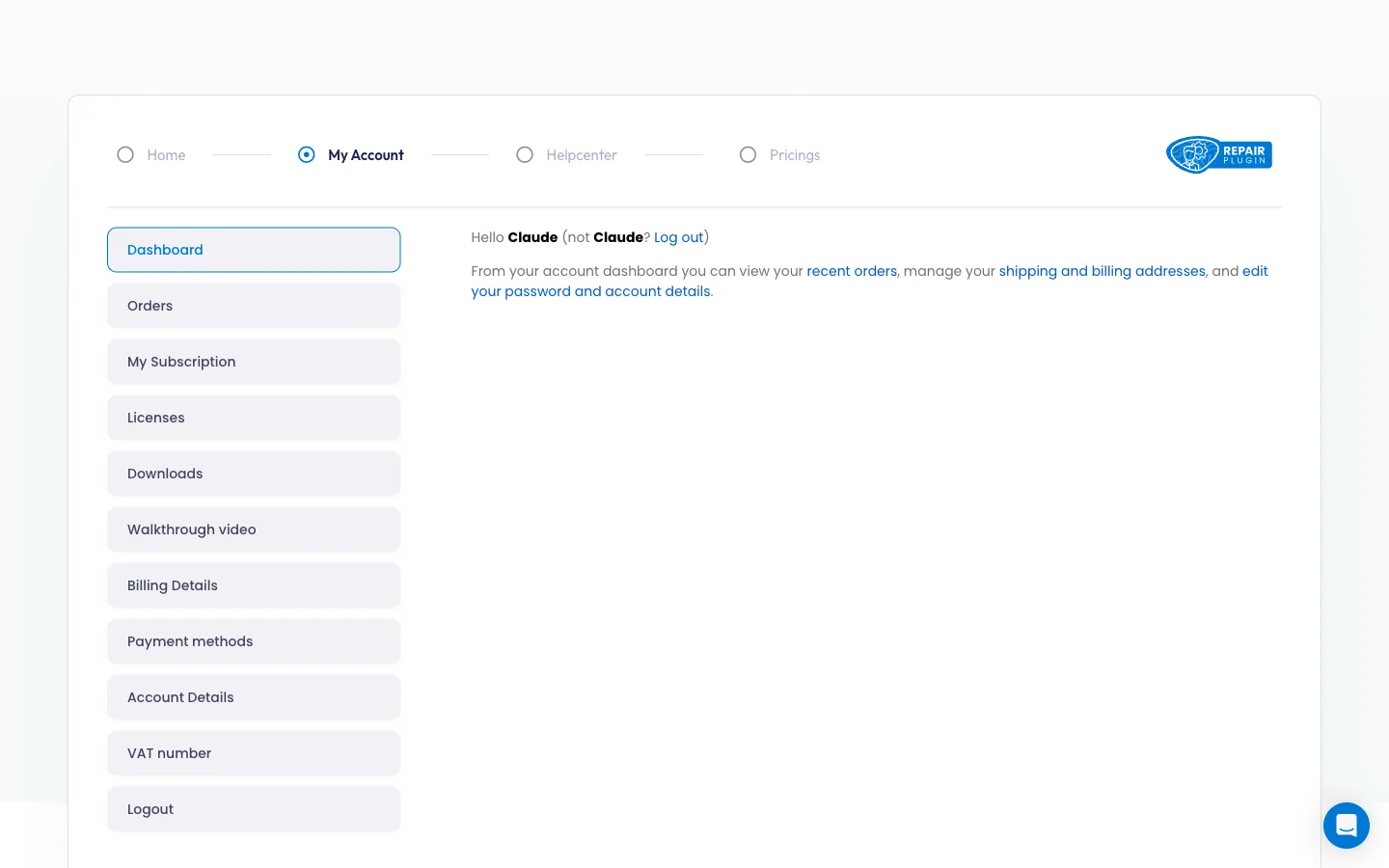
- Après la connexion, vous arrivez sur la page Dashboard.
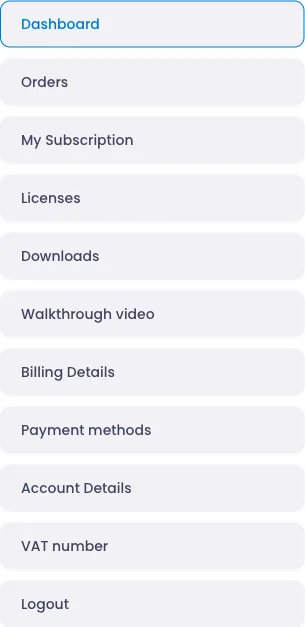
- Utilisez la navigation dans la barre latérale gauche pour accéder à toutes les sections du portail.
Barre de navigation supérieure
L'en-tête du portail contient quatre liens :
| Lien | Destination |
|---|---|
| Home | repairplugin.com (site principal) |
| My Account | my.repairplugin.com/my-account/ |
| Helpcenter | help.repairplugin.com |
| Pricings | repairplugin.com/pricing |
Navigation dans la barre latérale
La barre latérale contient 10 sections :
| Élément du menu | Fonction |
|---|---|
| Dashboard | Page d'accueil avec liens rapides |
| Orders | Historique des commandes et factures |
| My Subscription | Détails de l'abonnement actif et gestion du plan |
| Licenses | Aperçu des clés de licence et statut |
| Downloads | Liens de téléchargement du plugin (versions actuelle et précédentes) |
| Walkthrough video | Guide interactif intégré |
| Billing Details | Gestion de l'adresse de facturation |
| Payment methods | Moyens de paiement enregistrés |
| Account Details | Paramètres de nom, e-mail et mot de passe |
| VAT number | Numéro de TVA UE pour l'exonération fiscale |
Comment le configurer
Dashboard
Le Dashboard est votre page d'accueil après la connexion. Il affiche un message de bienvenue personnalisé et des liens rapides vers vos commandes récentes, adresse de facturation et paramètres de compte.
Consulter vos commandes
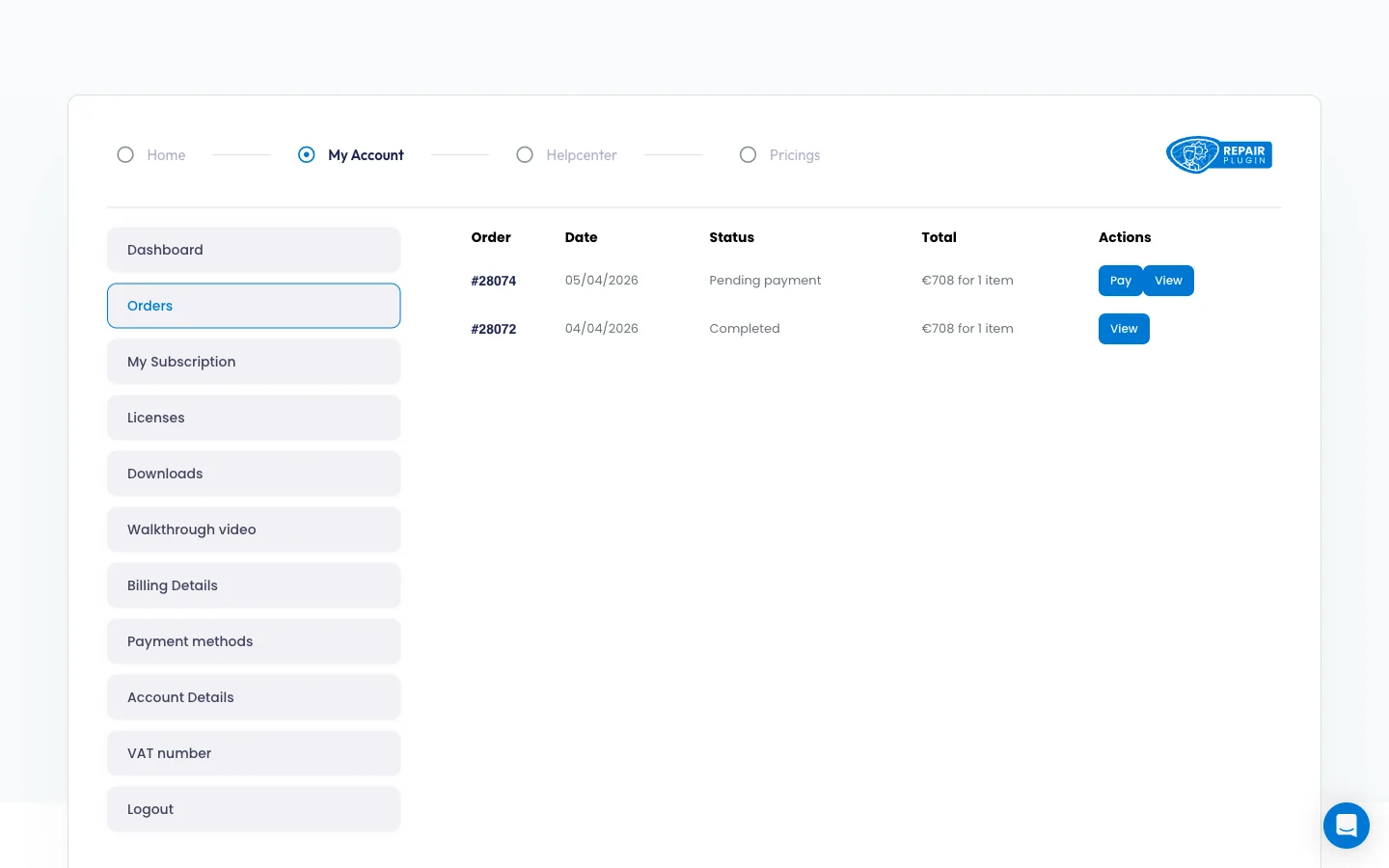
- Cliquez sur Orders dans la barre latérale.
- Vous verrez un tableau avec votre historique de commandes : numéro de commande, date, statut, total et un lien View.
- Cliquez sur View sur n'importe quelle commande pour ouvrir les détails complets de la commande -- produit, sous-total, remise, TVA, moyen de paiement, total et abonnements associés.
- Faites défiler jusqu'au bas des détails de la commande et cliquez sur Download invoice pour enregistrer une copie PDF de la facture.

Gérer votre abonnement
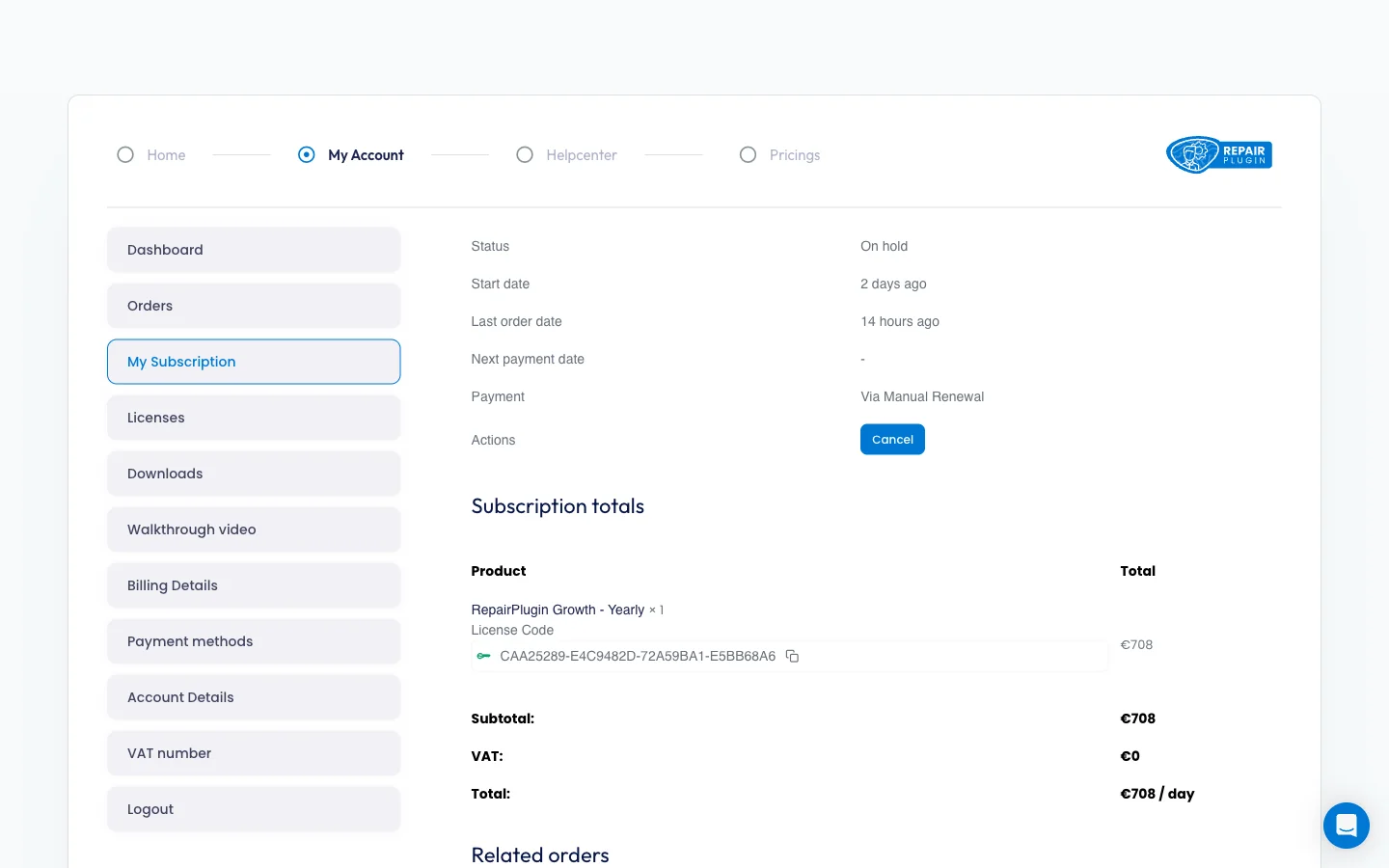
- Cliquez sur My Subscription dans la barre latérale.
- Vous verrez le statut de votre abonnement, la date de début, la date de la dernière commande, la date du prochain paiement et le moyen de paiement.
- Pour changer de plan, sélectionnez un nouveau Plan (Essential, Growth ou Scale) ou un nouvel Interval (Half-Yearly ou Yearly). Le changement prend effet au prochain cycle de facturation.
- Pour annuler, cliquez sur Cancel dans la colonne Actions.
La page affiche également les totaux de votre abonnement (produit, code de licence, sous-total, TVA et total) et une liste de toutes les commandes associées.
Trouver votre clé de licence
- Cliquez sur Licenses dans la barre latérale.
- Vous verrez un tableau avec votre clé de licence, le statut (Active ou Inactive), la date d'expiration et le nombre de sites sur lesquels elle est activée.
C'est la même clé que vous saisissez dans l'administration WordPress dans RepairPlugin > License pour activer le plugin sur votre domaine.
Télécharger le plugin
- Cliquez sur Downloads dans la barre latérale.
- Cliquez sur le lien de téléchargement pour la dernière version ou la version de rétrogradation (une version stable précédente pour un retour en arrière).
- Le fichier
.zipse télécharge immédiatement. Installez-le via WordPress Admin > Plugins > Add New > Upload Plugin.
Regarder la vidéo de présentation
- Cliquez sur Walkthrough video dans la barre latérale.
- Le guide interactif comporte deux chapitres : une Intro Video et un Walkthrough des fonctionnalités du plugin.
- Utilisez les boutons précédent/suivant pour naviguer. Le son, les sous-titres, le plein écran et la relecture sont tous disponibles.
Mettre à jour les détails de facturation
- Cliquez sur Billing Details dans la barre latérale.
- Remplissez ou mettez à jour votre nom, entreprise, adresse, téléphone et e-mail.
- Cochez éventuellement la case pour mettre à jour votre adresse de facturation pour tous les futurs renouvellements d'abonnement.
- Cliquez sur Save.
Gérer les moyens de paiement
- Cliquez sur Payment methods dans la barre latérale.
- Consultez vos moyens de paiement enregistrés ou cliquez sur Add payment method pour ajouter une nouvelle carte pour les futurs renouvellements.
Mettre à jour les détails du compte
- Cliquez sur Account Details dans la barre latérale.
- Mettez à jour votre prénom, nom, nom d'affichage ou adresse e-mail.
- Pour changer votre mot de passe, saisissez votre mot de passe actuel et votre nouveau mot de passe (deux fois pour confirmation).
- Cliquez sur Save.
Ajouter un numéro de TVA
- Cliquez sur VAT number dans la barre latérale.
- Saisissez votre numéro de TVA UE. Lorsqu'un numéro de TVA valide est fourni, vos factures de renouvellement peuvent être exonérées de TVA (pour les transactions inter-entreprises au sein de l'UE).
Référence des paramètres
| Paramètre | Description | Par défaut | Le client voit |
|---|---|---|---|
| Login Methods | Vous permet de vous connecter au portail. Vous pouvez aussi cocher « Remember Me » pour rester connecté, ou utiliser le lien « Lost password » pour réinitialiser votre mot de passe | Email + Password | Rien — ce portail est destiné aux propriétaires d'ateliers et administrateurs, pas à vos clients de réparation. |
| Subscription Plans | Vous permet de passer d'un plan à l'autre. Les intervalles de facturation disponibles sont Half-Yearly et Yearly. Les prix sont affichés en EUR, et la TVA est calculée selon votre pays et numéro de TVA | dépend de votre achat | Rien — votre choix de plan n'affecte pas ce que voient les clients de l'atelier de réparation. |
| License Key | Identifie votre abonnement. Vous saisissez cette clé dans l'administration WordPress dans RepairPlugin > License pour activer le plugin sur votre domaine. Chaque licence peut être activée sur un domaine à la fois | Généré à l'achat | Si l'abonnement expire ou est annulé, la licence devient inactive et les visiteurs voient un message d'erreur sur votre site. Voir Licence & Mises à jour pour le dépannage. |
| Support Chat | Ouvre une conversation d'assistance directe via Intercom. C'est le moyen principal de contacter le support RepairPlugin | toujours disponible | Rien — le chat est uniquement disponible sur le portail, pas sur le site de votre atelier de réparation. |
Questions fréquentes
Ce portail est-il destiné à mes clients d'atelier de réparation ?
Non. Le portail client est destiné aux propriétaires d'ateliers et administrateurs qui ont acheté une licence RepairPlugin. Vos clients d'atelier de réparation ne le voient ni ne l'utilisent jamais.
Puis-je activer ma licence sur plus d'un domaine ?
Chaque licence peut être activée sur un domaine à la fois. Si vous déménagez vers un nouveau domaine, désactivez d'abord l'ancien via RepairPlugin > License.
Comment obtenir une copie de ma facture ?
Connectez-vous sur my.repairplugin.com, cliquez sur Orders dans la barre latérale, cliquez sur View sur la commande souhaitée, puis cliquez sur Download invoice en bas des détails de la commande. La facture est téléchargée au format PDF.