
Import & Export
Apprenez à sauvegarder, exporter et importer vos données RepairPlugin pour les migrations de site ou la récupération après sinistre grâce à l'outil d'import/export intégré.
Que pouvez-vous faire avec ceci ?
- Migrer vers un nouveau site — déplacez votre configuration complète de RepairPlugin depuis un site de test vers la production, ou d'un hébergeur à un autre.
- Créer des sauvegardes — enregistrez un instantané de toutes vos données de réparation, modèles, marques, catégories, prix et paramètres.
- Restaurer après des erreurs — récupérez après des modifications accidentelles en important un fichier précédemment exporté.
- Télécharger et gérer les exports — conservez plusieurs fichiers d'export et restaurez n'importe lequel selon vos besoins.
Où le trouver
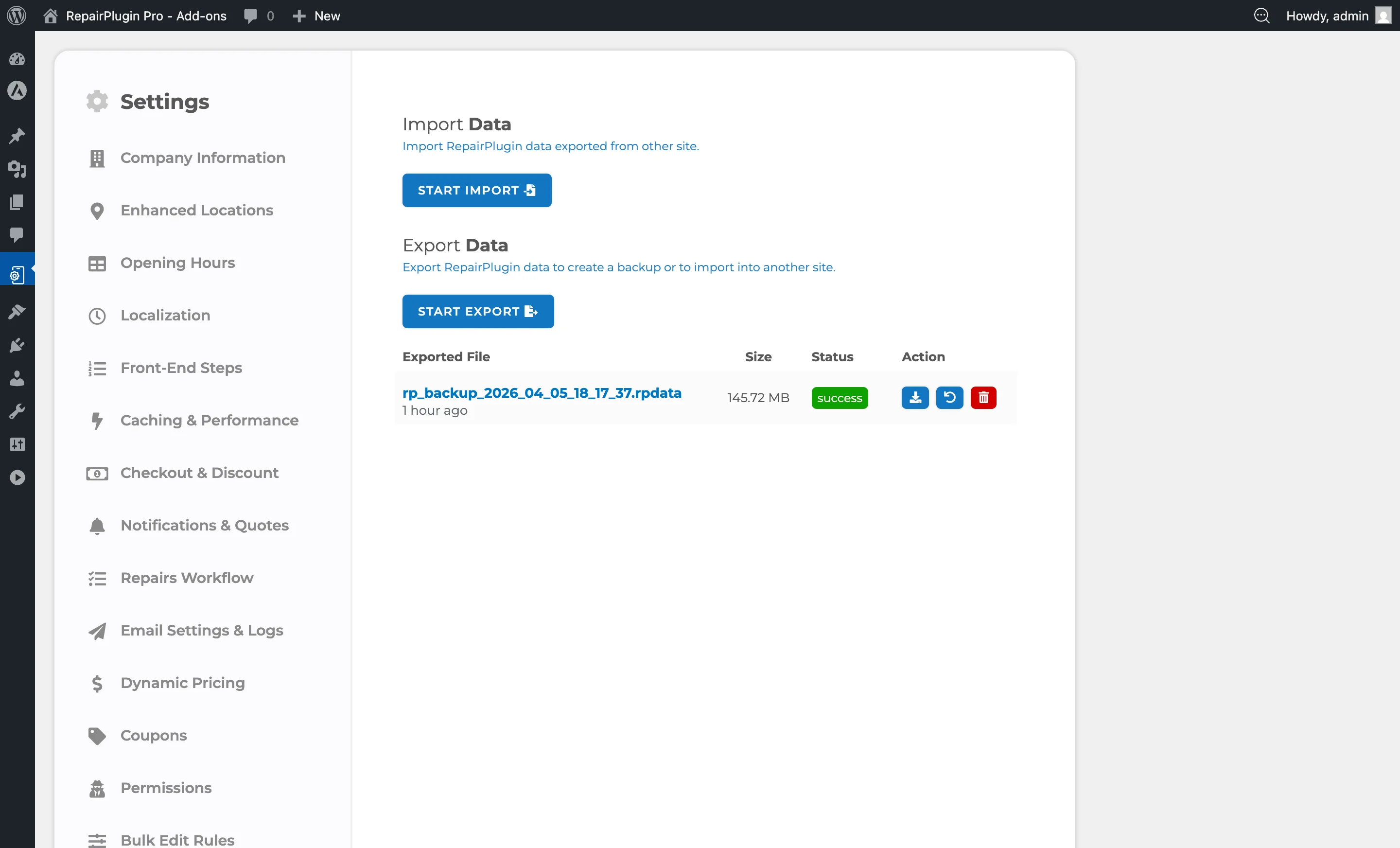
- Dans votre administration WordPress, rendez-vous dans RepairPlugin dans la barre latérale gauche.
- Cliquez sur Settings.
- Dans la barre latérale des paramètres, cliquez sur Import / Export Data.
Astuce : Cette page n'est accessible qu'aux utilisateurs Top Level (ceux avec la capacité
activate_plugins). Les utilisateurs avec accès Full ne peuvent pas la voir.
Comment le configurer
Exporter vos données
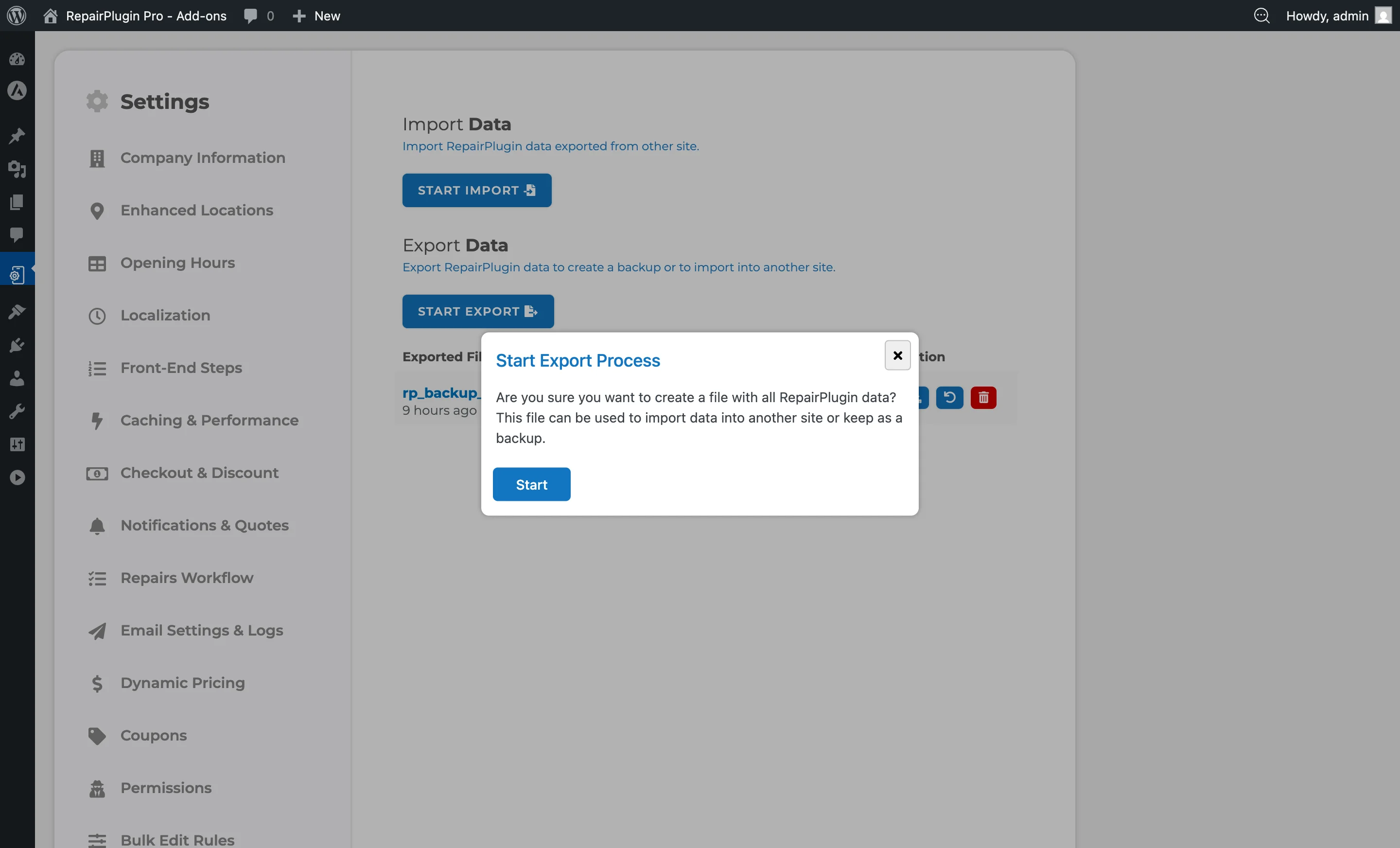
- Dans la section Export Data, cliquez sur Start Export.
- Une fenêtre de confirmation demande : « Are you sure you want to create a file with all RepairPlugin data? »
- Cliquez sur Start pour commencer.
- Une barre de progression affiche le statut actuel et le pourcentage.
- Lorsque c'est terminé, cliquez sur Download pour enregistrer le fichier
.rpdata. - Le fichier exporté apparaît également dans le tableau ci-dessous avec son nom de fichier, sa taille, son statut et son horodatage.
Astuce : Le bouton d'export est désactivé si un autre import ou export est déjà en cours.
Importer des données
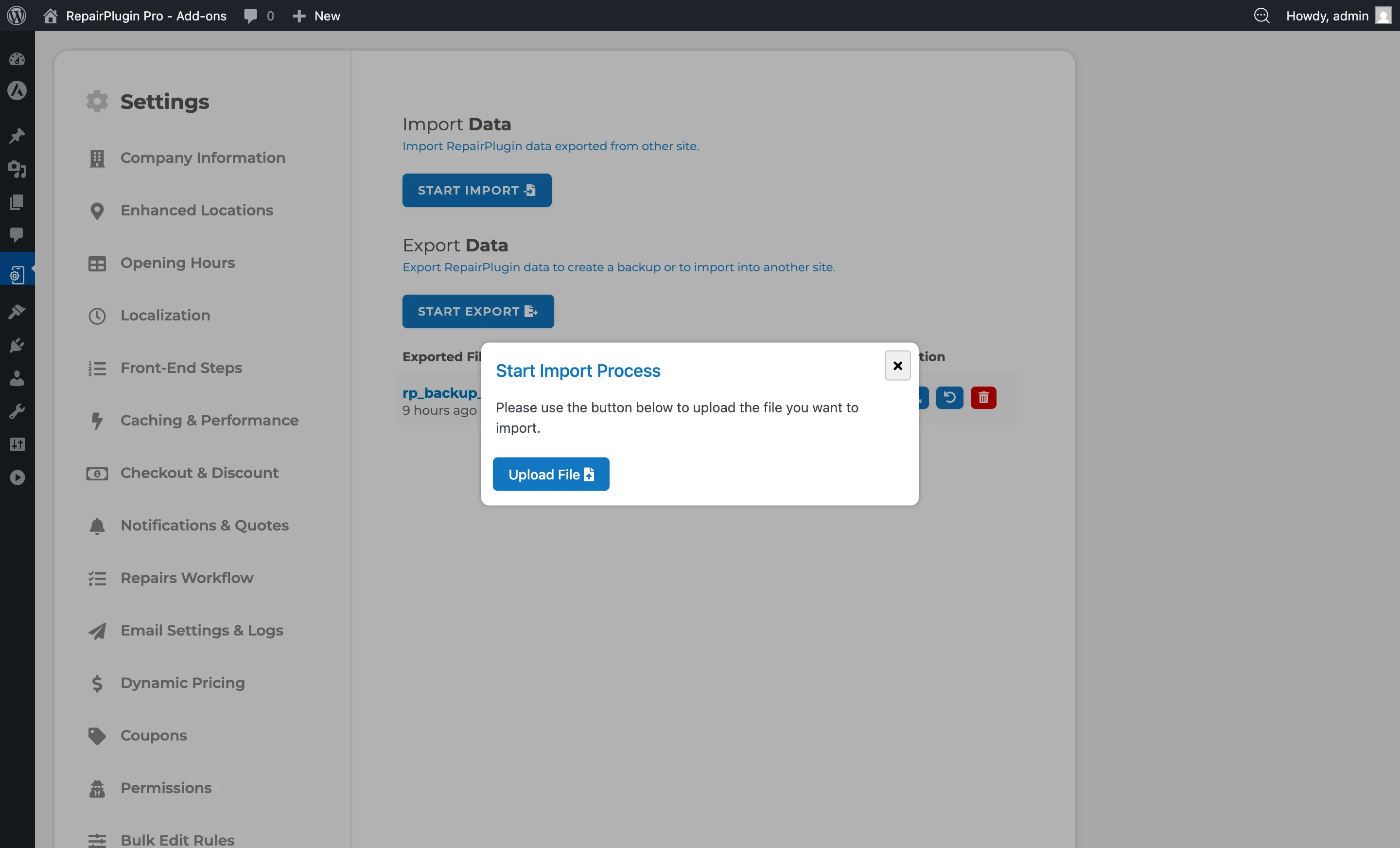
- Dans la section Import Data, cliquez sur Start Import.
- Une fenêtre popup apparaît avec un bouton Upload File.
- Cliquez sur Upload File et sélectionnez un fichier
.rpdatadepuis votre ordinateur.
- Les fichiers volumineux sont envoyés par morceaux de 8 Mo — vous verrez une barre de progression pour l'envoi.
- Après la fin de l'envoi, l'import démarre automatiquement.
- Une barre de progression affiche le statut de l'import et le pourcentage.
- Lorsque l'import est terminé, un message de succès apparaît avec les étapes suivantes recommandées.
Suivre les étapes post-import
Après un import réussi, le plugin recommande ces étapes :
- Désactiver Varnish et le cache HTML — RepairPlugin ne prend pas en charge ces méthodes de cache. Désactivez-les si elles sont actives sur votre site.
- Vider le cache de la base de données — videz-le dans les paramètres de votre hébergement ou plugin de cache si disponible.
- Vider le cache objet — videz-le s'il est disponible sur votre site.
Gérer les fichiers exportés
Le tableau d'export liste tous vos fichiers exportés avec ces colonnes :
| Colonne | Ce qu'elle affiche |
|---|---|
| Exported File | Nom du fichier et ancienneté de la création (ex : « il y a 2 heures ») |
| Size | Taille du fichier en Mo |
| Status | success, processing, unknown ou failed |
| Action | Boutons Download, Restore et/ou Delete |
Ce que vous pouvez faire avec chaque fichier :
- Download (icône flèche verte) — enregistrez le fichier
.rpdatasur votre ordinateur. Disponible pour les fichiers avec le statut « success ». - Restore (icône annuler) — importez les données de ce fichier dans le plugin. Disponible pour les fichiers avec le statut « success ».
- Delete (icône corbeille) — supprimez définitivement le fichier. Une fenêtre de confirmation apparaît avant la suppression.
Restaurer depuis un fichier exporté
- Dans le tableau des fichiers exportés, trouvez le fichier que vous souhaitez restaurer.
- Cliquez sur le bouton Restore (icône annuler).
- Une fenêtre de confirmation demande : « Are you sure you want to restore this backup file? »
- Cliquez sur Restore pour commencer. Le processus de restauration utilise le même suivi de progression qu'un import classique.
Référence des paramètres
| Paramètre | Description | Par défaut | Le client voit |
|---|---|---|---|
| Start Import | Ouvre la boîte de dialogue d'envoi de fichier pour sélectionner un fichier .rpdata à importer. Après l'import, toutes les données de réparation (modèles, marques, prix, plannings, etc.) sont remplacées par les données importées | N/A | Une fois les caches vidés, vos clients voient la configuration importée dans le flux de réservation. |
| Start Export | Crée un export complet de toutes les tables et paramètres RepairPlugin dans un fichier .rpdata | N/A | Rien — l'export n'affecte pas le site en production. |
| File Format (.rpdata) | Stocke toutes les données et la configuration RepairPlugin dans un format portable qui peut être importé sur n'importe quel site exécutant RepairPlugin | N/A | Rien — c'est un fichier en coulisses. |
| Chunk Upload (8 MB) | Découpe les fichiers volumineux en morceaux de 8 Mo pendant l'envoi pour éviter les limites d'envoi et les délais d'attente du serveur | 8 Mo par morceau | Rien — cela se passe en arrière-plan. |
| Background Processing | Exécute les opérations d'export et d'import en arrière-plan avec un suivi de progression en temps réel. Une seule opération peut s'exécuter à la fois — les deux boutons sont désactivés pendant qu'un processus est actif. Gardez la page ouverte pendant l'opération | N/A | Rien pendant le traitement. |
Questions fréquentes
Puis-je importer des données sur un site qui a déjà des données RepairPlugin ?
Oui, mais sachez que l'import remplace toutes les données RepairPlugin existantes par les données importées. C'est une bonne idée d'exporter d'abord vos données actuelles comme sauvegarde.
Dois-je vider le cache après un import ?
Oui. Suivez les étapes post-import : désactivez Varnish et le cache HTML s'ils sont actifs, et videz vos caches de base de données et objet. Cela garantit que vos clients voient les données mises à jour.