
Installation du plugin
Installez RepairPlugin sur votre site WordPress en trois étapes -- achetez une licence, téléchargez le plugin et activez-le avec votre clé de licence.
Que pouvez-vous faire avec ceci ?
- Être opérationnel rapidement -- Installez et activez RepairPlugin en moins de 5 minutes
- Débloquer toutes les fonctionnalités avec votre clé de licence -- Une seule activation vous donne accès au plugin complet
- Garder le plugin à jour facilement -- Téléchargez de nouvelles versions sans perdre vos paramètres ni vos données
- Déplacer votre licence entre les sites -- Désactivez sur un domaine et réactivez sur un autre quand nécessaire
Où le trouver
L'installation commence dans la zone d'installation standard des plugins WordPress. Après l'activation, RepairPlugin apparaît à :
- Menu d'administration :
RepairPlugindans la barre latérale gauche de votre tableau de bord d'administration WordPress
Comment le configurer
Prérequis
Avant d'installer RepairPlugin, assurez-vous d'avoir :
- Version WordPress : 5.0 ou supérieure (dernière version recommandée)
- Version PHP : 7.4 ou supérieure (8.0+ recommandée)
- Version MySQL : 5.7 ou supérieure
- Exigences serveur : Fonction
mail()activée (ou un plugin SMTP configuré) pour les notifications par e-mail - Accès administrateur : Privilèges d'administrateur WordPress pour installer des plugins
- Licence : Une licence RepairPlugin active (mensuelle ou annuelle)
Étape 1 : Acheter une licence
- Rendez-vous sur repairplugin.com/onboard/checkout
- Sélectionnez un plan de licence mensuel ou annuel
- Complétez le processus de paiement
- Vérifiez votre boîte de réception pour l'e-mail de confirmation contenant :
- Le lien de téléchargement du plugin (un fichier
.zip) - Votre clé de licence
- Le lien de téléchargement du plugin (un fichier
Étape 2 : Télécharger et installer le plugin
- Connectez-vous à votre tableau de bord d'administration WordPress
- Naviguez vers Plugins > Add New
- Cliquez sur Upload Plugin en haut de la page
- Cliquez sur Choose File et sélectionnez le fichier
.zipde RepairPlugin que vous avez téléchargé - Cliquez sur Install Now
- Attendez que le téléchargement et l'installation soient terminés
- Cliquez sur Activate Plugin
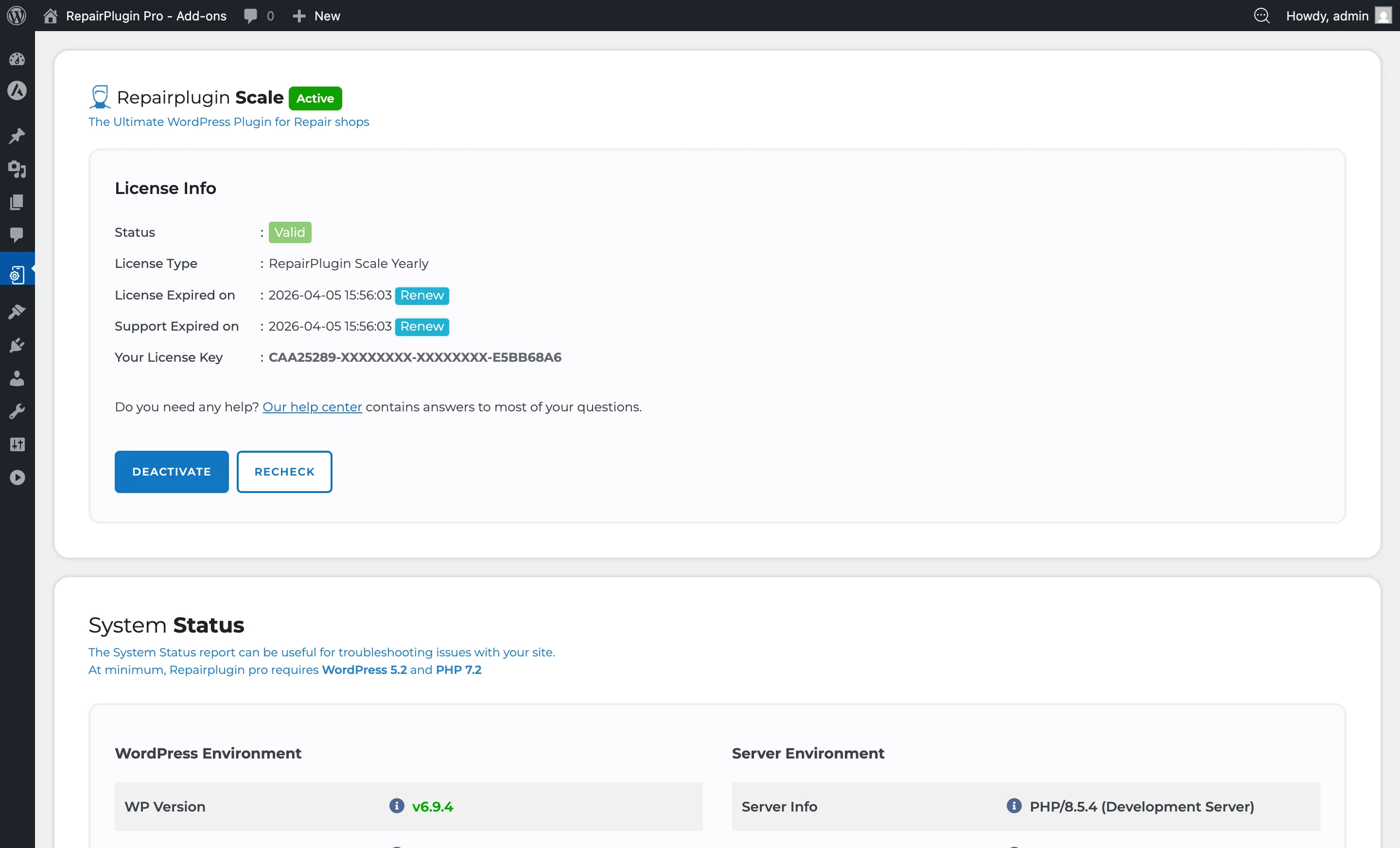
Étape 3 : Activer votre licence
- Après l'activation, allez dans RepairPlugin dans la barre latérale gauche (l'élément de menu apparaît comme "RepairPlugin")
- Vous verrez l'écran d'activation de licence
- Entrez votre clé de licence dans le champ prévu
- Votre clé de licence était incluse dans l'e-mail reçu après l'achat
- Cliquez sur Activate
- Une fois activée, toutes les fonctionnalités de RepairPlugin deviennent disponibles
Étape 4 : Suivre l'assistant de configuration (recommandé)
Après avoir activé votre licence, RepairPlugin peut vous rediriger vers l'Assistant de configuration. Ce processus guidé vous aide à :
- Configurer les informations de votre entreprise
- Définir votre premier emplacement et vos horaires d'ouverture
- Télécharger les modèles d'appareils et les réparations
- Placer le shortcode sur une page
Si l'assistant n'apparaît pas, vous pouvez configurer manuellement RepairPlugin via le menu Settings.
Mettre à jour le plugin
Quand une nouvelle version de RepairPlugin est disponible :
- Téléchargez le dernier fichier
.zipdepuis le lien fourni dans votre e-mail de notification de mise à jour - Allez dans Plugins > Add New > Upload Plugin
- Téléchargez le nouveau fichier
.zip - WordPress détectera l'installation existante et proposera de la remplacer
- Cliquez sur Replace current with uploaded pour mettre à jour
- Vos paramètres, données et licence restent intacts après la mise à jour
Désactiver ou déplacer votre licence
Si vous devez déplacer votre licence vers un autre site web :
- Allez dans RepairPlugin dans la barre latérale d'administration
- Trouvez la section de gestion de licence
- Cliquez sur Deactivate pour libérer la licence du domaine actuel
- Vous pouvez ensuite activer la licence sur une autre installation WordPress
Référence des paramètres
| Paramètre | Description | Par défaut | Le client voit |
|---|---|---|---|
| License Key Field | Accepte votre clé de licence RepairPlugin pour débloquer toutes les fonctionnalités | vide | Rien. Sans licence valide, seul l'écran d'activation de licence d'administration est affiché. Aucune fonctionnalité du plugin n'est accessible en front-end. |
Menu d'administration après installation
Une fois la licence activée, les éléments de menu suivants apparaissent sous RepairPlugin :
| Élément de menu | Ce qu'il fait |
|---|---|
| Analytics | Tableau de bord avec statistiques de réservations et suivi des revenus |
| Appointments | Consulter et gérer toutes les réservations |
| Repairs Workflow | Suivre la progression des réparations à travers des étapes de statut |
| Customers | Base de données clients et gestion |
| Categories | Gérer les catégories d'appareils |
| Models & Repairs | Gérer les modèles d'appareils et les types de réparation |
| Upsales | Configurer les produits/services supplémentaires |
| Download | Importer les modèles et réparations depuis la base de données cloud |
| Default Repairs | Gérer les types de réparation et tarifs par défaut |
| Settings | Toutes les options de configuration du plugin (16 sections) |
Tables de base de données
Lors de l'activation, RepairPlugin crée plus de 70 tables de base de données dans votre base de données WordPress, toutes préfixées par rs_. Ces tables stockent toutes les données du plugin, y compris les informations de l'entreprise, les rendez-vous, les clients, les modèles, les réparations et les paramètres. Aucune donnée n'est envoyée vers des serveurs externes.
Questions fréquentes
Puis-je installer RepairPlugin sur plus d'un site web ?
Chaque licence est valable pour un seul domaine. Si vous devez la déplacer, désactivez d'abord la licence sur le site actuel, puis activez-la sur le nouveau.
Que se passe-t-il si ma licence expire ?
Le plugin continue de fonctionner, mais vous ne recevrez plus les mises à jour ni l'accès aux nouvelles fonctionnalités. Renouvelez votre licence pour obtenir la dernière version.
Vais-je perdre mes données lors de la mise à jour du plugin ?
Non. Le téléchargement d'une nouvelle version ne remplace que les fichiers du plugin. Vos paramètres, rendez-vous, clients et toutes les autres données restent intacts.
Que se passe-t-il avec mes données si je désactive RepairPlugin ?
Rien n'est supprimé. La désactivation du plugin ne vide que son cache interne. Toutes vos tables de base de données, paramètres, rendez-vous et données clients restent intacts. Vous pouvez désactiver et réactiver en toute sécurité sans rien perdre.