
État du système
Vérifiez la santé de votre serveur, corrigez les problèmes de base de données et téléchargez les journaux d'erreurs depuis la page État du système de RepairPlugin pour que votre site fonctionne correctement.
Que pouvez-vous faire avec ceci ?
- Vérifier les exigences du serveur — vérifiez que votre version PHP, votre mémoire et votre version WordPress répondent aux exigences minimales.
- Corriger les problèmes de base de données — détectez et réparez automatiquement les problèmes de structure de la base de données de RepairPlugin.
- Télécharger les journaux d'erreurs — récupérez les fichiers de log à envoyer au support RepairPlugin lorsque vous avez besoin d'aide.
- Effacer les anciennes erreurs — nettoyez les journaux d'erreurs résolus pour garder les choses en ordre.
Où le trouver
- Dans la barre latérale d'administration WordPress, cliquez sur RepairPlugin (l'élément de menu principal RepairPlugin).
- La page d'accueil principale affiche les informations de votre licence en haut.
- Faites défiler sous la section licence pour trouver les panneaux System Status, Database Status et Error Logs.
Note : Cette page n'est visible que pour les administrateurs WordPress.
Comment le configurer
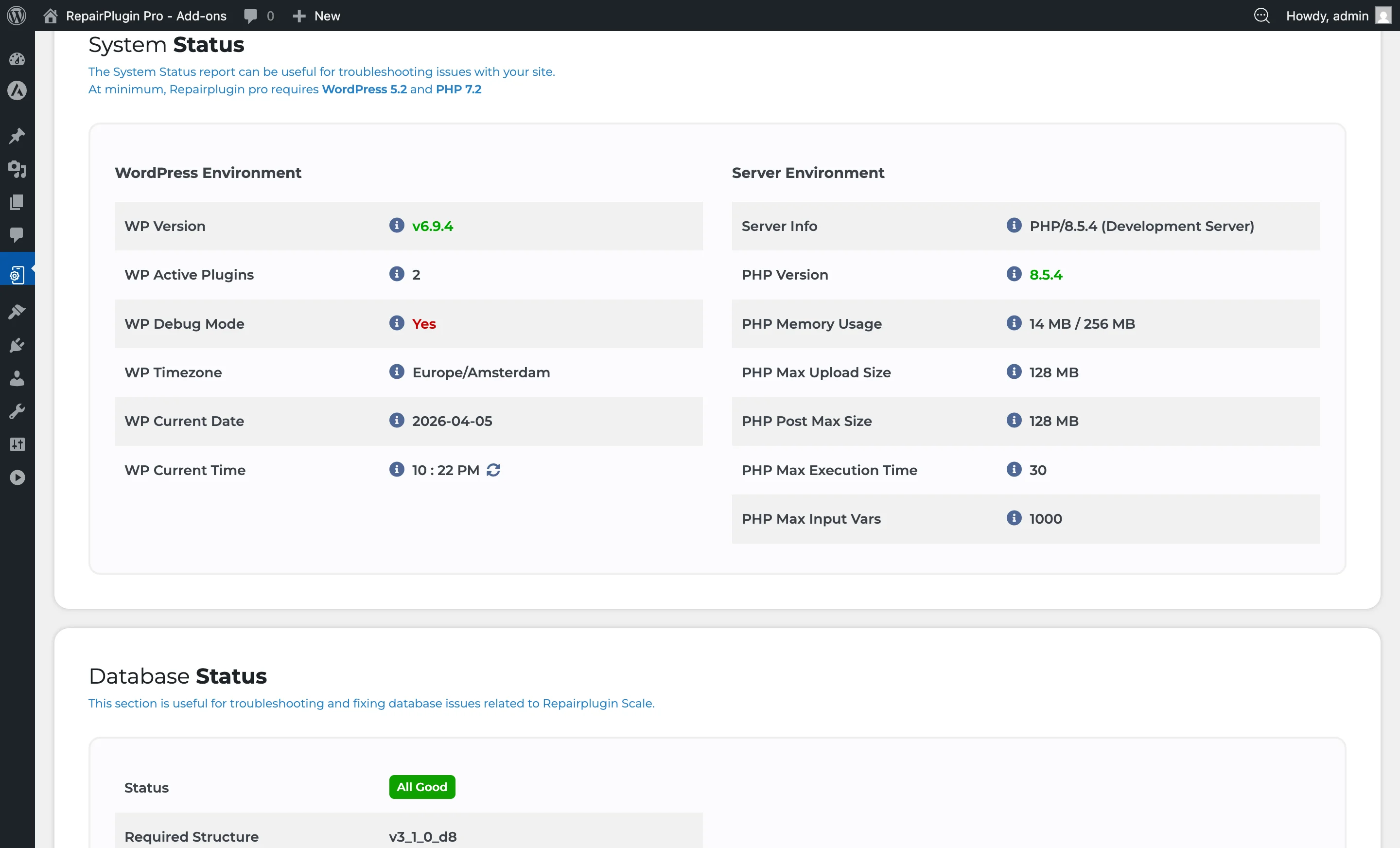
Consulter votre environnement WordPress
Le tableau WordPress Environment affiche des informations en lecture seule sur votre installation WordPress. Vous ne pouvez rien modifier ici — il reflète simplement votre configuration actuelle :
| Champ | Ce qu'il affiche |
|---|---|
| WP Version | Votre version WordPress. Surligné en rouge si inférieure à 5.2. |
| WP Active Plugins | Nombre total de plugins actifs sur le site. |
| WP Debug Mode | Si le mode debug est activé. Vert si « No », rouge si « Yes ». |
| WP Timezone | Votre fuseau horaire WordPress. Signalé en rouge si défini sur « UTC » ou sans région (devrait être quelque chose comme Europe/Amsterdam, pas UTC+1). |
| WP Current Date | La date actuelle du serveur. |
| WP Current Time | L'heure actuelle du serveur, avec un bouton d'actualisation. |
Consulter votre environnement serveur
Le tableau Server Environment affiche vos paramètres PHP et serveur :
| Champ | Ce qu'il affiche |
|---|---|
| Server Info | Logiciel serveur web (ex : Apache, Nginx). |
| PHP Version | Votre version PHP. Signalé en rouge si inférieure à 7.2. |
| PHP Memory Usage | Mémoire utilisée par rapport au total alloué. Signalé en rouge si l'utilisation dépasse 80 %. |
| PHP Max Upload Size | Taille maximale d'envoi de fichier autorisée par votre serveur. |
| PHP Post Max Size | Taille maximale pour les soumissions de formulaires. |
| PHP Max Execution Time | Délai d'expiration des scripts en secondes. Signalé en rouge si inférieur à 30 secondes. |
| PHP Max Input Vars | Nombre maximum de variables d'entrée acceptées par requête. |
Corriger les problèmes de base de données
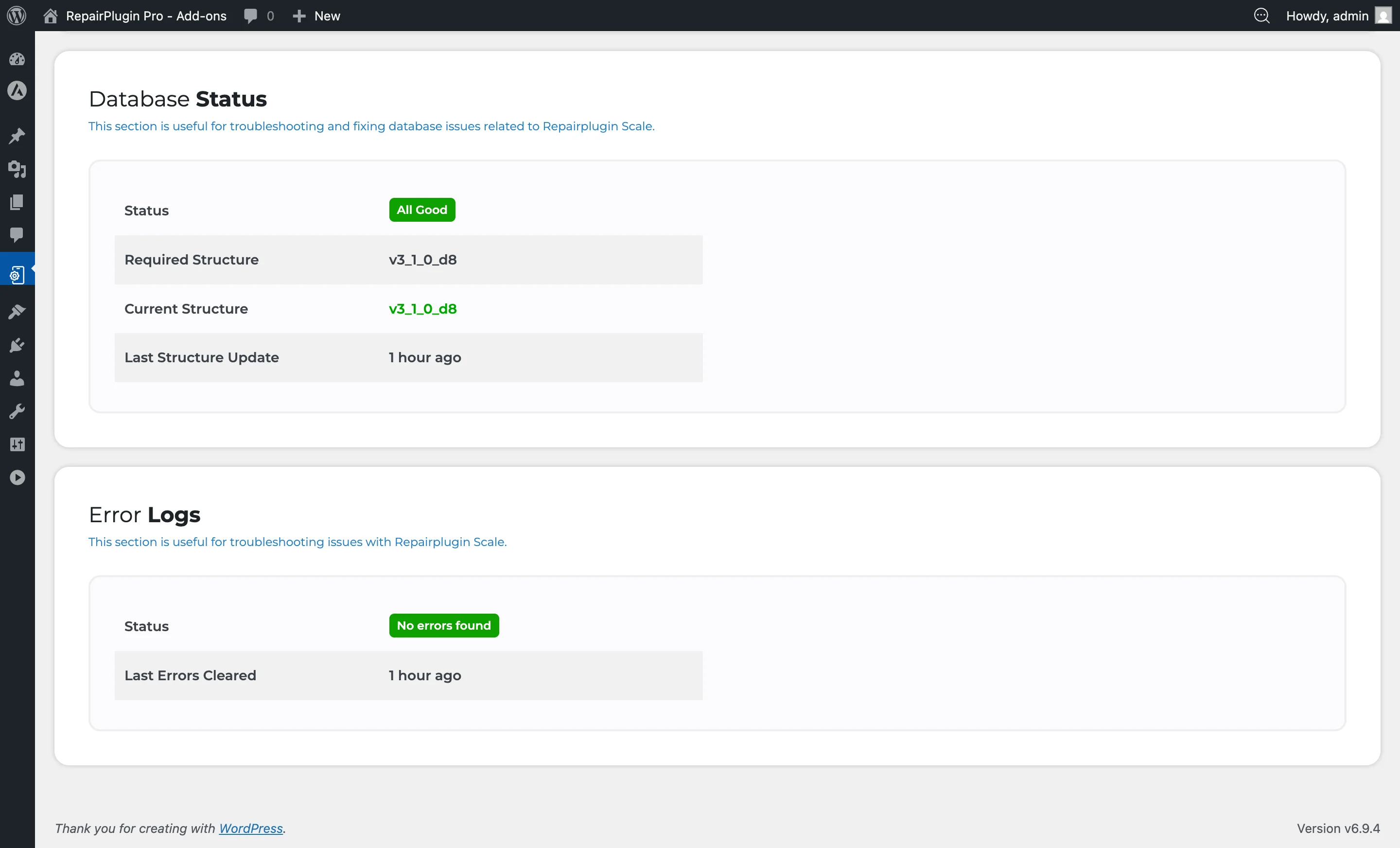
La section Database Status compare la structure requise avec ce qui est actuellement installé. En cas de problèmes :
- Un badge rouge affiche le nombre de problèmes trouvés (ex : « 3 issues »).
- Les problèmes spécifiques sont listés dans un tableau sur le côté droit.
- Cliquez sur le bouton Fix Issues pour réparer automatiquement la structure.
- Attendez pendant que la réparation s'exécute (le texte du bouton change en « Fixing... »).
- Après finalisation, le statut devrait passer à All Good (badge vert).
La section affiche également :
- Required Structure — la version que votre plugin installé attend
- Current Structure — la version actuellement dans votre base de données
- Last Structure Update — quand la structure a été mise à jour pour la dernière fois
Gérer les journaux d'erreurs
Si RepairPlugin rencontre des erreurs pendant le fonctionnement, elles sont enregistrées dans des fichiers de log. La section Error Logs affiche :
- Status — « No errors found » (vert) ou « Issues » (rouge)
- Last Errors Cleared — quand les erreurs ont été nettoyées pour la dernière fois
Lorsque des erreurs sont présentes, vous pouvez :
- Cliquer sur Download All (zip) pour télécharger tous les fichiers de journaux d'erreurs sous forme d'archive ZIP — utile pour les envoyer au support RepairPlugin.
- Cliquer sur Clear Errors pour supprimer tous les fichiers de journaux d'erreurs après avoir résolu les problèmes.
- Parcourir les fichiers de log individuels sur le côté gauche et cliquer sur un fichier pour voir son contenu sur le côté droit.
Référence des paramètres
| Paramètre | Description | Par défaut | Le client voit |
|---|---|---|---|
| Fix Issues | Répare automatiquement la structure de la base de données en comparant les tables actuelles avec la disposition attendue et en créant ou mettant à jour les tables selon les besoins | — | Corrige les problèmes liés à la base de données qui peuvent causer le dysfonctionnement ou l'affichage d'erreurs du formulaire de réservation. |
| Download All (zip) | Télécharge un fichier ZIP contenant tous les fichiers de journaux d'erreurs RepairPlugin. Pratique pour les partager avec le support | — | Aucun changement visible — c'est uniquement un outil de diagnostic. |
| Clear Errors | Supprime tous les fichiers de journaux d'erreurs et enregistre l'horodatage. Cela ne corrige pas les problèmes sous-jacents — cela ne fait qu'effacer les journaux | — | Aucun changement visible. |
| RepairPlugin Inspect | Active l'inspection détaillée des requêtes et hooks utilisés par RepairPlugin. Les résultats apparaissent après un rechargement de page. C'est un outil développeur caché — non nécessaire pour une utilisation normale Astuce : Ce paramètre fait partie du Development Toolkit, qui est masqué par défaut. Il est destiné à l'équipe de support RepairPlugin. | off | Les pages peuvent charger plus lentement tant que c'est activé. N'utilisez cela que pour le dépannage. |
| Safe Debug Mode | Lorsqu'il est activé, RepairPlugin se désactive automatiquement si une erreur PHP grave survient dans le plugin. Cela empêche l'ensemble de votre site de tomber en panne pendant que l'équipe de support enquête Astuce : Ce paramètre fait partie du Development Toolkit, qui est masqué par défaut. Il est destiné à l'équipe de support RepairPlugin. | off | Si une erreur grave survient, le formulaire de réservation cesse de fonctionner (car le plugin se désactive), mais le reste de votre site web reste opérationnel. |
Questions fréquentes
Que fait concrètement le bouton Fix Issues ?
Il compare vos tables de base de données actuelles avec la structure attendue par RepairPlugin. S'il y a des différences, il crée les tables manquantes, ajoute les colonnes manquantes et corrige les types de colonnes. Il ne supprime jamais aucune de vos données — il ajoute ou ajuste uniquement la structure de la base de données.
Qu'est-ce que le Safe Debug Mode ?
Lorsqu'il est activé, RepairPlugin se désactive automatiquement si une erreur PHP grave survient dans le plugin. Cela empêche l'ensemble de votre site web de tomber en panne. C'est principalement utile lorsque l'équipe de support RepairPlugin débogue un problème sur votre site. Valeur par défaut : off.