
Réinitialisation des données
Apprenez à réinitialiser en toute sécurité les données de rendez-vous ou toutes les données RepairPlugin pour repartir de zéro. Inclut des protections de vérification et d'annulation.
Que pouvez-vous faire avec ceci ?
- Effacer les rendez-vous de test — supprimez toutes les données de rendez-vous et clients tout en conservant vos paramètres, catégories et prix intacts.
- Repartir complètement de zéro — réinitialisez tout à un état d'installation vierge, comme si vous veniez d'installer le plugin.
- Verrouiller les boutons de réinitialisation — désactivez les boutons sur un site en production pour éviter toute perte de données accidentelle.
- Rester en sécurité avec la vérification — la réactivation des boutons de réinitialisation nécessite un code de vérification par e-mail, pour que personne ne puisse le faire par accident.
Où le trouver
- Dans votre administration WordPress, rendez-vous dans RepairPlugin dans la barre latérale gauche.
- Cliquez sur Settings.
- Dans la barre latérale des paramètres, cliquez sur Reset Data (dernier élément — visible uniquement pour les administrateurs WordPress).
Comment le configurer
Désactiver les boutons de réinitialisation (recommandé pour les sites en production)
- Rendez-vous sur la page Reset Data.
- En haut, une boîte d'information avertit : « These reset options are meant for testing purposes only. »
- Cliquez sur Disable Reset Buttons.
- Confirmez en cliquant sur Yes, Disable dans la fenêtre popup.
- Les deux boutons de réinitialisation sont maintenant grisés et ne peuvent plus être utilisés.
Réactiver les boutons de réinitialisation
- Rendez-vous sur la page Reset Data.
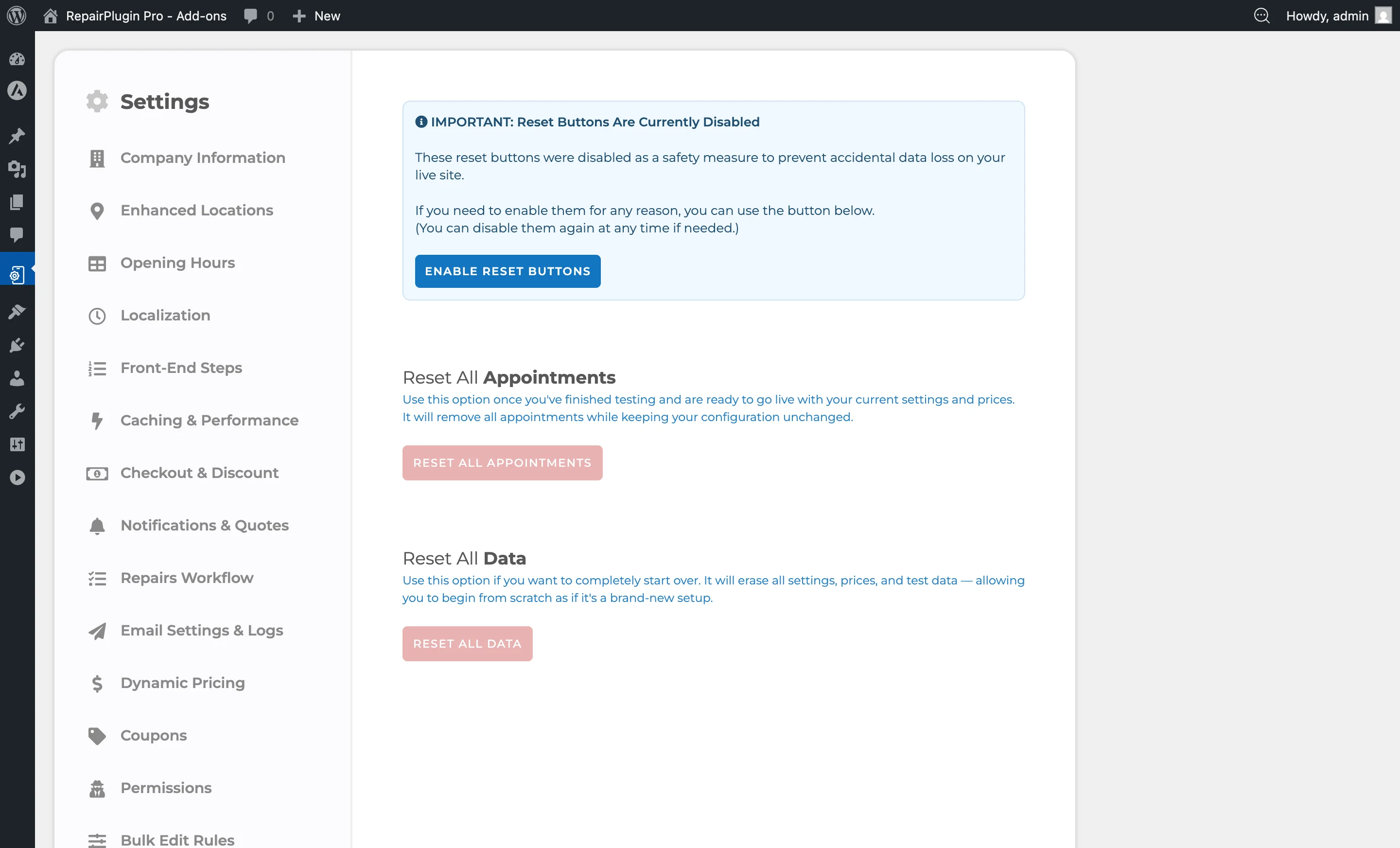
- La boîte d'information indique maintenant : « Reset Buttons Are Currently Disabled. »
- Cliquez sur Enable Reset Buttons.
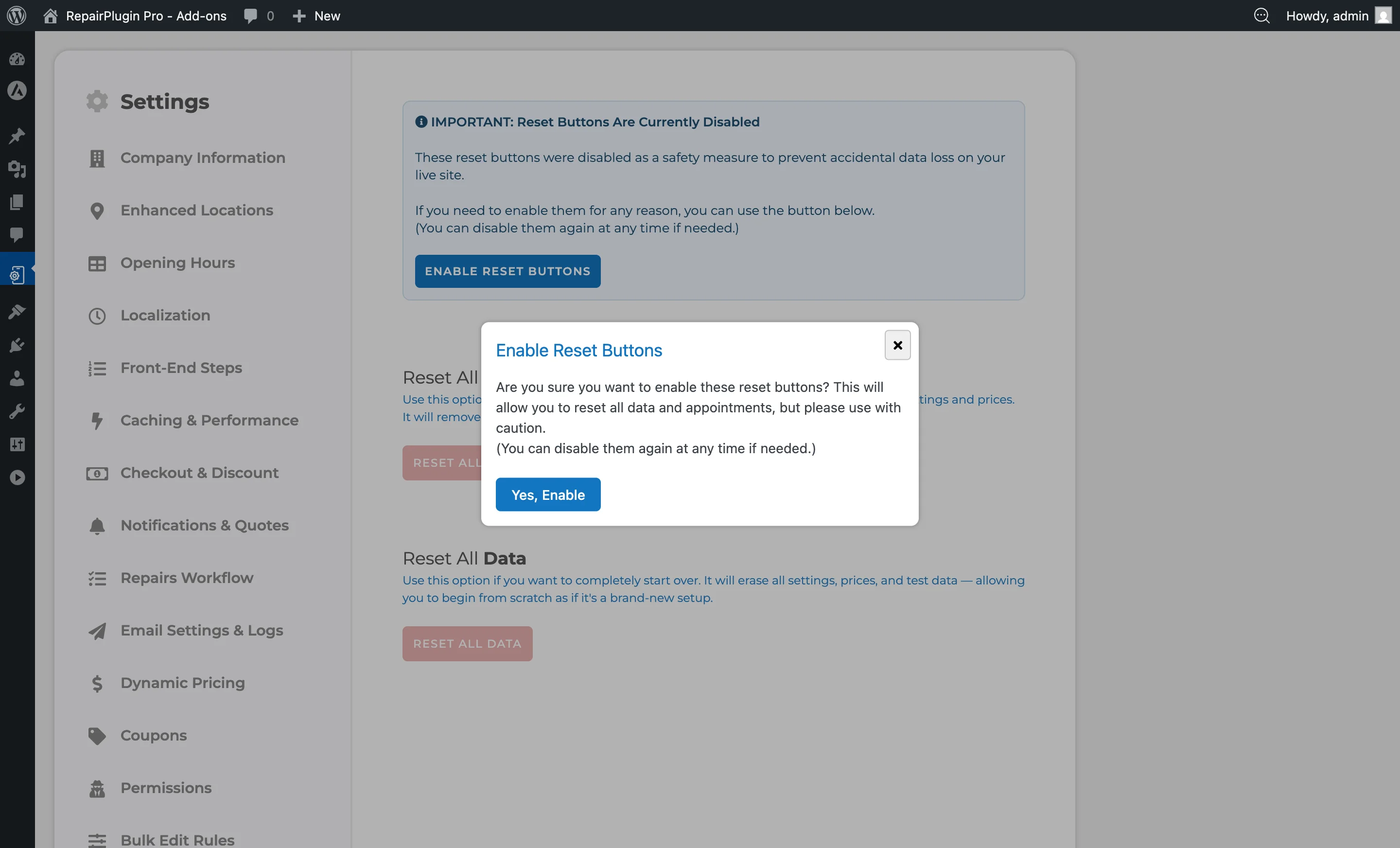
- Confirmez en cliquant sur Yes, Enable dans la fenêtre popup.
- Un code de vérification est envoyé à l'adresse e-mail de l'administrateur WordPress.
- Saisissez le code de vérification à 6 caractères dans le champ qui apparaît.
- Cliquez sur Confirm.
- Les boutons de réinitialisation sont de nouveau actifs.
Astuce : Le code de vérification expire après 15 minutes. S'il expire, actualisez la page et demandez un nouveau code.
Réinitialiser tous les rendez-vous
Cela efface toutes les données de rendez-vous et clients tout en conservant vos paramètres et catalogue de réparations.
- Assurez-vous que les boutons de réinitialisation sont activés.
- Cliquez sur le bouton rouge Reset All Appointments.
- Tapez
RESET ALLdans la fenêtre popup de confirmation (insensible à la casse).
- Cliquez sur Confirm Reset.
- Attendez que le processus se termine (un indicateur de chargement affiche la progression).
- Un message de succès confirme : « All Appointments Reset Successfully. »
- Videz le cache de votre navigateur et tout cache côté serveur.
- Cliquez sur Close pour recharger la page.
Ce qui est supprimé :
- Les enregistrements clients et détails clients
- Toutes les commandes et détails de commandes (réparations, attributs, ventes additionnelles)
- Les créneaux horaires et créneaux de méthodes de livraison
- Les PDF utilisateurs et rapports générés
- Les numéros de rendez-vous
- Les entrées de synchronisation Google Agenda
- Les entonnoirs d'analyse (étapes, visites, devis, démarrages)
- Les entrées de la file d'attente d'e-mails
Ce qui reste :
- Les catégories, modèles, réparations et prix
- La configuration des ventes additionnelles
- Tous les paramètres (informations d'entreprise, horaires d'ouverture, style, etc.)
- Les coupons et règles de remise
- Les modèles d'e-mail et paramètres SMTP
- L'activation de la licence
Réinitialiser toutes les données
Cela supprime tout et remet le plugin à un état vierge.
- Assurez-vous que les boutons de réinitialisation sont activés.
- Cliquez sur le bouton rouge Reset All Data.
- Tapez
RESET ALLdans la fenêtre popup de confirmation (insensible à la casse). - Cliquez sur Confirm Reset.
- Attendez que le processus se termine (un indicateur de chargement affiche la progression).
- Un message de succès confirme : « All Data Reset Successfully. »
- Videz le cache de votre navigateur et tout cache côté serveur.
- Cliquez sur Close pour recharger la page.
Ce qui est supprimé :
- Tout ce qui est mentionné dans « Réinitialiser tous les rendez-vous » ci-dessus
- Toutes les catégories, modèles, réparations et configurations de prix
- Tous les paramètres et options du plugin
- Les ventes additionnelles, coupons, réparations par défaut et règles de modification en masse
Ce qui reste :
- Votre activation de licence (stockée séparément)
- Les données WordPress de base (articles, pages, utilisateurs, etc.)
Attention : Les deux opérations de réinitialisation sont irréversibles. Créez toujours une sauvegarde via Import & Export avant de réinitialiser.
Référence des paramètres
| Paramètre | Description | Par défaut | Le client voit |
|---|---|---|---|
| Disable Reset Buttons | Désactive les deux boutons de réinitialisation pour empêcher toute utilisation accidentelle sur un site en production | les boutons de réinitialisation sont activés | Aucun changement visible — fonctionnalité réservée à l'administrateur. |
| Enable Reset Buttons | Envoie un code de vérification à l'e-mail de l'administrateur WordPress. Après avoir saisi le code, les boutons de réinitialisation redeviennent actifs | — | Aucun changement visible. |
| Reset All Appointments | Supprime définitivement toutes les données liées aux rendez-vous (clients, commandes, créneaux horaires, analyses, file d'attente d'e-mails). Vos paramètres et catalogue de réparations restent intacts | — | Le formulaire de réservation n'affiche aucun rendez-vous existant. Tout l'historique client est supprimé. Le formulaire lui-même continue de fonctionner normalement avec vos paramètres existants. |
| Reset All Data | Supprime toutes les données et paramètres du plugin, remettant le plugin à un état d'installation vierge. Seule votre activation de licence est préservée | — | Le formulaire de réservation ne fonctionnera pas tant que vous n'aurez pas reconfiguré le plugin (ajouter des catégories, modèles, réparations, prix, etc.). |
Questions fréquentes
Quelle est la différence entre Réinitialiser tous les rendez-vous et Réinitialiser toutes les données ?
Reset All Appointments supprime les clients, commandes, créneaux horaires, données d'analyse et la file d'attente d'e-mails — mais conserve tous vos paramètres, catégories, modèles, réparations, prix, coupons et modèles d'e-mail. Utilisez cela lorsque vous avez terminé les tests et êtes prêt à passer en production. Reset All Data supprime tout et remet le plugin à un état vierge, comme s'il venait d'être installé.
La réinitialisation affecte-t-elle ma licence ?
Non. Votre clé de licence est stockée séparément et survit aux deux types de réinitialisation. Vous n'aurez pas besoin de réactiver après une réinitialisation.