
Licence & Mises à jour
Activez, désactivez et gérez votre clé de licence RepairPlugin. Résolvez les problèmes courants de licence et maintenez votre plugin à jour.
Que pouvez-vous faire avec ceci ?
- Activer votre plugin — saisissez votre clé de licence et votre e-mail pour débloquer toutes les fonctionnalités après l'installation.
- Vérifier le statut de votre licence — voyez en un coup d'oeil si votre licence est valide, quand elle expire et quel plan vous avez.
- Désactiver avant de migrer — libérez votre emplacement de licence pour pouvoir déménager vers un nouveau domaine.
- Revérifier après un renouvellement — actualisez instantanément le statut de votre licence après un renouvellement d'abonnement.
Où le trouver
- Dans la barre latérale d'administration WordPress, cliquez sur RepairPlugin.
- La page d'accueil principale est la page Licence & État du système.
- La section licence apparaît en haut de la page.
Note : Si aucune licence valide n'est activée, cette page affiche le formulaire d'activation de licence au lieu du menu complet du plugin. Les paramètres et sous-pages ne deviennent disponibles qu'après une activation réussie.
Comment le configurer
Activer votre licence
- Rendez-vous dans RepairPlugin dans la barre latérale d'administration.
- La page affiche le titre « Repairplugin [type de plan] » avec un badge « Inactive ».
- Saisissez votre License Code au format
xxxxxxxx-xxxxxxxx-xxxxxxxx-xxxxxxxx. - Saisissez l'Email que vous avez utilisé lors de l'achat du plugin.
- Cliquez sur Activate.
- En cas de succès, la page se recharge en affichant l'interface complète du plugin avec les informations de licence et tous les éléments de menu.
Consulter les informations de votre licence
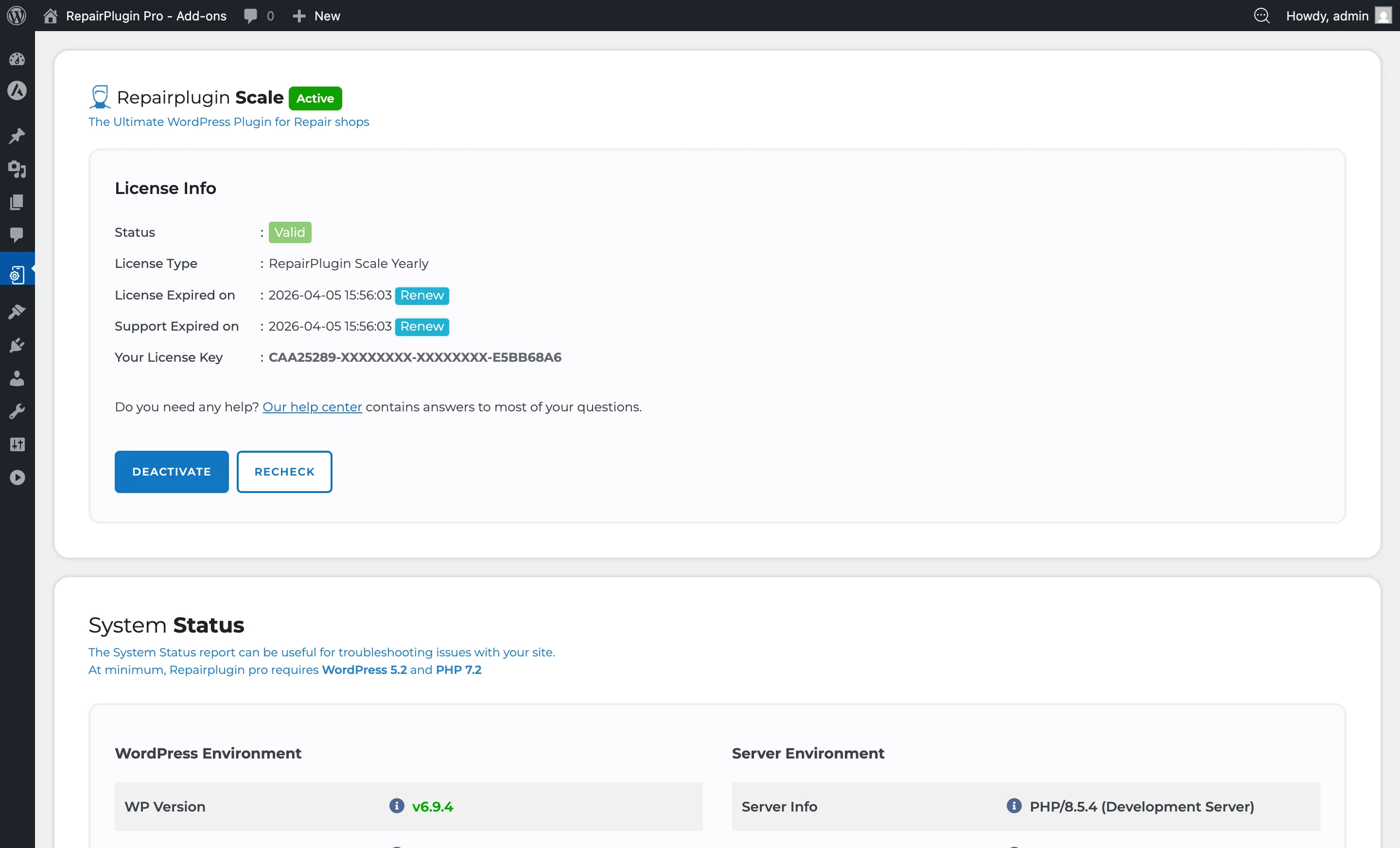
Une fois activée, la boîte License Info affiche :
| Champ | Ce qu'il affiche |
|---|---|
| Status | « Valid » (vert) ou « Invalid » (rouge) |
| License Type | Votre plan d'abonnement (ex : Growth, Scale) |
| License Expired on | Date d'expiration — un lien « Renew » apparaît si expiré |
| Support Expired on | Date d'expiration du support premium — un lien « Renew » apparaît si expiré |
| Your License Key | Votre clé, partiellement masquée pour la sécurité |
Désactiver votre licence
- Rendez-vous dans RepairPlugin dans la barre latérale d'administration.
- Dans la section License Info, cliquez sur Deactivate.
- La clé de licence est retirée du site actuel et l'emplacement de licence est libéré pour utilisation sur un autre domaine.
- La page se recharge et affiche le formulaire d'activation.
Important : Désactivez votre licence avant de déplacer votre site vers un nouveau domaine. Chaque licence ne peut être active que sur un seul domaine à la fois.
Revérifier votre licence
- Rendez-vous dans RepairPlugin dans la barre latérale d'administration.
- Dans la section License Info, cliquez sur Recheck (à côté de Deactivate).
- Le plugin contacte le serveur de licences RepairPlugin pour revalider votre licence.
- La page se recharge avec le statut mis à jour.
Plans de licence
RepairPlugin détecte votre type de licence et l'affiche dans l'en-tête. Le nom du plan (ex : « Scale » ou « Growth ») est affiché à côté de « Repairplugin » dans le titre de la page. Cela détermine quelles fonctionnalités sont disponibles pour vous.
Référence des paramètres
| Paramètre | Description | Par défaut | Le client voit |
|---|---|---|---|
| License Code | Accepte la clé de licence que vous avez reçue avec votre achat RepairPlugin. Utilisée pour valider et activer le plugin | vide | Sans licence valide, le formulaire de réservation est remplacé par un message « indisponible » affichant votre numéro de téléphone. |
| Accepte l'adresse e-mail liée à votre achat RepairPlugin. Requise pour l'activation de la licence | vide | Aucun changement visible. | |
| Activate | Envoie votre clé de licence et votre e-mail au serveur de licences RepairPlugin pour validation. En cas de succès, stocke la licence et débloque toutes les fonctionnalités du plugin | — | Le formulaire de réservation devient opérationnel. |
| Deactivate | Retire la clé de licence du site actuel et libère l'emplacement de licence pour l'utiliser sur un autre domaine | — | Le formulaire de réservation cesse de fonctionner et affiche un message « indisponible ». |
| Recheck | Revalide la licence actuelle auprès du serveur RepairPlugin sans désactiver. Utile après le renouvellement de votre abonnement | — | Aucun changement visible, sauf si la revérification révèle que la licence est maintenant valide ou invalide. |
Questions fréquentes
Ma licence a soudainement cessé de fonctionner. Que s'est-il passé ?
Si votre licence devient invalide, le formulaire de réservation affiche : « Our appointment system is temporarily unavailable. Please contact us on: [numéro de téléphone]. » Les causes courantes sont : votre paiement d'abonnement n'a pas abouti, l'abonnement a été annulé, ou vous avez déménagé vers un nouveau domaine sans désactiver au préalable. Vérifiez votre moyen de paiement et le statut de votre abonnement.
L'activation échoue — que dois-je faire ?
Un pare-feu ou plugin de sécurité (ex : Wordfence, Sucuri) peut bloquer la connexion au serveur de licences RepairPlugin. Désactivez temporairement le pare-feu, réessayez l'activation, puis réactivez-le. Si vous utilisez un plugin de sécurité, vérifiez s'il bloque les requêtes sortantes et ajoutez une exception si nécessaire.
Mon paiement automatique a échoué. Comment corriger cela ?
Certaines banques exigent que vous autorisiez les paiements récurrents — contactez votre banque pour approuver la transaction. Assurez-vous également que votre compte dispose de fonds suffisants. Si le problème persiste, envoyez un e-mail à support@repairplugin.com. L'équipe de support peut rouvrir votre commande pour que vous puissiez réessayer le paiement.
J'ai renouvelé mon abonnement mais le plugin ne fonctionne toujours pas.
Après le renouvellement ou la réactivation de votre abonnement, le plugin a parfois besoin d'une action manuelle pour prendre en compte le changement. Suivez ces étapes :
- Rendez-vous dans RepairPlugin dans la barre latérale d'administration et cliquez sur Recheck pour revalider votre licence.
- Le statut ne se met pas à jour ? Cliquez sur Deactivate, puis ressaisissez votre clé de licence et votre e-mail et cliquez sur Activate.
- Toujours pas résolu ? Connectez-vous à Mon compte RepairPlugin sur my.repairplugin.com > Licenses et vérifiez que la clé de licence sur votre site correspond à celle affichée dans le portail.
- Videz tous les caches (navigateur, plugin et serveur) -- voir Cache & Performances.
Si aucune de ces étapes ne résout le problème, contactez le support via le chat dans le Portail client.
Ma licence affiche « Valid » mais le formulaire de réservation ne fonctionne pas.
Vérifiez la page État du système pour les problèmes de serveur ou de base de données. Assurez-vous que le fuseau horaire de votre WordPress utilise un format de région (comme Europe/Amsterdam, pas UTC+1), que votre version PHP est 7.2 ou supérieure, et que WordPress est 5.2 ou supérieur. Videz également tous les caches (navigateur, plugin et serveur). Voir Cache & Performances pour les détails.
Que se passe-t-il pour le formulaire de réservation si ma licence n'est pas active ?
Sans licence active, le panneau d'administration n'affiche que la page d'activation de licence — aucun des autres menus (rendez-vous, paramètres, modèles, etc.) n'est disponible. Sur le frontend, le formulaire de réservation est remplacé par un message : « Our appointment system is temporarily unavailable. Please contact us on: [votre numéro de téléphone]. » Aucun e-mail de réservation n'est envoyé non plus.