
Caché y rendimiento
Configura Smart Cache, Pre-load Next Step y Optimized Ajax de RepairPlugin para acelerar tu flujo de reserva y reducir la carga del servidor.
¿Qué puedes hacer con esto?
- Acelerar el flujo de reserva — Smart Cache almacena listas de reparaciones, precios y datos de modelos para que se carguen desde la caché en lugar de la base de datos.
- Hacer que las transiciones entre pasos se sientan instantáneas — Pre-load Next Step obtiene el siguiente paso de la reserva en segundo plano mientras tu cliente aún está navegando.
- Reducir la carga del servidor — Optimized Ajax evita que plugins de WordPress innecesarios se carguen durante las solicitudes de RepairPlugin.
- Mantenerte actualizado automáticamente — la caché se limpia sola cada vez que haces cambios en el panel de administración.
Dónde encontrarlo
- En tu panel de WordPress, ve a RepairPlugin en la barra lateral izquierda.
- Haz clic en Settings.
- En la barra lateral de ajustes, haz clic en Caching & Performance.
Consejo: Esta sección solo es visible para usuarios con acceso Full o Top Level.
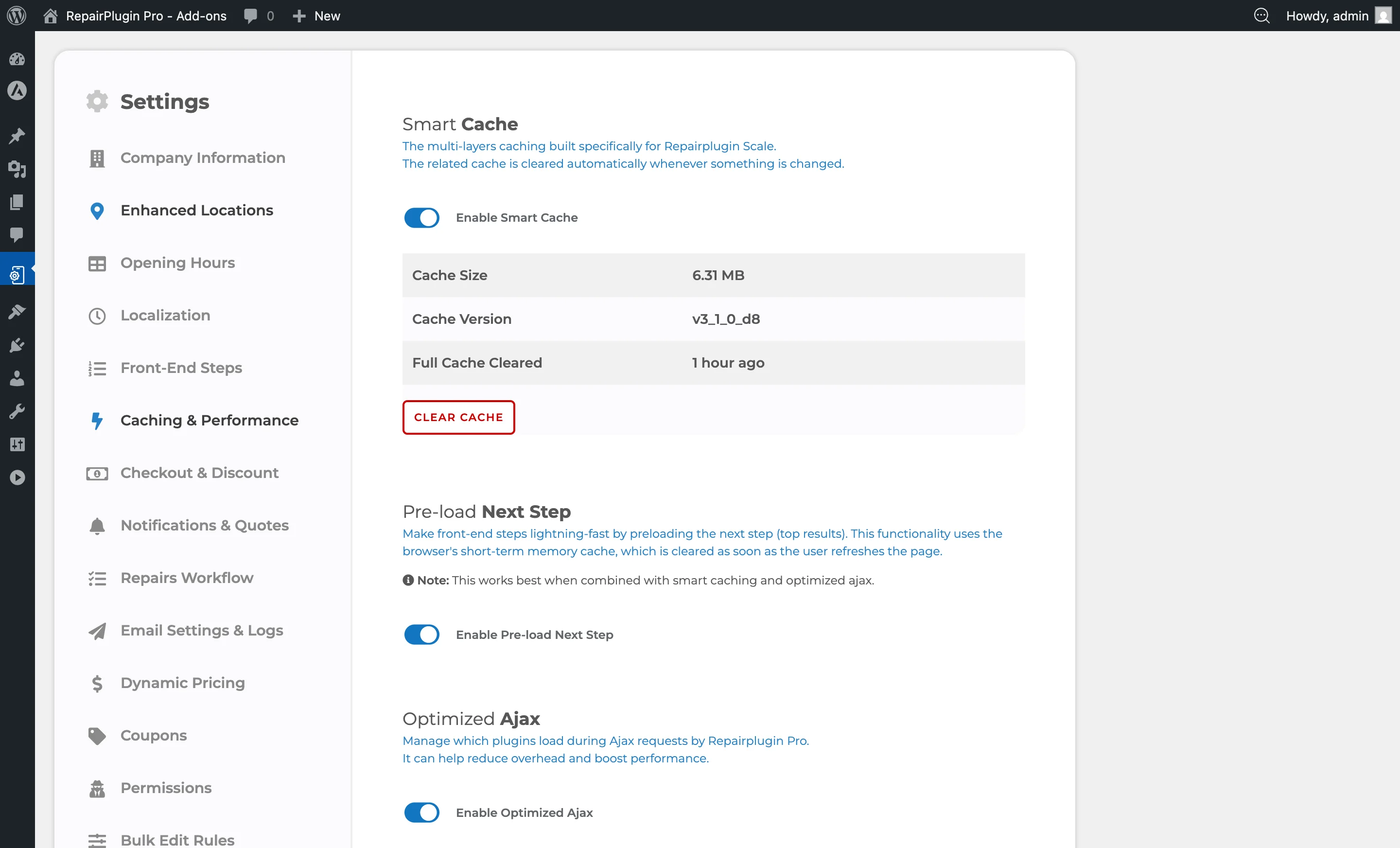
Cómo configurarlo
Activar Smart Cache
- Cambia Enable Smart Cache a ON.
- Haz clic en Save Settings.
Una vez activado, aparece un panel de información de caché que muestra:
| Campo | Qué muestra |
|---|---|
| Cache Size | Tamaño total de todos los archivos de datos en caché |
| Cache Version | El número de versión de la caché activa |
| Full Cache Cleared | Cuándo se limpió completamente la caché por última vez (por ejemplo, "5 minutes ago") |
Limpiar la caché manualmente
- Asegúrate de que Smart Cache esté activado y haya datos en caché (Cache Size no sea "N/A").
- Haz clic en el botón Clear Cache debajo de la tabla de información de caché.
- La página se recarga y la caché se limpia completamente.
Normalmente no necesitas limpiar la caché manualmente — RepairPlugin lo hace automáticamente cuando guardas cambios. La limpieza manual es útil cuando estás solucionando problemas de visualización o precios.
Activar Pre-load Next Step
- Cambia Enable Pre-load Next Step a ON.
- Haz clic en Save Settings.
Los datos precargados usan la memoria a corto plazo del navegador y se eliminan cuando el cliente actualiza la página. Para mejores resultados, usa esto junto con Smart Cache y Optimized Ajax.
Activar Optimized Ajax
- Cambia Enable Optimized Ajax a ON.
- La sección Active Plugins aparece debajo del interruptor.
- Revisa la lista y desactiva los plugins que no necesitan cargarse durante las solicitudes de RepairPlugin.
- Haz clic en Save Settings.
Gestionar Active Plugins
Cuando Optimized Ajax está activado, verás una cuadrícula de todos los plugins activos de WordPress en tu sitio. Cada plugin tiene su propio interruptor:
- ON — este plugin se carga durante las solicitudes de RepairPlugin.
- OFF — este plugin no se carga durante las solicitudes de RepairPlugin.
Mantén habilitados los plugins esenciales — especialmente los plugins SMTP para el envío de correos y cualquier plugin de seguridad del que dependa tu sitio. RepairPlugin siempre está habilitado y no se puede desactivar.
RepairPlugin guarda esta lista cuando haces clic en Save Settings. Un plugin que instales más tarde aparece aquí en OFF. Así que, cuando instales un plugin nuevo que RepairPlugin necesite durante las reservas — como un plugin SMTP — vuelve aquí y cámbialo a ON. Si no lo haces, los correos de reserva pueden dejar de llegar. Consulta Los correos de reserva no llegan.
Consejo: Desactivar un plugin aquí solo afecta a las propias solicitudes de RepairPlugin. No desactiva el plugin en el resto de tu sitio.
Referencia de ajustes
| Ajuste | Descripción | Por defecto | El cliente ve |
|---|---|---|---|
| Enable Smart Cache | Activa un sistema de caché del lado del servidor que almacena datos de uso frecuente (listas de reparaciones, precios, datos de modelos) para reducir las consultas a la base de datos. La caché se limpia automáticamente cuando haces cambios en el panel de administración | desactivado | Cargas de página más rápidas en el flujo de reserva — las listas de reparaciones, datos de modelos y precios se cargan desde la caché en lugar de la base de datos. |
| Clear Cache | Limpia completamente todos los datos en caché. La versión de la caché se reinicia y la marca temporal "Full Cache Cleared" se actualiza | N/A | La siguiente carga de página puede ser ligeramente más lenta mientras la caché se reconstruye, luego todo vuelve a acelerarse. |
| Enable Pre-load Next Step | Carga el siguiente paso del flujo de reserva en segundo plano mientras tu cliente está viendo el paso actual. Usa la memoria a corto plazo del navegador | desactivado | Moverse entre los pasos de la reserva se siente casi instantáneo. Los datos precargados se borran cuando se actualiza la página. |
| Enable Optimized Ajax | Limita qué plugins de WordPress se cargan durante las solicitudes de RepairPlugin. Muestra el panel Active Plugins cuando está activado | desactivado | Respuestas más rápidas en el flujo de reserva porque se cargan menos plugins por solicitud. |
| Active Plugins | Controla qué plugins se cargan durante las solicitudes de RepairPlugin. RepairPlugin siempre está incluido y no se puede desactivar. Consejo: Solo afecta a las propias solicitudes de RepairPlugin. Desactivar un plugin aquí no afecta al resto de tu sitio. | todos los plugins habilitados | Sin cambios visuales — esto solo afecta a la rapidez con la que RepairPlugin responde entre bastidores. |
| Cache Information Panel | Muestra el tamaño actual de la caché, la versión de la caché y cuándo se limpió completamente la caché por última vez | N/A (solo se muestra cuando Smart Cache está activado) | Nada — es solo para tu referencia. |
Preguntas frecuentes
¿Necesito limpiar la caché después de hacer cambios?
No. RepairPlugin limpia automáticamente las entradas de caché relevantes cuando guardas cambios en el panel de administración. La limpieza manual solo es necesaria cuando estás solucionando problemas.
¿Optimized Ajax romperá otros plugins de mi sitio?
No. Desactivar un plugin en la lista Active Plugins solo afecta a las propias solicitudes de RepairPlugin. El plugin sigue funcionando normalmente en el resto de tu sitio.
¿Qué hace Optimized Ajax realmente?
Cuando un visitante interactúa con el formulario de reserva, RepairPlugin envía solicitudes a tu servidor. Normalmente, WordPress carga todos los plugins activos en cada solicitud. Optimized Ajax limita esto a solo los plugins que selecciones, así las solicitudes de RepairPlugin se procesan más rápido porque se cargan menos plugins.
¿Qué almacena Smart Cache?
Smart Cache guarda los resultados de las consultas a la base de datos (listas de reparaciones, datos de modelos, precios) en archivos en tu servidor. Cuando se solicitan los mismos datos de nuevo, se sirven desde la caché en lugar de consultar la base de datos. La caché se limpia automáticamente cuando haces cambios en el panel de administración, así siempre ves datos actualizados.
¿Puedo usar un plugin de caché de terceros junto con RepairPlugin?
Sí, pero excluye la página que contiene el shortcode de RepairPlugin de la caché de páginas de tu plugin de caché. RepairPlugin no establece encabezados de exclusión de caché automáticamente, así que los plugins de caché de página completa pueden servir contenido obsoleto si la página de reserva no se excluye.