
Licencia y actualizaciones
Activa, desactiva y gestiona tu clave de licencia de RepairPlugin. Soluciona problemas comunes de licencia y mantén tu plugin actualizado.
¿Qué puedes hacer con esto?
- Activar tu plugin — introduce tu clave de licencia y correo electrónico para desbloquear todas las funciones después de la instalación.
- Comprobar el estado de tu licencia — ver de un vistazo si tu licencia es válida, cuándo expira y qué plan tienes.
- Desactivar antes de migrar — libera tu plaza de licencia para poder mudarte a un nuevo dominio.
- Recomprobar después de renovar — actualiza el estado de tu licencia instantáneamente después de una renovación de suscripción.
Dónde encontrarlo
- En la barra lateral del panel de WordPress, haz clic en RepairPlugin.
- La página principal es la página de License & System Status.
- La sección de licencia aparece en la parte superior de la página.
Nota: Si no hay una licencia válida activada, esta página muestra el formulario de activación de licencia en lugar del menú completo del plugin. Los ajustes y subpáginas solo están disponibles después de una activación exitosa.
Cómo configurarlo
Activar tu licencia
- Ve a RepairPlugin en la barra lateral del panel.
- La página muestra el título "Repairplugin [tipo de plan]" con una insignia "Inactive".
- Introduce tu License Code en el formato
xxxxxxxx-xxxxxxxx-xxxxxxxx-xxxxxxxx. - Introduce la dirección de Email que usaste cuando compraste el plugin.
- Haz clic en Activate.
- Si tiene éxito, la página se recarga mostrando la interfaz completa del plugin con la información de tu licencia y todos los elementos del menú.
Ver la información de tu licencia
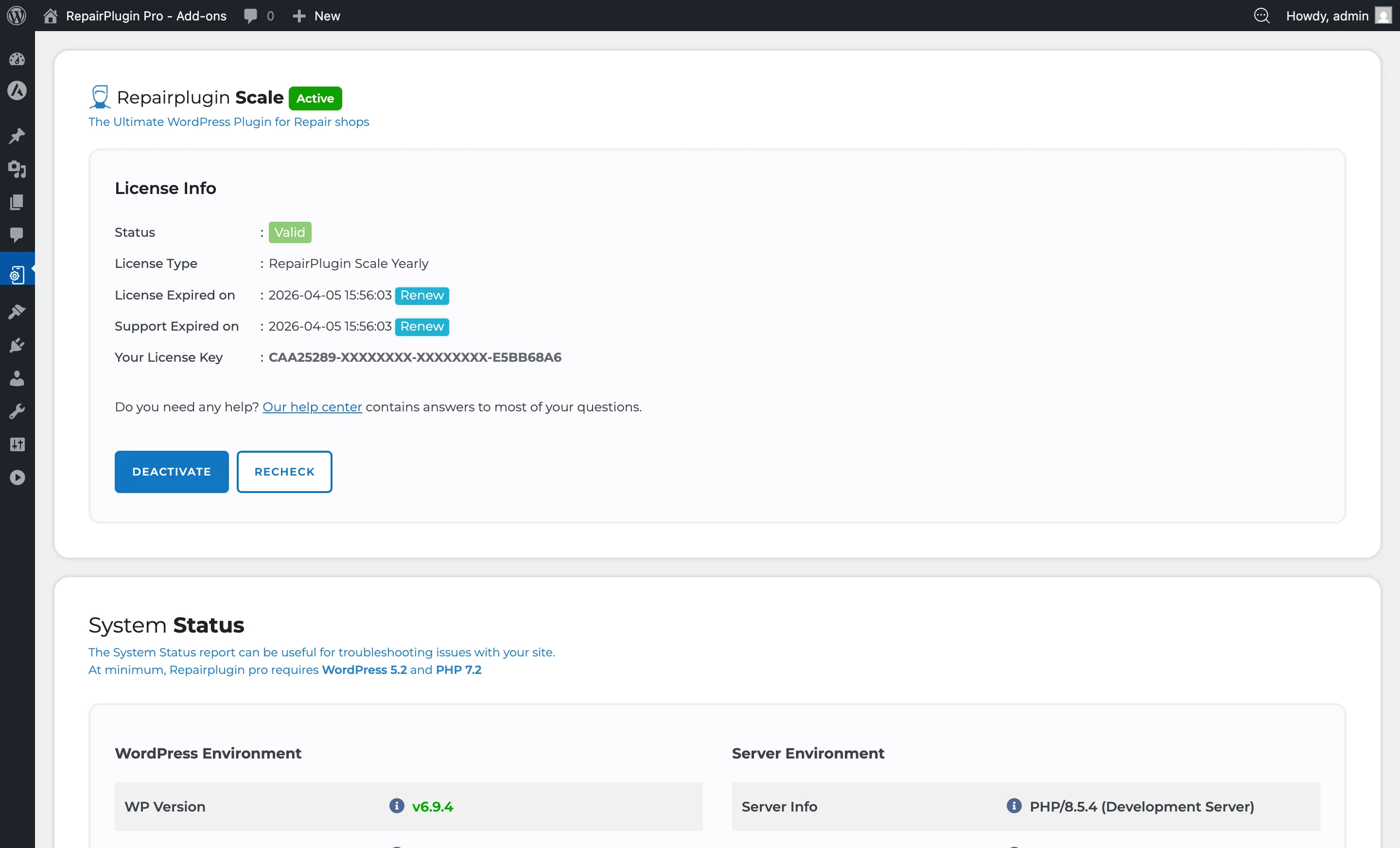
Una vez activada, el cuadro License Info muestra:
| Campo | Qué muestra |
|---|---|
| Status | "Valid" (verde) o "Invalid" (rojo) |
| License Type | Tu plan de suscripción (por ejemplo, Growth, Scale) |
| License Expired on | Fecha de expiración — aparece un enlace "Renew" si ha expirado |
| Support Expired on | Fecha de expiración del soporte premium — aparece un enlace "Renew" si ha expirado |
| Your License Key | Tu clave, parcialmente oculta por seguridad |
Desactivar tu licencia
- Ve a RepairPlugin en la barra lateral del panel.
- En la sección License Info, haz clic en Deactivate.
- La clave de licencia se elimina del sitio actual y la plaza de licencia queda libre para usar en otro dominio.
- La página se recarga y muestra el formulario de activación.
Importante: Desactiva tu licencia antes de mover tu sitio a un nuevo dominio. Cada licencia solo puede estar activa en un dominio a la vez.
Recomprobar tu licencia
- Ve a RepairPlugin en la barra lateral del panel.
- En la sección License Info, haz clic en Recheck (junto a Deactivate).
- El plugin contacta con el servidor de licencias de RepairPlugin para revalidar tu licencia.
- La página se recarga con el estado actualizado.
Planes de licencia
RepairPlugin detecta tu tipo de licencia y lo muestra en el encabezado. El nombre del plan (por ejemplo, "Scale" o "Growth") se muestra junto a "Repairplugin" en el título de la página. Esto determina qué funciones están disponibles para ti.
Referencia de ajustes
| Ajuste | Descripción | Por defecto | El cliente ve |
|---|---|---|---|
| License Code | Acepta la clave de licencia que recibiste con tu compra de RepairPlugin. Se usa para validar y activar el plugin | vacío | Sin una licencia válida, el formulario de reserva se reemplaza con un mensaje de "no disponible" que muestra tu número de teléfono. |
| Acepta la dirección de correo vinculada a tu compra de RepairPlugin. Necesaria para la activación de la licencia | vacío | Sin cambios visibles. | |
| Activate | Envía tu clave de licencia y correo al servidor de licencias de RepairPlugin para validación. Si tiene éxito, almacena la licencia y desbloquea todas las funciones del plugin | — | El formulario de reserva se vuelve operativo. |
| Deactivate | Elimina la clave de licencia del sitio actual y libera la plaza de licencia para que puedas usarla en otro dominio | — | El formulario de reserva deja de funcionar y muestra un mensaje de "no disponible". |
| Recheck | Revalida la licencia actual contra el servidor de RepairPlugin sin desactivarla. Útil después de renovar tu suscripción | — | Sin cambios visibles, a menos que la recomprobación revele que la licencia ahora es válida o inválida. |
Preguntas frecuentes
Mi licencia dejó de funcionar de repente. ¿Qué pasó?
Si tu licencia se vuelve inválida, el formulario de reserva muestra: "Our appointment system is temporarily unavailable. Please contact us on: [número de teléfono]." Las causas comunes son: tu pago de suscripción no se procesó, la suscripción fue cancelada, o te mudaste a un nuevo dominio sin desactivar primero. Comprueba tu método de pago y el estado de la suscripción.
La activación falla — ¿qué debo hacer?
Un firewall o plugin de seguridad (como Wordfence, Sucuri) puede estar bloqueando la conexión al servidor de licencias de RepairPlugin. Desactiva temporalmente el firewall, reintenta la activación y luego vuelve a activarlo. Si usas un plugin de seguridad, comprueba si está bloqueando las solicitudes salientes y añade una excepción si es necesario.
Mi pago automático falló. ¿Cómo lo soluciono?
Algunos bancos requieren que autorices los pagos recurrentes — contacta con tu banco para aprobar la transacción. También asegúrate de que tu cuenta tenga fondos suficientes. Si el problema persiste, envía un correo a support@repairplugin.com. El equipo de soporte puede reabrir tu pedido para que puedas reintentar el pago.
Renové mi suscripción pero el plugin sigue sin funcionar.
Después de renovar o reactivar tu suscripción, el plugin a veces necesita una acción manual para detectar el cambio. Sigue estos pasos:
- Ve a RepairPlugin en la barra lateral del panel y haz clic en Recheck para revalidar tu licencia.
- ¿El estado no se actualiza? Haz clic en Deactivate, luego vuelve a introducir tu clave de licencia y correo electrónico y haz clic en Activate.
- ¿Sigue sin funcionar? Inicia sesión en Mi cuenta de RepairPlugin en my.repairplugin.com > Licenses y verifica que la clave de licencia en tu sitio coincida con la clave mostrada en el portal.
- Limpia todas las cachés (navegador, plugin y servidor) -- consulta Caché y rendimiento.
Si ninguno de estos pasos ayuda, contacta con soporte a través del chat en tu cuenta de my.repairplugin.com.
Mi licencia muestra "Valid" pero el formulario de reserva no funciona.
Comprueba la página de Estado del sistema en busca de problemas de servidor o base de datos. Asegúrate de que la zona horaria de WordPress use un formato de región (como Europe/Amsterdam, no UTC+1), que tu versión de PHP sea 7.2 o superior y que WordPress sea 5.2 o superior. También limpia todas las cachés (navegador, plugin y servidor). Consulta Caché y rendimiento para más detalles.
¿Qué pasa con el formulario de reserva si mi licencia no está activa?
Sin una licencia activa, el panel de administración solo muestra la página de activación de licencia — ninguno de los otros menús (citas, ajustes, modelos, etc.) está disponible. En el frontend, el formulario de reserva se reemplaza con un mensaje: "Our appointment system is temporarily unavailable. Please contact us on: [tu número de teléfono]." Tampoco se envían correos de reserva.