
Restablecer datos
Aprende a restablecer de forma segura los datos de citas o todos los datos de RepairPlugin para empezar de cero. Incluye salvaguardas de verificación y protección contra errores.
¿Qué puedes hacer con esto?
- Borrar citas de prueba — eliminar todos los datos de citas y clientes mientras mantienes tus ajustes, categorías y precios intactos.
- Empezar completamente de cero — restablecer todo a un estado de instalación limpia, como si acabaras de instalar el plugin.
- Bloquear los botones de restablecimiento — desactivar los botones en un sitio en producción para evitar la pérdida accidental de datos.
- Mantener la seguridad con verificación — reactivar los botones de restablecimiento requiere un código de verificación por correo electrónico, así nadie puede hacerlo por accidente.
Dónde encontrarlo
- En tu panel de WordPress, ve a RepairPlugin en la barra lateral izquierda.
- Haz clic en Settings.
- En la barra lateral de ajustes, haz clic en Reset Data (último elemento — solo visible para los administradores de WordPress).
Cómo configurarlo
Desactivar los botones de restablecimiento (recomendado para sitios en producción)
- Ve a la página de Reset Data.
- En la parte superior, un cuadro informativo advierte: "These reset options are meant for testing purposes only."
- Haz clic en Disable Reset Buttons.
- Confirma haciendo clic en Yes, Disable en el popup.
- Ambos botones de restablecimiento quedan deshabilitados y no pueden usarse.
Reactivar los botones de restablecimiento
- Ve a la página de Reset Data.
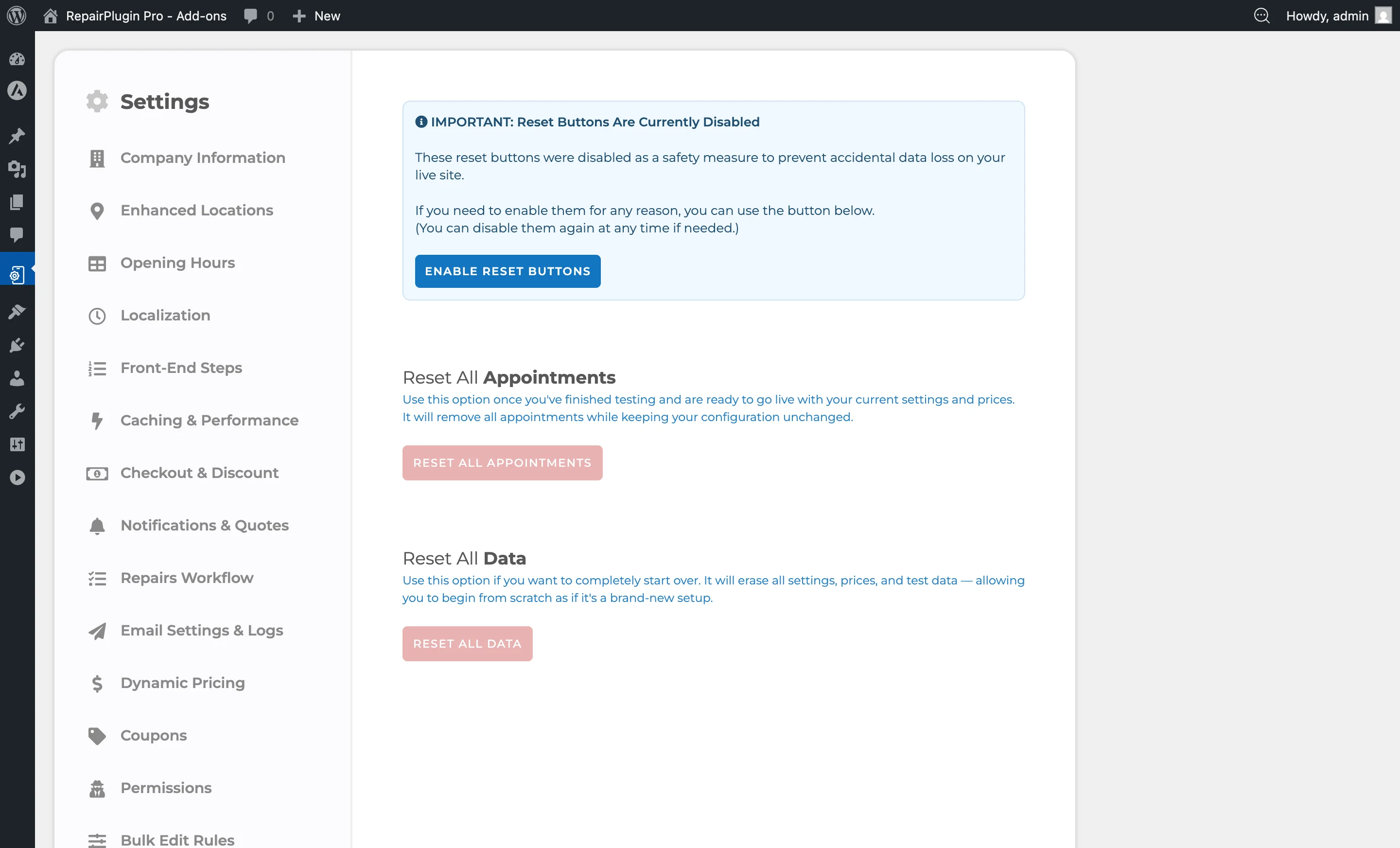
- El cuadro informativo ahora dice: "Reset Buttons Are Currently Disabled."
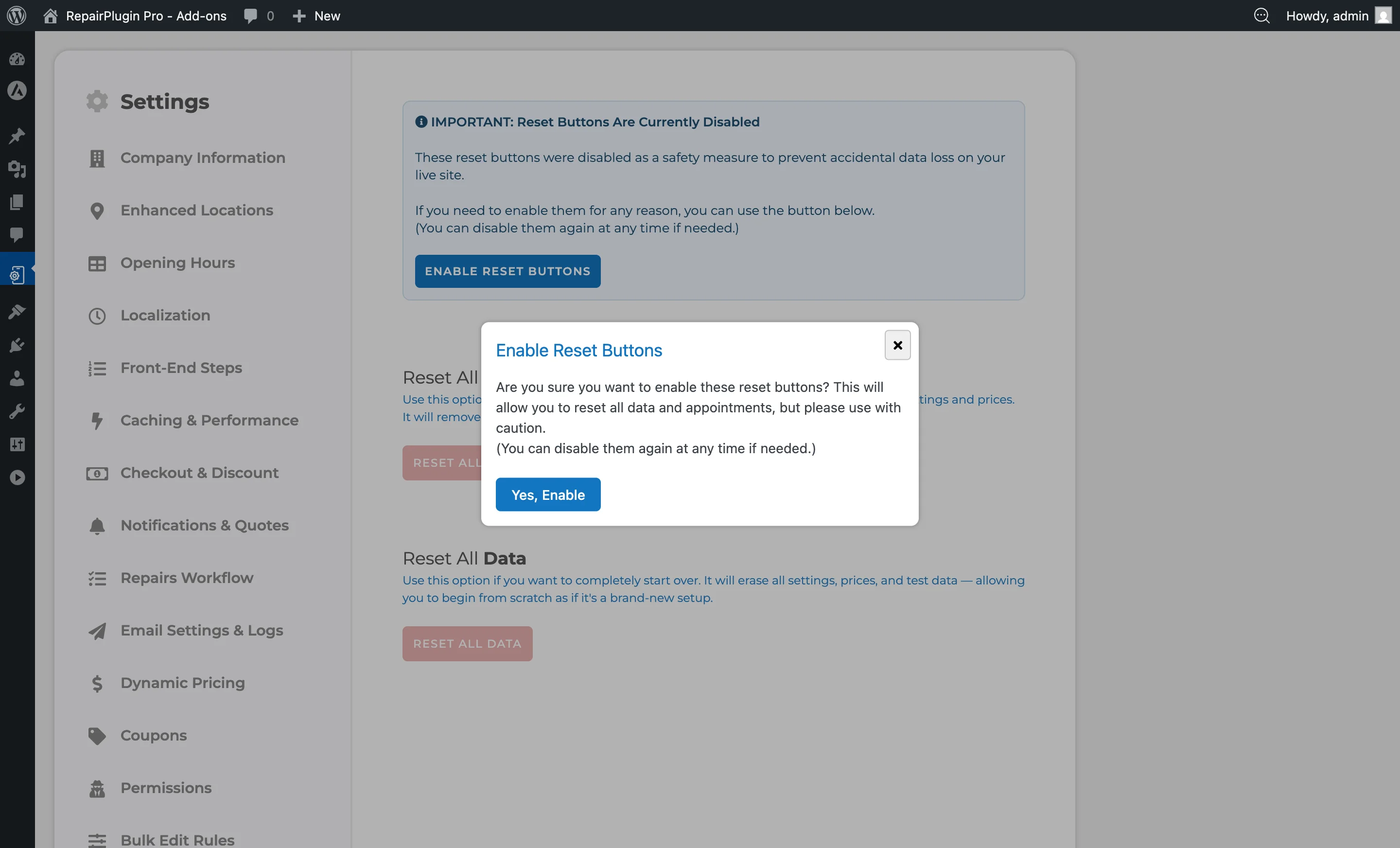
- Haz clic en Enable Reset Buttons.
- Confirma haciendo clic en Yes, Enable en el popup.
- Se envía un código de verificación a la dirección de correo del administrador de WordPress.
- Introduce el código de verificación de 6 caracteres en el campo que aparece.
- Haz clic en Confirm.
- Los botones de restablecimiento están activos de nuevo.
Consejo: El código de verificación expira después de 15 minutos. Si expira, actualiza la página y solicita un nuevo código.
Reset All Appointments
Esto borra todos los datos de citas y clientes mientras mantiene tus ajustes y catálogo de reparaciones.
- Asegúrate de que los botones de restablecimiento estén activados.
- Haz clic en el botón rojo Reset All Appointments.
- Escribe
RESET ALLen el popup de confirmación (no distingue mayúsculas de minúsculas).
- Haz clic en Confirm Reset.
- Espera a que el proceso termine (un spinner de carga muestra el progreso).
- Un mensaje de éxito confirma: "All Appointments Reset Successfully."
- Limpia la caché de tu navegador y cualquier caché del servidor.
- Haz clic en Close para recargar la página.
Lo que se elimina:
- Registros de clientes y detalles de clientes
- Todos los pedidos y detalles de pedidos (reparaciones, atributos, ventas adicionales)
- Franjas horarias y franjas horarias de métodos de entrega
- PDFs de usuarios e informes generados
- Números de cita
- Entradas de sincronización de Google Calendar
- Embudos de analíticas (pasos, visitas, presupuestos, inicios)
- Entradas de la cola de correos electrónicos
Lo que permanece:
- Categorías, modelos, reparaciones y precios
- Configuración de ventas adicionales
- Todos los ajustes (información de empresa, horarios de apertura, estilos, etc.)
- Cupones y reglas de descuento
- Plantillas de correo electrónico y ajustes SMTP
- Activación de licencia
Reset All Data
Esto elimina todo y devuelve el plugin a un estado en blanco.
- Asegúrate de que los botones de restablecimiento estén activados.
- Haz clic en el botón rojo Reset All Data.
- Escribe
RESET ALLen el popup de confirmación (no distingue mayúsculas de minúsculas). - Haz clic en Confirm Reset.
- Espera a que el proceso termine (un spinner de carga muestra el progreso).
- Un mensaje de éxito confirma: "All Data Reset Successfully."
- Limpia la caché de tu navegador y cualquier caché del servidor.
- Haz clic en Close para recargar la página.
Lo que se elimina:
- Todo lo de "Reset All Appointments" de arriba
- Todas las categorías, modelos, reparaciones y configuraciones de precios
- Todos los ajustes y opciones del plugin
- Ventas adicionales, cupones, reparaciones predeterminadas y reglas de edición masiva
Lo que permanece:
- Tu activación de licencia (almacenada por separado)
- Datos del núcleo de WordPress (entradas, páginas, usuarios, etc.)
Advertencia: Ambas operaciones de restablecimiento son irreversibles. Crea siempre una copia de seguridad usando Importación y exportación antes de restablecer.
Referencia de ajustes
| Ajuste | Descripción | Por defecto | El cliente ve |
|---|---|---|---|
| Disable Reset Buttons | Desactiva ambos botones de restablecimiento para evitar el uso accidental en un sitio en producción | los botones de restablecimiento están habilitados | Sin cambios visibles — esta es una función solo para administradores. |
| Enable Reset Buttons | Envía un código de verificación al correo del administrador de WordPress. Después de introducir el código, los botones de restablecimiento se activan de nuevo | — | Sin cambios visibles. |
| Reset All Appointments | Elimina permanentemente todos los datos relacionados con citas (clientes, pedidos, franjas horarias, analíticas, cola de correos). Tus ajustes y catálogo de reparaciones permanecen intactos | — | El formulario de reserva no muestra citas existentes. Todo el historial de clientes se elimina. El formulario sigue funcionando normalmente con tus ajustes existentes. |
| Reset All Data | Elimina todos los datos y ajustes del plugin, devolviendo el plugin a un estado de instalación limpia. Solo se preserva tu activación de licencia | — | El formulario de reserva no funcionará hasta que reconfigures el plugin (añadir categorías, modelos, reparaciones, precios, etc.). |
Preguntas frecuentes
¿Cuál es la diferencia entre Reset All Appointments y Reset All Data?
Reset All Appointments elimina clientes, pedidos, franjas horarias, datos de analíticas y la cola de correos — pero mantiene todos tus ajustes, categorías, modelos, reparaciones, precios, cupones y plantillas de correo. Úsalo cuando hayas terminado de probar y estés listo para publicar. Reset All Data elimina todo y devuelve el plugin a un estado en blanco, como recién instalado.
¿Restablecer afecta a mi licencia?
No. Tu clave de licencia se almacena por separado y sobrevive a ambos tipos de restablecimiento. No necesitarás reactivarla después de restablecer.