
Importación y exportación
Aprende a hacer copias de seguridad, exportar e importar tus datos de RepairPlugin para migraciones de sitio o recuperación ante desastres usando la herramienta integrada de importación/exportación.
¿Qué puedes hacer con esto?
- Migrar a un nuevo sitio — mover tu configuración completa de RepairPlugin de staging a producción, o de un hosting a otro.
- Crear copias de seguridad — guardar una instantánea de todos tus datos de reparación, modelos, marcas, categorías, precios y ajustes.
- Restaurar después de errores — recuperarte de cambios accidentales importando un archivo exportado previamente.
- Descargar y gestionar exportaciones — mantener múltiples archivos de exportación y restaurar cualquiera de ellos cuando lo necesites.
Dónde encontrarlo
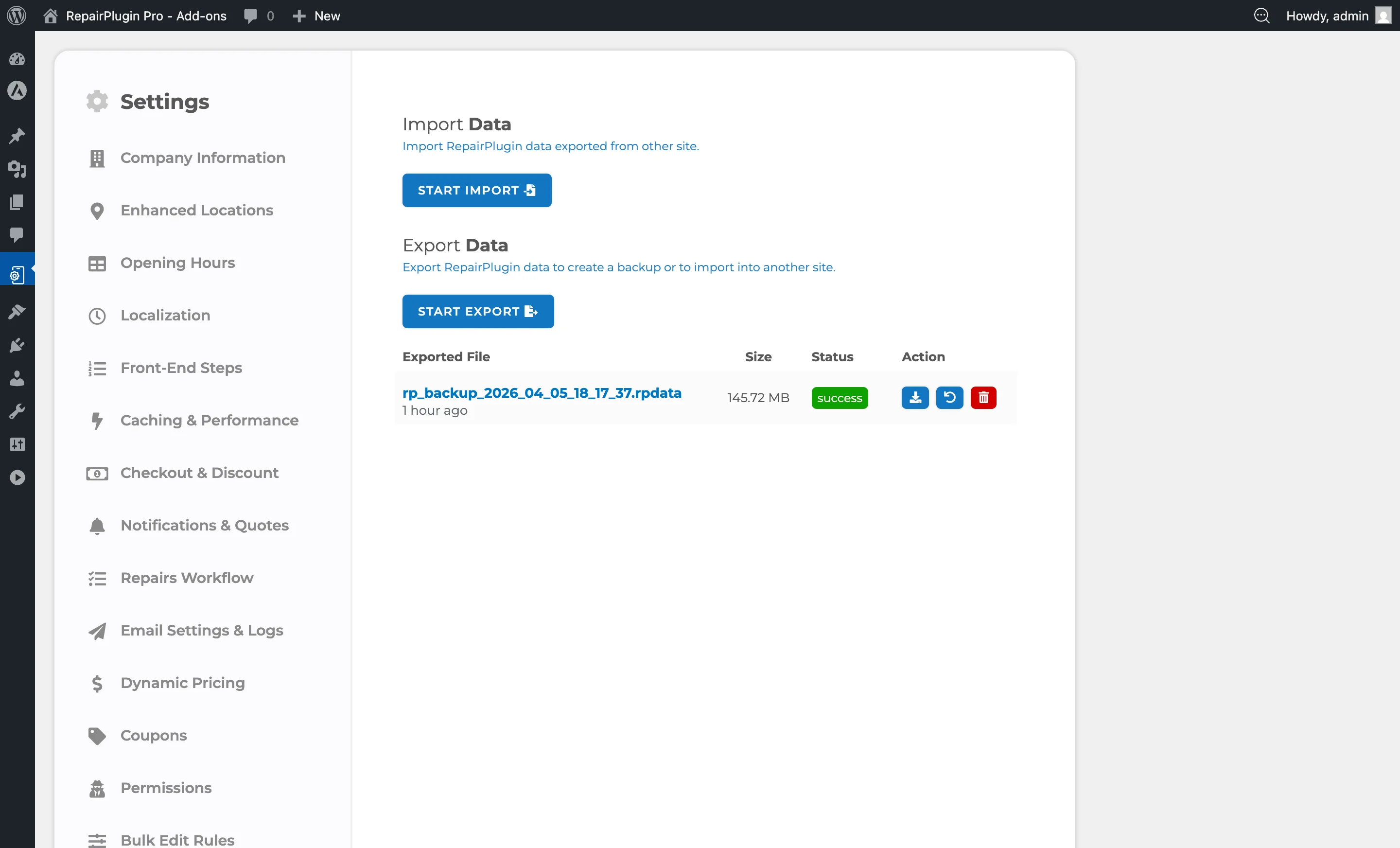
- En tu panel de WordPress, ve a RepairPlugin en la barra lateral izquierda.
- Haz clic en Settings.
- En la barra lateral de ajustes, haz clic en Import / Export Data.
Consejo: Esta página solo está disponible para usuarios Top Level (aquellos con la capacidad
activate_plugins). Los usuarios con acceso Full no pueden verla.
Cómo configurarlo
Exportar tus datos
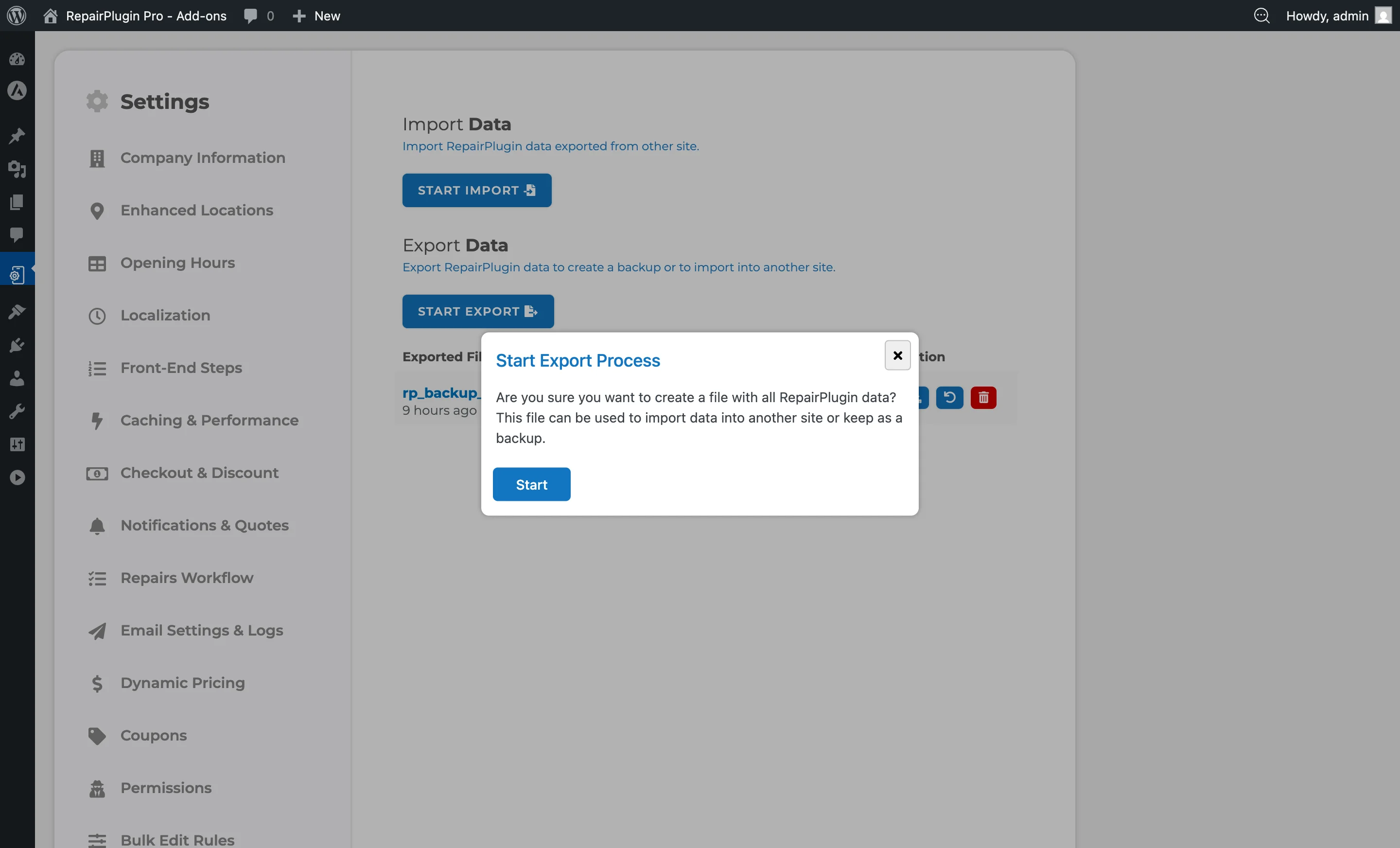
- En la sección Export Data, haz clic en Start Export.
- Un popup de confirmación pregunta: "Are you sure you want to create a file with all RepairPlugin data?"
- Haz clic en Start para comenzar.
- Una barra de progreso muestra el estado actual y el porcentaje.
- Cuando termine, haz clic en Download para guardar el archivo
.rpdata. - El archivo exportado también aparece en la tabla de abajo con su nombre, tamaño, estado y marca temporal.
Consejo: El botón de exportación se desactiva si ya hay otra importación o exportación en ejecución.
Importar datos
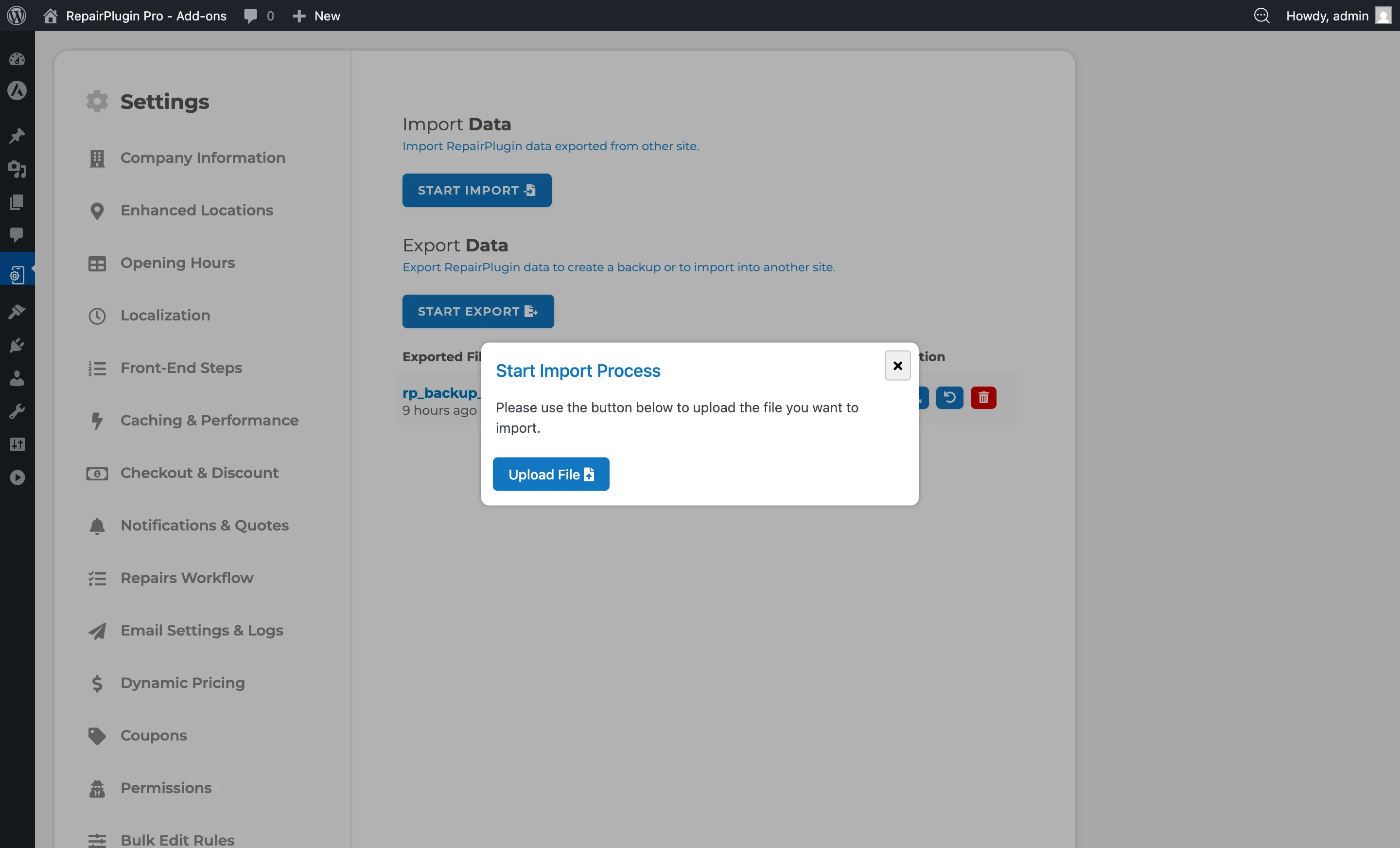
- En la sección Import Data, haz clic en Start Import.
- Aparece un popup con un botón Upload File.
- Haz clic en Upload File y selecciona un archivo
.rpdatade tu ordenador.
- Los archivos grandes se suben en fragmentos de 8 MB — verás una barra de progreso para la subida.
- Después de que termine la subida, la importación comienza automáticamente.
- Una barra de progreso muestra el estado de la importación y el porcentaje.
- Cuando la importación se complete, aparece un mensaje de éxito con los próximos pasos recomendados.
Seguir los pasos posteriores a la importación
Después de una importación exitosa, el plugin recomienda estos pasos:
- Desactivar Varnish y HTML Cache — RepairPlugin no es compatible con estos métodos de caché. Desactívalos si están activos en tu sitio.
- Limpiar la caché de base de datos — límpiala en los ajustes de tu hosting o plugin de caché si está disponible.
- Limpiar la caché de objetos — límpiala si está disponible en tu sitio.
Gestionar archivos exportados
La tabla de exportación lista todos tus archivos exportados con estas columnas:
| Columna | Qué muestra |
|---|---|
| Exported File | Nombre del archivo y hace cuánto fue creado (por ejemplo, "2 hours ago") |
| Size | Tamaño del archivo en MB |
| Status | success, processing, unknown o failed |
| Action | Botones de Download, Restore y/o Delete |
Lo que puedes hacer con cada archivo:
- Download (icono de flecha verde) — guarda el archivo
.rpdataen tu ordenador. Disponible para archivos con estado "success". - Restore (icono de deshacer) — importa los datos de este archivo de vuelta al plugin. Disponible para archivos con estado "success".
- Delete (icono de papelera) — elimina permanentemente el archivo. Aparece un popup de confirmación antes de la eliminación.
Restaurar desde un archivo exportado
- En la tabla de archivos exportados, busca el archivo que quieres restaurar.
- Haz clic en el botón Restore (icono de deshacer).
- Un popup de confirmación pregunta: "Are you sure you want to restore this backup file?"
- Haz clic en Restore para comenzar. El proceso de restauración usa el mismo seguimiento de progreso que una importación normal.
Referencia de ajustes
| Ajuste | Descripción | Por defecto | El cliente ve |
|---|---|---|---|
| Start Import | Abre el diálogo de subida de archivos para que puedas seleccionar un archivo .rpdata para importar. Después de importar, todos los datos de reparación (modelos, marcas, precios, horarios, etc.) se reemplazan con los datos importados | N/A | Una vez que se limpien las cachés, tus clientes ven la configuración importada en el flujo de reserva. |
| Start Export | Crea una exportación completa de todas las tablas y ajustes de RepairPlugin en un archivo .rpdata | N/A | Nada — exportar no afecta al sitio en producción. |
| File Format (.rpdata) | Almacena todos los datos y configuración de RepairPlugin en un formato portable que puede importarse en cualquier sitio con RepairPlugin | N/A | Nada — es un archivo que funciona entre bastidores. |
| Chunk Upload (8 MB) | Divide los archivos grandes en fragmentos de 8 MB durante la subida para evitar límites de subida del servidor y timeouts | 8 MB por fragmento | Nada — esto ocurre en segundo plano. |
| Background Processing | Ejecuta las operaciones de exportación e importación en segundo plano con seguimiento de progreso en tiempo real. Solo puede ejecutarse una operación a la vez — ambos botones se desactivan mientras un proceso está activo. Mantén la página abierta durante la operación | N/A | Nada durante el procesamiento. |
Preguntas frecuentes
¿Puedo importar datos en un sitio que ya tiene datos de RepairPlugin?
Sí, pero ten en cuenta que importar reemplaza todos los datos existentes de RepairPlugin con los datos importados. Es buena idea exportar tus datos actuales primero como copia de seguridad.
¿Necesito limpiar la caché después de importar?
Sí. Sigue los pasos posteriores a la importación: desactiva Varnish y HTML Cache si están activos, y limpia las cachés de base de datos y objetos. Esto asegura que tus clientes vean los datos actualizados.