
Estado del sistema
Comprueba el estado de tu servidor, repara problemas de base de datos y descarga registros de errores desde la página de Estado del sistema de RepairPlugin para mantener tu sitio funcionando sin problemas.
¿Qué puedes hacer con esto?
- Comprobar requisitos del servidor — verificar que tu versión de PHP, memoria y versión de WordPress cumplen los requisitos mínimos.
- Reparar problemas de base de datos — detectar y reparar automáticamente problemas con la estructura de la base de datos de RepairPlugin.
- Descargar registros de errores — obtener archivos de registro para enviar al soporte de RepairPlugin cuando necesites ayuda.
- Limpiar errores antiguos — eliminar registros de errores resueltos para mantener todo ordenado.
Dónde encontrarlo
- En la barra lateral del panel de WordPress, haz clic en RepairPlugin (el elemento principal del menú RepairPlugin).
- La página principal muestra la información de tu licencia en la parte superior.
- Desplázate hacia abajo por debajo de la sección de licencia para encontrar los paneles de System Status, Database Status y Error Logs.
Nota: Esta página solo es visible para los administradores de WordPress.
Cómo configurarlo
Revisar tu entorno de WordPress
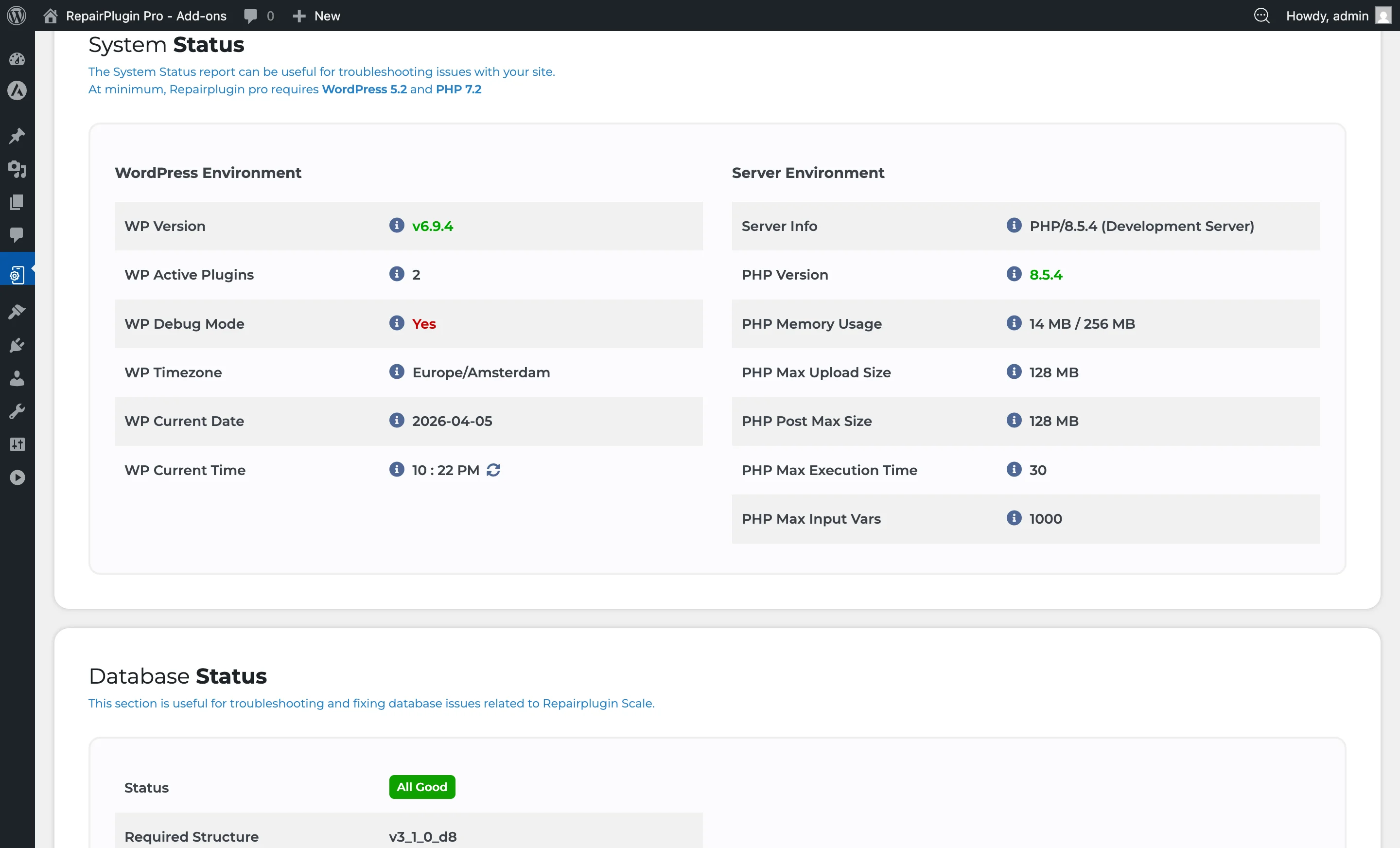
La tabla WordPress Environment muestra información de solo lectura sobre tu instalación de WordPress. No puedes cambiar nada aquí — simplemente refleja tu configuración actual:
| Campo | Qué muestra |
|---|---|
| WP Version | Tu versión de WordPress. Se resalta en rojo si está por debajo de 5.2. |
| WP Active Plugins | Número total de plugins activos en el sitio. |
| WP Debug Mode | Si el modo debug está habilitado. Verde si es "No", rojo si es "Yes". |
| WP Timezone | Tu zona horaria de WordPress. Se marca en rojo si está configurada como "UTC" o le falta una región (debería ser algo como Europe/Amsterdam, no UTC+1). |
| WP Current Date | La fecha actual del servidor. |
| WP Current Time | La hora actual del servidor, con un botón de actualizar. |
Revisar tu entorno de servidor
La tabla Server Environment muestra los ajustes de tu PHP y servidor:
| Campo | Qué muestra |
|---|---|
| Server Info | Software del servidor web (por ejemplo, Apache, Nginx). |
| PHP Version | Tu versión de PHP. Se marca en rojo si está por debajo de 7.2. |
| PHP Memory Usage | Memoria usada vs. total asignada. Se marca en rojo si el uso supera el 80%. |
| PHP Max Upload Size | Tamaño máximo de subida de archivos permitido por tu servidor. |
| PHP Post Max Size | Tamaño máximo para envíos de formularios. |
| PHP Max Execution Time | Tiempo límite de scripts en segundos. Se marca en rojo si está por debajo de 30 segundos. |
| PHP Max Input Vars | Número máximo de variables de entrada aceptadas por solicitud. |
Reparar problemas de base de datos
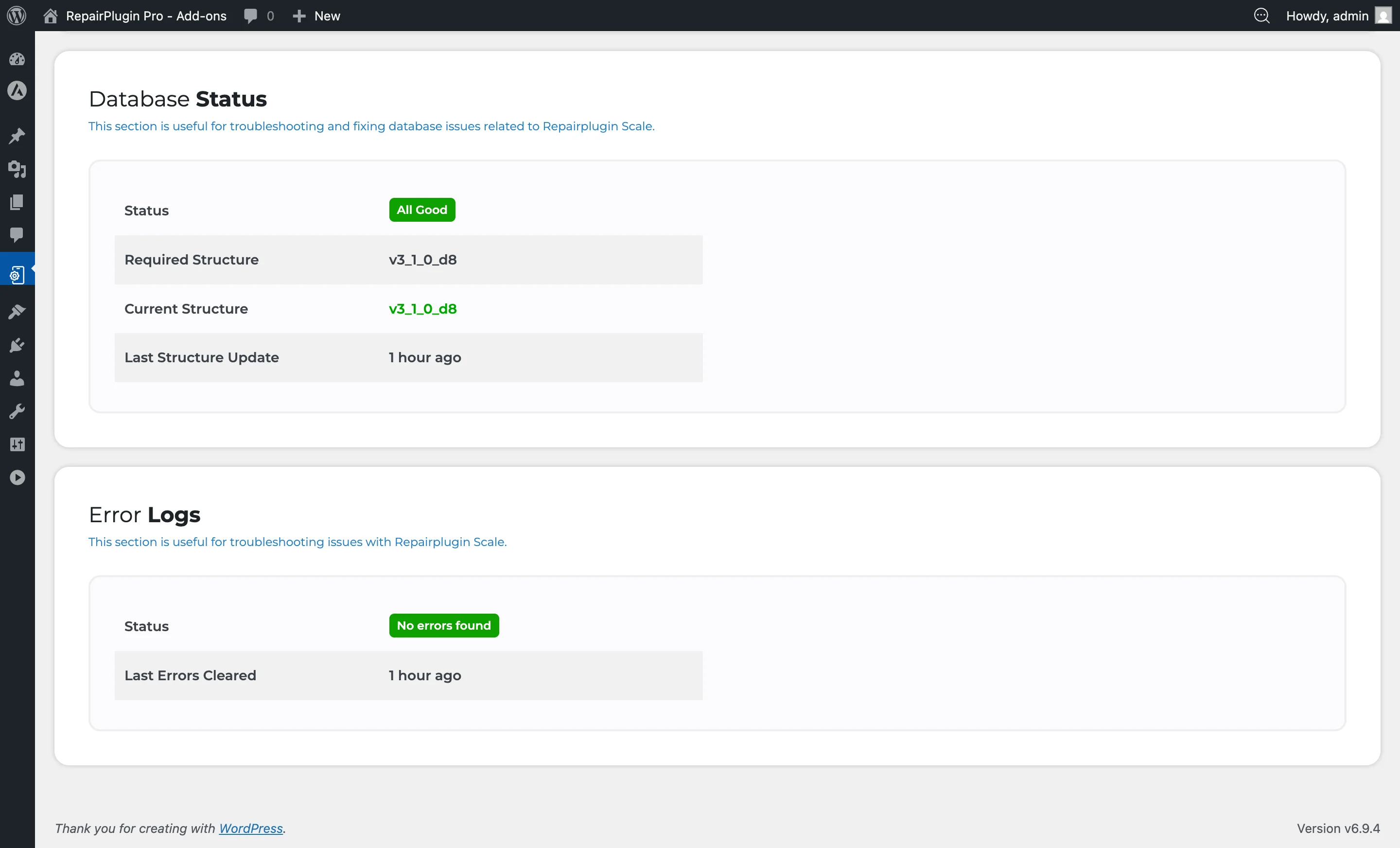
La sección Database Status compara la estructura requerida con la que está instalada actualmente. Si hay problemas:
- Una insignia roja muestra el número de problemas encontrados (por ejemplo, "3 issues").
- Los problemas específicos se listan en una tabla en el lado derecho.
- Haz clic en el botón Fix Issues para reparar automáticamente la estructura.
- Espera mientras se ejecuta la reparación (el texto del botón cambia a "Fixing...").
- Después de completarse, el estado debería cambiar a All Good (insignia verde).
La sección también muestra:
- Required Structure — la versión que tu plugin instalado espera
- Current Structure — la versión actualmente en tu base de datos
- Last Structure Update — cuándo se actualizó la estructura por última vez
Gestionar registros de errores
Si RepairPlugin encuentra errores durante su funcionamiento, se guardan en archivos de registro. La sección Error Logs muestra:
- Status — "No errors found" (verde) o "Issues" (rojo)
- Last Errors Cleared — cuándo se limpiaron los errores por última vez
Cuando hay errores presentes, puedes:
- Hacer clic en Download All (zip) para descargar todos los archivos de registro de errores como un archivo ZIP — útil para enviar al soporte de RepairPlugin.
- Hacer clic en Clear Errors para eliminar todos los archivos de registro de errores después de haber resuelto los problemas.
- Explorar archivos de registro individuales en el lado izquierdo y hacer clic en un archivo para ver su contenido en el lado derecho.
Referencia de ajustes
| Ajuste | Descripción | Por defecto | El cliente ve |
|---|---|---|---|
| Fix Issues | Repara automáticamente la estructura de la base de datos comparando las tablas actuales con el diseño esperado y creando o actualizando tablas según sea necesario | — | Soluciona problemas relacionados con la base de datos que pueden causar que el formulario de reserva funcione mal o muestre errores. |
| Download All (zip) | Descarga un archivo ZIP con todos los archivos de registro de errores de RepairPlugin. Práctico para compartir con el soporte | — | Sin cambios visibles — esta es solo una herramienta de diagnóstico. |
| Clear Errors | Elimina todos los archivos de registro de errores y registra la marca temporal. Esto no soluciona los problemas subyacentes — solo limpia los registros | — | Sin cambios visibles. |
| RepairPlugin Inspect | Habilita la inspección detallada de consultas y hooks usados por RepairPlugin. Los resultados aparecen después de recargar la página. Esta es una herramienta de desarrollo oculta — no es necesaria para el uso normal. Consejo: Este ajuste es parte del Development Toolkit, que está oculto por defecto. Está destinado al equipo de soporte de RepairPlugin. | desactivado | Las páginas pueden cargar más lento mientras está habilitado. Solo úsalo para solucionar problemas. |
| Safe Debug Mode | Cuando está habilitado, RepairPlugin se desactiva automáticamente si ocurre un error grave de PHP dentro del plugin. Esto evita que todo tu sitio caiga mientras el equipo de soporte investiga. Consejo: Este ajuste es parte del Development Toolkit, que está oculto por defecto. Está destinado al equipo de soporte de RepairPlugin. | desactivado | Si ocurre un error grave, el formulario de reserva deja de funcionar (porque el plugin se desactiva), pero el resto de tu sitio web sigue operativo. |
Preguntas frecuentes
¿Qué hace realmente el botón Fix Issues?
Compara tus tablas de base de datos actuales con la estructura que RepairPlugin espera. Si hay diferencias, crea las tablas faltantes, añade las columnas faltantes y corrige los tipos de columna. Nunca elimina ninguno de tus datos — solo añade o ajusta la estructura de la base de datos.
¿Qué es Safe Debug Mode?
Cuando está habilitado, RepairPlugin se desactiva automáticamente si ocurre un error grave de PHP dentro del plugin. Esto evita que todo tu sitio web se caiga. Es principalmente útil cuando el equipo de soporte de RepairPlugin está depurando un problema en tu sitio. Por defecto: desactivado.