
Adress-Autovervollständigung
Richte Adressfelder und Google Maps Autocomplete in RepairPlugin ein, um den Checkout zu beschleunigen und Kundenstandorte für Abholung und Vor-Ort-Reparaturen zu verifizieren.
Was kannst du damit machen?
- Adressen beim Checkout erfassen -- füge Hausnummer, Straße, Stadt, Postleitzahl und Landfelder zu deinem Buchungsformular hinzu.
- Adresseingabe beschleunigen -- aktiviere Google Maps Autocomplete, damit Kunden beim Tippen Adressvorschläge sehen.
- Fehler reduzieren -- Autocomplete füllt Straße, Stadt, Postleitzahl und Land automatisch aus und reduziert so Tippfehler.
- Servicegebiete einschränken -- überprüfe, ob die Adresse eines Kunden innerhalb deines maximalen Serviceradius für Abholung und Vor-Ort-Reparaturen liegt.
Wo findest du es?
Für Adressfelder:
- Öffne RepairPlugin im WordPress-Adminmenü.
- Klicke auf Settings.
- Wähle Checkout & Discount in der Seitenleiste.
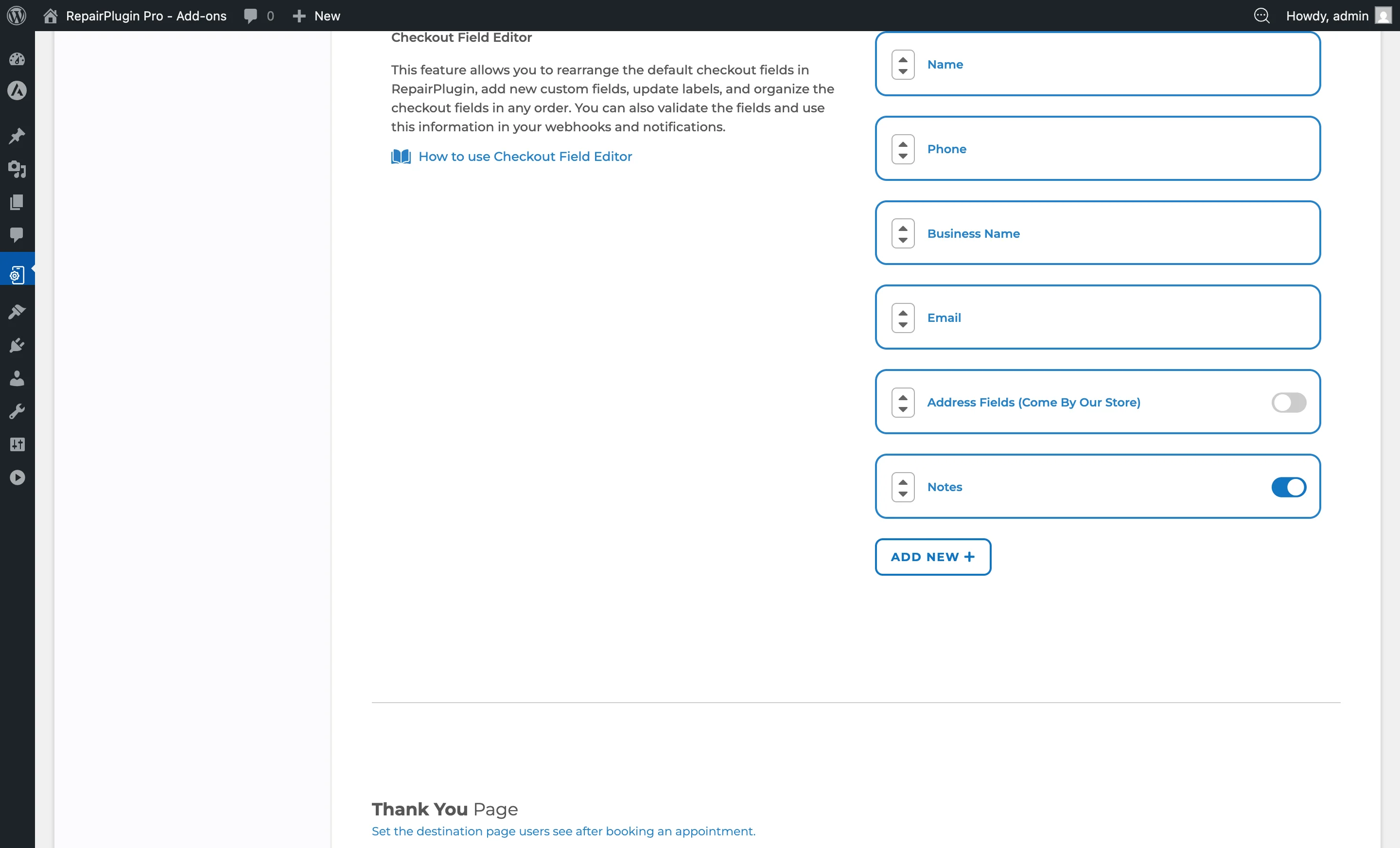
- Scrolle zum Abschnitt Checkout Field Editor.
- Finde den Eintrag Address Fields (Come By Our Store) in der Feldliste.
Für Google Maps Autocomplete und Entfernungsüberprüfung:
- Gehe zu RepairPlugin > Settings > Checkout & Discount.
- Suche in den Servicemethoden-Einstellungen nach der Option Verify Customer Location Distance.
So richtest du es ein
Adressfelder ein- oder ausschalten
- Gehe zum Abschnitt Checkout Field Editor.
- Finde Address Fields (Come By Our Store) in der Feldliste.
- Schalte den Schalter auf der rechten Seite auf EIN oder AUS.
- Wenn aktiviert, erscheinen diese Felder im Checkout-Formular:
- House No.
- Street name
- City
- Postal code
- Country
- Klicke auf Save Changes.
Position der Adressfelder ändern
- Finde im Checkout Field Editor den Adressfelder-Block.
- Verwende die Auf-/Ab-Pfeil-Steuerungen, um den gesamten Block an die gewünschte Position zwischen den anderen Checkout-Feldern zu verschieben.
- Die Felder erscheinen im Buchungsformular in der hier festgelegten Reihenfolge.
Google Maps Autocomplete aktivieren
Du brauchst einen Google Maps API-Schlüssel, um Autocomplete zu nutzen.
- Gehe zur Google Cloud Console und melde dich an.
- Erstelle oder wähle ein Projekt (z. B. "RepairPlugin Maps").
- Aktiviere die Abrechnung für das Projekt (von Google vorgeschrieben, aber kostenlose monatliche Credits sind enthalten).
- Gehe zu APIs & Services > Library und aktiviere:
- Maps JavaScript API
- Places API
- Gehe zu APIs & Services > Credentials und klicke auf Create Credentials > API Key.
- Kopiere den generierten Schlüssel.
- Schränke den Schlüssel ein:
- Unter Application restrictions wähle HTTP referrers (websites) und füge deine Domain hinzu.
- Unter API restrictions wähle Restrict key und wähle Maps JavaScript API und Places API.
- Füge den API-Schlüssel in die RepairPlugin-Einstellungen ein.
- Schalte den Schalter Autocomplete Address auf EIN.
- Speichere deine Änderungen.
Kundenstandort-Entfernungsüberprüfung einrichten
Wenn ein Google Maps API-Schlüssel eingerichtet ist, kannst du die Serviceverfügbarkeit nach Entfernung einschränken, für Abholservice und Reparatur vor Ort:
- Gehe zu RepairPlugin > Settings > Checkout & Discount.
- Öffne die Servicemethoden-Einstellungen (z. B. Pickup Service).
- Schalte Verify Customer Location Distance ein.
- Gib einen Maximum Radius in Kilometern oder Meilen ein.
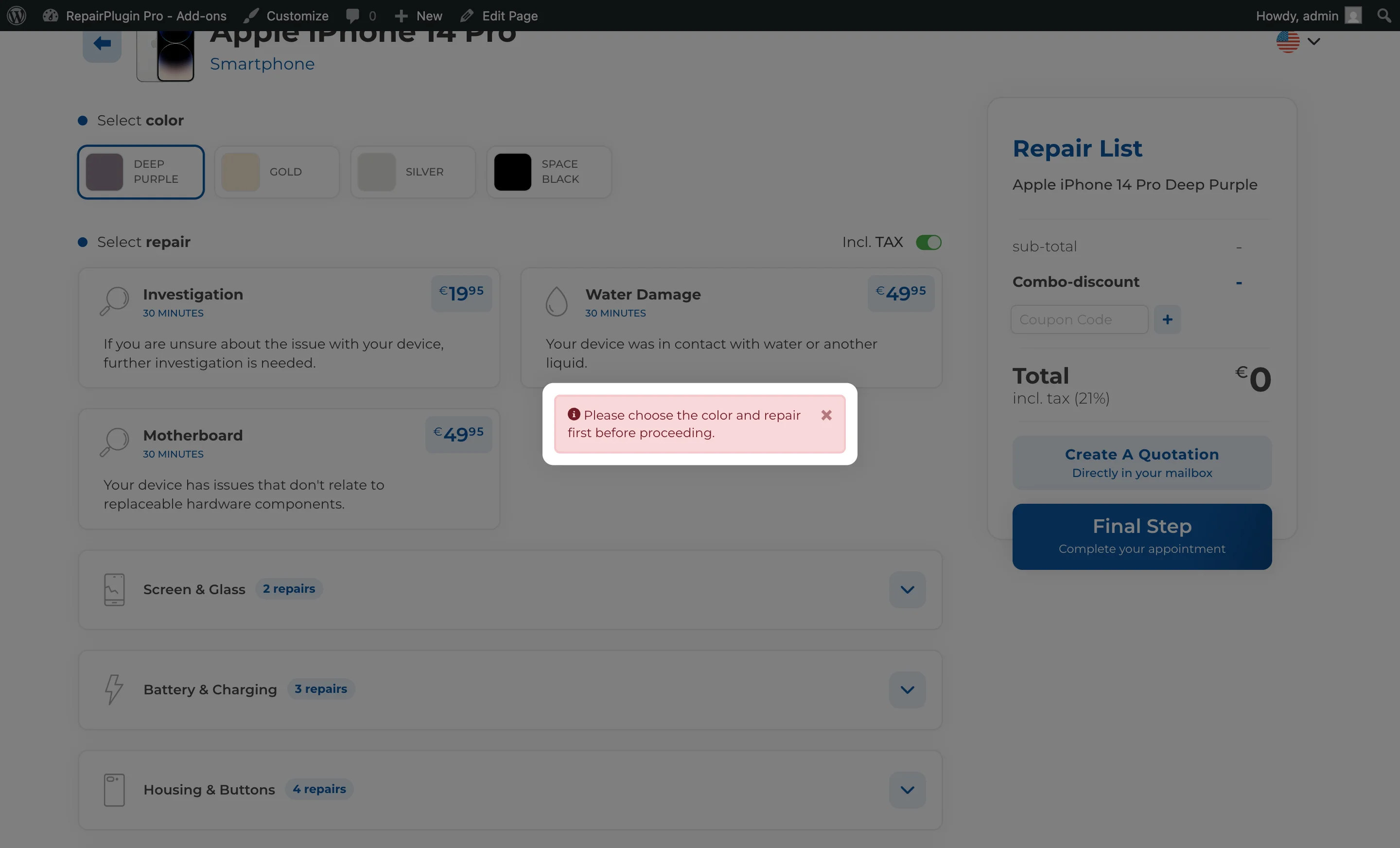
- Kunden außerhalb dieses Radius sehen eine Nachricht, dass der Service an ihrem Standort nicht verfügbar ist.
Einstellungsübersicht
| Einstellung | Beschreibung | Standard | Kunden sehen |
|---|---|---|---|
| Address Fields (Come By Our Store) | Zeigt oder verbirgt die Adresseingabefelder (Hausnr., Straße, Stadt, Postleitzahl, Land) im Checkout-Formular für die Servicemethode "Come By Our Store" | Aus | Wenn eingeschaltet, füllen sie ihre Adresse beim Checkout aus. Wenn ausgeschaltet, sind nur Name, Telefon und E-Mail erforderlich. |
| Autocomplete Address | Aktiviert Google Maps Adress-Autocomplete für die Adressfelder. Ein gültiger Google Maps API-Schlüssel muss zuerst eingerichtet werden. Tipp: Autocomplete funktioniert nicht ohne einen gültigen Google Maps API-Schlüssel, auch wenn dieser Schalter eingeschaltet ist. | Aus | Adressvorschläge erscheinen beim Tippen, und die Felder Straße, Stadt, Postleitzahl und Land werden automatisch ausgefüllt, wenn sie einen Vorschlag auswählen. |
| Google Maps API Key | Speichert den Google Maps API-Schlüssel, der für Autocomplete und Entfernungsüberprüfung verwendet wird | Leer | Nichts direkt -- aber ohne Schlüssel funktionieren Autocomplete und Entfernungsprüfungen nicht. |
| Verify Customer Location Distance | Prüft, ob die Adresse des Kunden innerhalb des maximalen Radius vom Standort deiner Werkstatt liegt. Verfügbar für die Methoden Pickup Service und Repair on Location | Aus | Wenn sie außerhalb des festgelegten Radius sind, erscheint eine Nachricht, die ihnen mitteilt, dass der Service an ihrem Standort nicht verfügbar ist. |
| Maximum Radius of Customer Location | Legt die maximale Entfernung (in km) von deiner Werkstatt fest, innerhalb derer die Servicemethode verfügbar ist | Leer | Kunden jenseits dieser Entfernung können die Servicemethode nicht auswählen. |
Häufig gestellte Fragen
Brauche ich einen Google Maps API-Schlüssel, damit die Adressfelder funktionieren?
Nein. Die Adressfelder funktionieren eigenständig -- Kunden geben ihre Adresse einfach manuell ein. Der API-Schlüssel wird nur für Autocomplete-Vorschläge und Entfernungsüberprüfung benötigt.
Kostet Adress-Autocomplete Geld?
Google bietet kostenlose monatliche Credits für die Maps-API-Nutzung, die für kleine bis mittelgroße Reparaturbetriebe in der Regel ausreichen. Prüfe deine Google Cloud Console für aktuelle Preisinformationen.