
Firmeninformationen konfigurieren
Konfiguriere deinen Firmennamen, dein Logo, deine Standorte und Öffnungszeiten in RepairPlugin, damit Kunden überall korrekte Geschäftsinformationen sehen.
Was kannst du damit machen?
- Deine Geschäftsdaten überall anzeigen -- Dein Firmenname, Logo und Kontaktdaten erscheinen automatisch auf Angeboten, E-Mails und der Buchungsoberfläche
- Öffnungszeiten pro Standort festlegen -- Steuere, welche Zeitfenster Kunden buchen können, indem du festlegst, wann jede Filiale geöffnet ist
- Mehrere Standorte verwalten -- Füge so viele Filialstandorte hinzu, wie du brauchst, jeder mit eigenem Zeitplan, E-Mail und Adresse
- Kunden helfen, dich zu finden -- Füge einen Google Maps-Link hinzu, damit Kunden mit einem Klick zu deinem Laden navigieren können
Wo findest du es?
So gelangst du dorthin:
- Logge dich in dein WordPress-Admin-Dashboard ein
- Klicke auf RepairPlugin in der linken Seitenleiste
- Klicke auf Settings im Untermenü
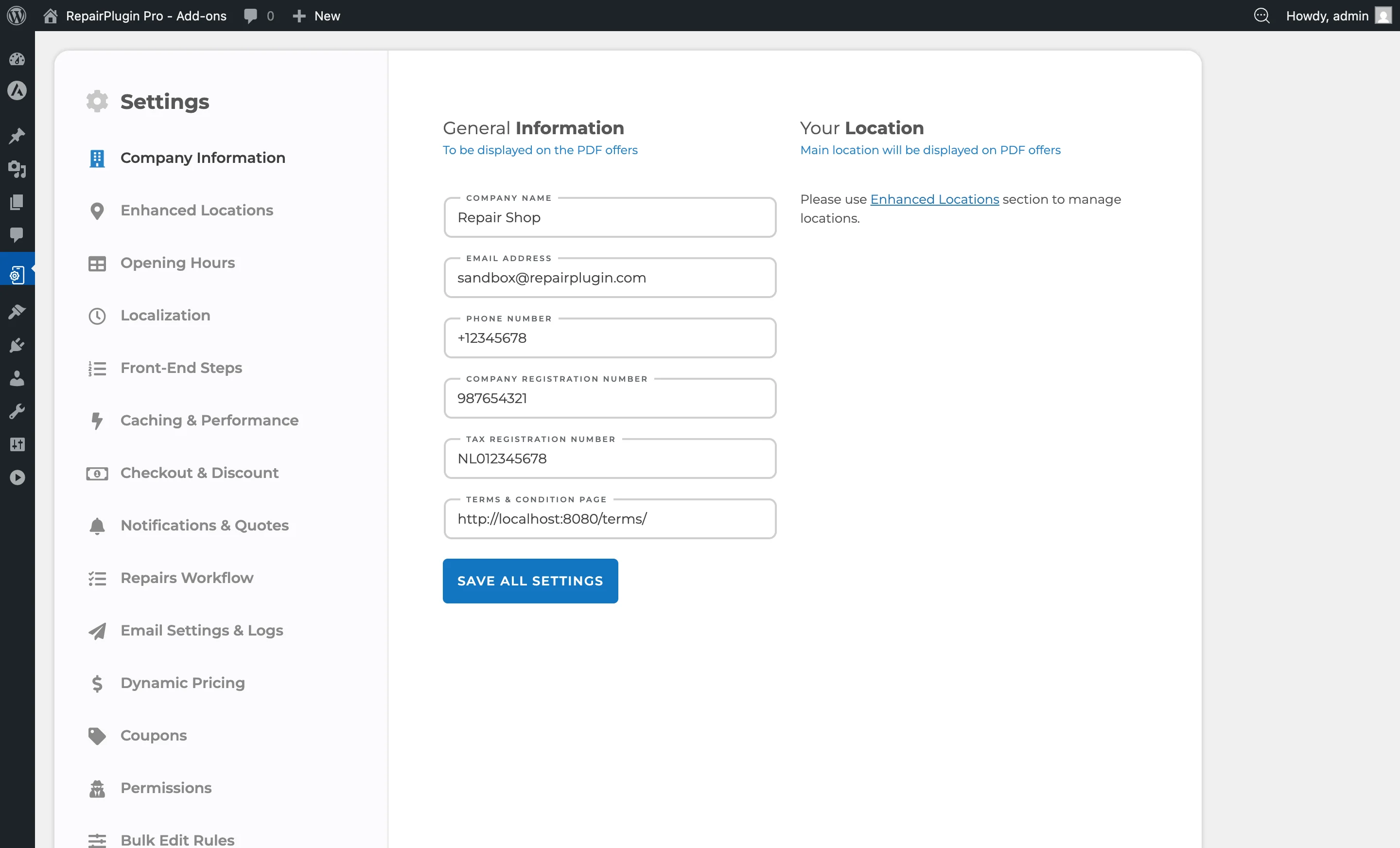
- Der Bereich Company Information wird standardmäßig geladen (er ist der erste Eintrag in der Settings-Seitenleiste)
So richtest du es ein
Hauptstandort einrichten
- Navigiere zu RepairPlugin > Settings > Company Information
- Klicke auf den Bereich Main Location, um ihn auszuklappen
- Fülle die folgenden Felder aus:
Firmendaten:
- Gib deinen Company Name ein, wie er für Kunden erscheinen soll
- Gib deine Company Email für allgemeine Kontaktzwecke ein
- Gib deine Company Phone Number ein
- Lade dein Company Logo hoch (wird auf Angeboten und in E-Mails angezeigt)
- Gib optional deine Company Registration Number und Tax Registration Number ein (verwendet auf Angeboten/Rechnungen)
Standortdetails:
- Gib den Location Name ein (z.B. „Hauptfiliale" oder dein Straßenname)
- Gib die vollständige Location Address einschließlich Straße, Stadt und Postleitzahl ein
Google Maps-Link:
- Gehe zu maps.google.com
- Suche nach deinem Geschäftsstandort
- Klicke auf den Teilen-Button
- Kopiere den Teilen-Link
- Füge diesen Link in das Feld Google Maps Link in RepairPlugin ein
E-Mail-Benachrichtigungen:
- Gib die E-Mail-Adresse ein, die Terminbenachrichtigungen für diesen bestimmten Standort erhalten soll
- Diese kann sich von der allgemeinen Firmen-E-Mail unterscheiden
Telefon für SMS-Kopien:
- Dieses Feld erscheint nur, wenn SMS-Benachrichtigungen eingeschaltet und mit Twilio verbunden sind (siehe SMS & WhatsApp über Twilio)
- Gib in Phone die Nummer ein, die eine Kopie der SMS-Benachrichtigungen für diesen Standort erhalten soll
- Verwende das internationale Format, zum Beispiel
+31 6 12345678 - Lass es auf deiner Firmentelefonnummer, wenn du keine eigene Nummer brauchst
Öffnungszeiten:
- Lege deine Öffnungszeit und Schließzeit für jeden Wochentag fest
- Lege Pausenzeiten (von/bis) fest, wenn dein Laden tagsüber geschlossen ist
- Aktiviere das Kontrollkästchen Closed für jeden Tag, an dem du nicht geöffnet hast
- Diese Zeiten bestimmen, welche Zeitfenster für Kundenbuchungen verfügbar sind
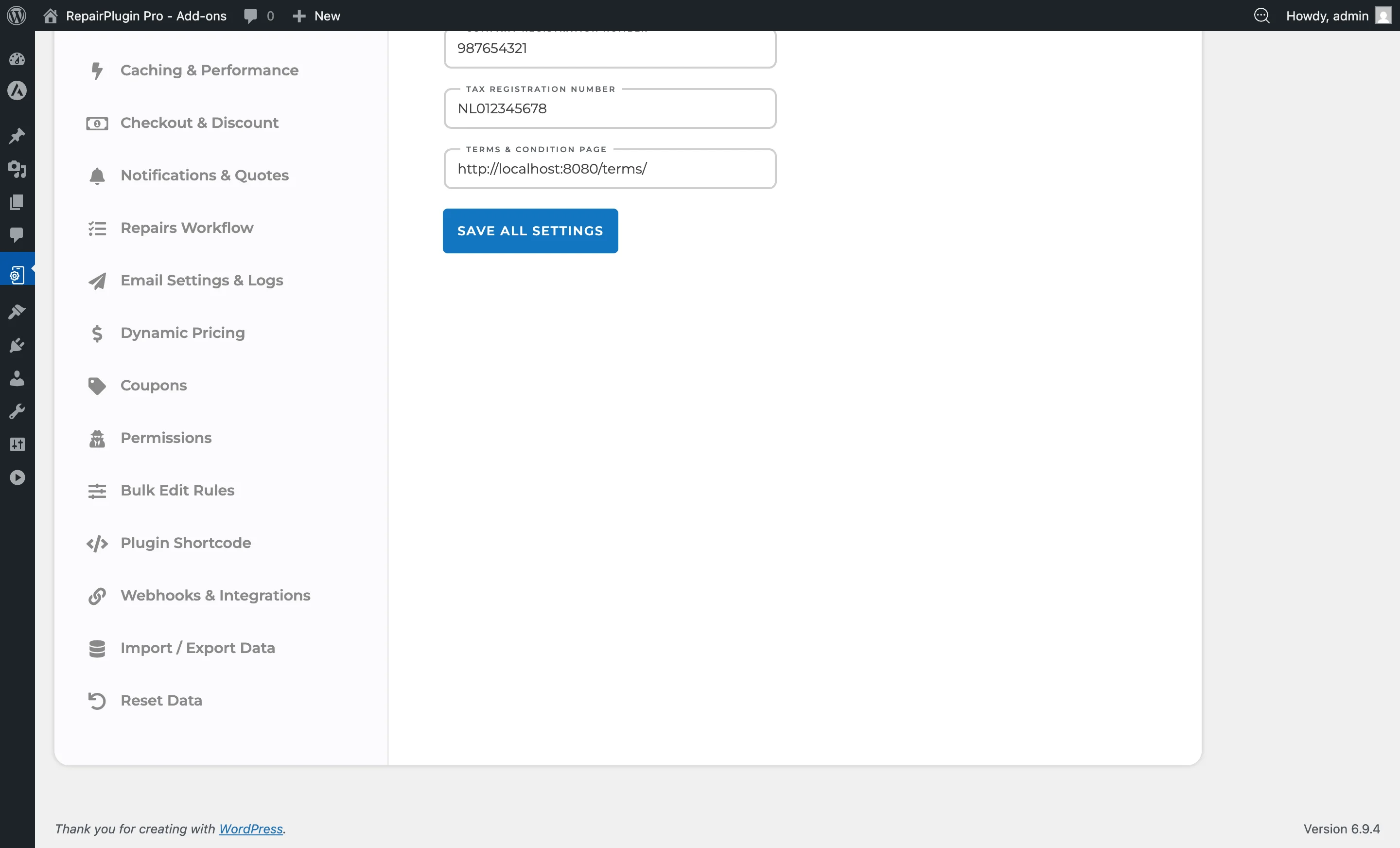
- Klicke auf Update Main Location, um deine Änderungen zu speichern
Weitere Standorte hinzufügen
Wenn du mehrere Reparaturwerkstätten betreibst:
- Navigiere zu RepairPlugin > Settings > Company Information
- Klicke auf Add New Location
- Fülle die Standortdetails, Adresse, Google-Maps-Link, Benachrichtigungs-E-Mail und Öffnungszeiten für den neuen Standort aus
- Klicke auf Save, um den Standort zu erstellen
- Wiederhole dies für jeden weiteren Standort
Jeder Standort hat seinen eigenen Zeitplan, seine eigene E-Mail-Adresse und kann unabhängig verwaltet werden.
Bestehenden Standort bearbeiten
- Navigiere zu RepairPlugin > Settings > Company Information
- Klicke auf den Standort, den du bearbeiten möchtest
- Ändere die Felder nach Bedarf
- Klicke auf Update, um deine Änderungen zu speichern
Sondertage konfigurieren
Für Feiertage, Urlaubstage oder besondere Öffnungszeiten:
- Navigiere zu RepairPlugin > Settings > Special Dates (in der Settings-Seitenleiste)
- Füge Daten mit geänderten Zeiten hinzu oder markiere sie als geschlossen
- Diese überschreiben den regulären Wochenplan für diese bestimmten Daten
Einstellungsübersicht
| Einstellung | Beschreibung | Standard | Kunden sehen |
|---|---|---|---|
| Company Name | Legt den Firmennamen fest, der im gesamten Plugin verwendet wird | leer | Deinen Firmennamen auf PDF-Angeboten, E-Mail-Benachrichtigungen und optional auf der Buchungsoberfläche. |
| Company Email | Legt die primäre Kontakt-E-Mail für das Unternehmen fest | leer | Wird als Absenderadresse für Kundenbenachrichtigungen verwendet (wenn SMTP nicht separat konfiguriert ist). |
| Company Phone | Speichert deine Geschäftstelefonnummer | leer | Deine Telefonnummer auf Angeboten und in E-Mail-Kommunikation. |
| Company Logo | Legt das Firmenlogo fest, das im Branding verwendet wird | keins | Dein Logo auf PDF-Angeboten und möglicherweise in E-Mail-Headern. |
| Company Registration Number | Speichert deine gesetzliche Handelsregisternummer (z.B. KvK-Nummer) | leer | Diese Nummer auf PDF-Angeboten und Rechnungen. |
| Tax Registration Number | Speichert deine USt-IdNr. oder Steuernummer | leer | Diese Nummer auf PDF-Angeboten und Rechnungen. |
| Theme Color | Legt die primäre Akzentfarbe fest, die im gesamten Plugin verwendet wird Tipp: Wähle eine Farbe, die zu deiner Marke passt. Sie wird auf Buttons und Hervorhebungen im gesamten Front-End angewendet. | Plugin-Standardfarbe | Buttons, Hervorhebungen und UI-Akzente im Buchungsablauf verwenden diese Farbe. |
| Location Name | Identifiziert den Filialstandort | leer | Den Standortnamen in der Standortauswahl, wenn du mehrere Standorte konfiguriert hast. |
| Location Address | Speichert die physische Adresse des Standorts | leer | Die Adresse bei der Standortauswahl und in Bestätigungs-E-Mails. |
| Google Maps Link | Verlinkt zum Standort auf Google Maps Tipp: Verwende die „Teilen"-Funktion von Google Maps, um den richtigen Link zu erhalten. Kopiere nicht die URL aus der Browserleiste -- der Teilen-Link ist kürzer und zuverlässiger. | leer | Einen klickbaren Kartenlink in E-Mails und Bestätigungen. |
| Location Email | Legt die E-Mail-Adresse fest, die Terminbenachrichtigungen für diesen bestimmten Standort erhält | leer | Nichts direkt. Dies bestimmt, welches Postfach Buchungsbenachrichtigungen für diesen Standort erhält. |
| Phone (pro Standort) | Legt die Telefonnummer fest, die eine Kopie der SMS-Benachrichtigungen für diesen Standort erhält. Gib sie im internationalen Format ein, zum Beispiel +31 6 12345678. Nur sichtbar, wenn SMS-Benachrichtigungen eingeschaltet und mit Twilio verbunden sind. | deine Firmentelefonnummer | Nichts direkt. Dies bestimmt, welches Telefon die SMS-Kopien für diesen Standort erhält. |
| Opening Hours (per day) | Definiert, wann der Standort für Termine verfügbar ist Tipp: Vergiss nicht, Pausenzeiten festzulegen, wenn dein Laden in der Mittagspause schließt. Kunden können während der Pausenzeiten nicht buchen. | alle Tage geöffnet, keine Pausenzeiten festgelegt | Nur Zeitfenster innerhalb dieser Zeiten erscheinen im Front-End-Kalender. |
Häufig gestellte Fragen
Was ist der Unterschied zwischen der Firmen-E-Mail und einer Standort-E-Mail?
Die Firmen-E-Mail ist deine Standard-E-Mail-Adresse für alle Benachrichtigungen. Wenn ein Standort eine eigene E-Mail hat, wird die E-Mail des Standorts anstelle der Firmen-E-Mail für Buchungen an diesem Standort verwendet. Wenn die E-Mail eines Standorts leer gelassen wird, wird die Firmen-E-Mail als Fallback verwendet.
Warum sehe ich einen Fehler zu ungültigen Telefonnummern?
SMS-Benachrichtigungen sind eingeschaltet, und deine Firmentelefonnummer oder die Telefonnummer eines Standorts ist nicht im internationalen Format. Gib die Nummer so ein: +31 6 12345678. Bis du das korrigierst, kann RepairPlugin keine SMS-Kopien an den Standort mit der ungültigen Nummer senden.