
Kundenportal
Erfahre, wie du dein RepairPlugin-Abonnement verwaltest, Plugin-Updates herunterlädst und deinen Lizenzschlüssel im Kundenportal unter my.repairplugin.com findest.
Was kannst du damit machen?
- Neueste Plugin-Version herunterladen -- hole die aktuellste Version oder wechsle zurück zu einer früheren Version.
- Lizenzschlüssel einsehen und kopieren -- finde den Schlüssel, den du brauchst, um das Plugin auf deiner Website zu aktivieren.
- Abonnement verwalten -- upgraden, downgraden oder Abrechnungsintervall ändern.
- Zahlungs- und Rechnungsdaten aktualisieren -- halte deine Zahlungsmethode und Adresse für Verlängerungen aktuell.
- Onboarding-Walkthrough ansehen -- lerne alles mit einem interaktiven Video-Guide.
Wo findest du es?
URL: https://my.repairplugin.com
- Gehe in deinem Browser zu my.repairplugin.com.
- Melde dich mit E-Mail und Passwort an oder verwende Sign in with Google.
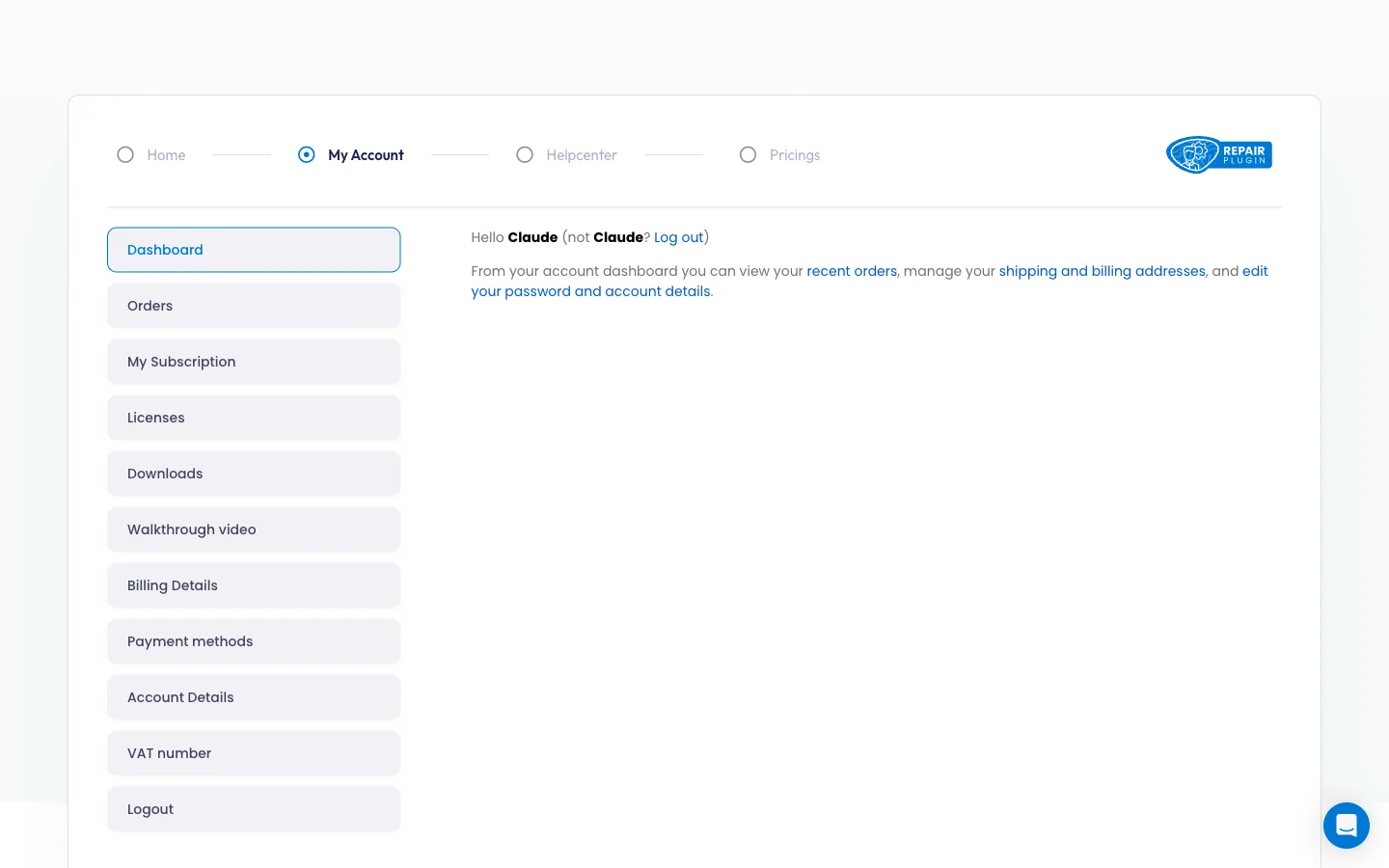
- Nach dem Login landest du auf der Dashboard-Seite.
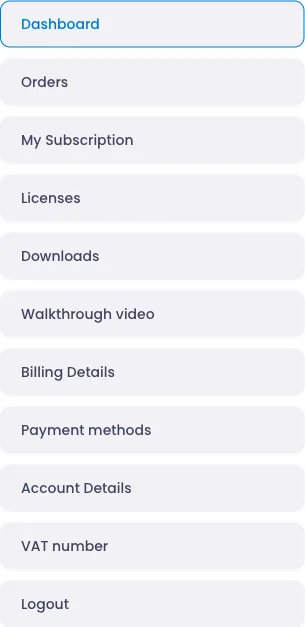
- Nutze die Seitenleisten-Navigation links, um auf alle Portal-Bereiche zuzugreifen.
Obere Navigationsleiste
Die Portal-Kopfzeile hat vier Links:
| Link | Wohin er führt |
|---|---|
| Home | repairplugin.com (Hauptwebsite) |
| My Account | my.repairplugin.com/my-account/ |
| Helpcenter | help.repairplugin.com |
| Pricings | repairplugin.com/pricing |
Seitenleisten-Navigation
Die Seitenleiste enthält 10 Bereiche:
| Menüpunkt | Wofür er da ist |
|---|---|
| Dashboard | Willkommensseite mit Schnelllinks |
| Orders | Bestellhistorie und Rechnungen |
| My Subscription | Aktive Abonnementdetails und Planverwaltung |
| Licenses | Lizenzschlüssel-Übersicht und Status |
| Downloads | Plugin-Download-Links (aktuelle und frühere Versionen) |
| Walkthrough video | Eingebetteter interaktiver Guide |
| Billing Details | Rechnungsadressen-Verwaltung |
| Payment methods | Gespeicherte Zahlungsmethoden |
| Account Details | Name, E-Mail und Passwort-Einstellungen |
| VAT number | EU-Umsatzsteuer-Identifikationsnummer für Steuerbefreiung |
So richtest du es ein
Dashboard
Das Dashboard ist deine Startseite nach dem Login. Es zeigt eine personalisierte Begrüßung und Schnelllinks zu deinen letzten Bestellungen, der Rechnungsadresse und den Kontoeinstellungen.
Bestellungen anzeigen
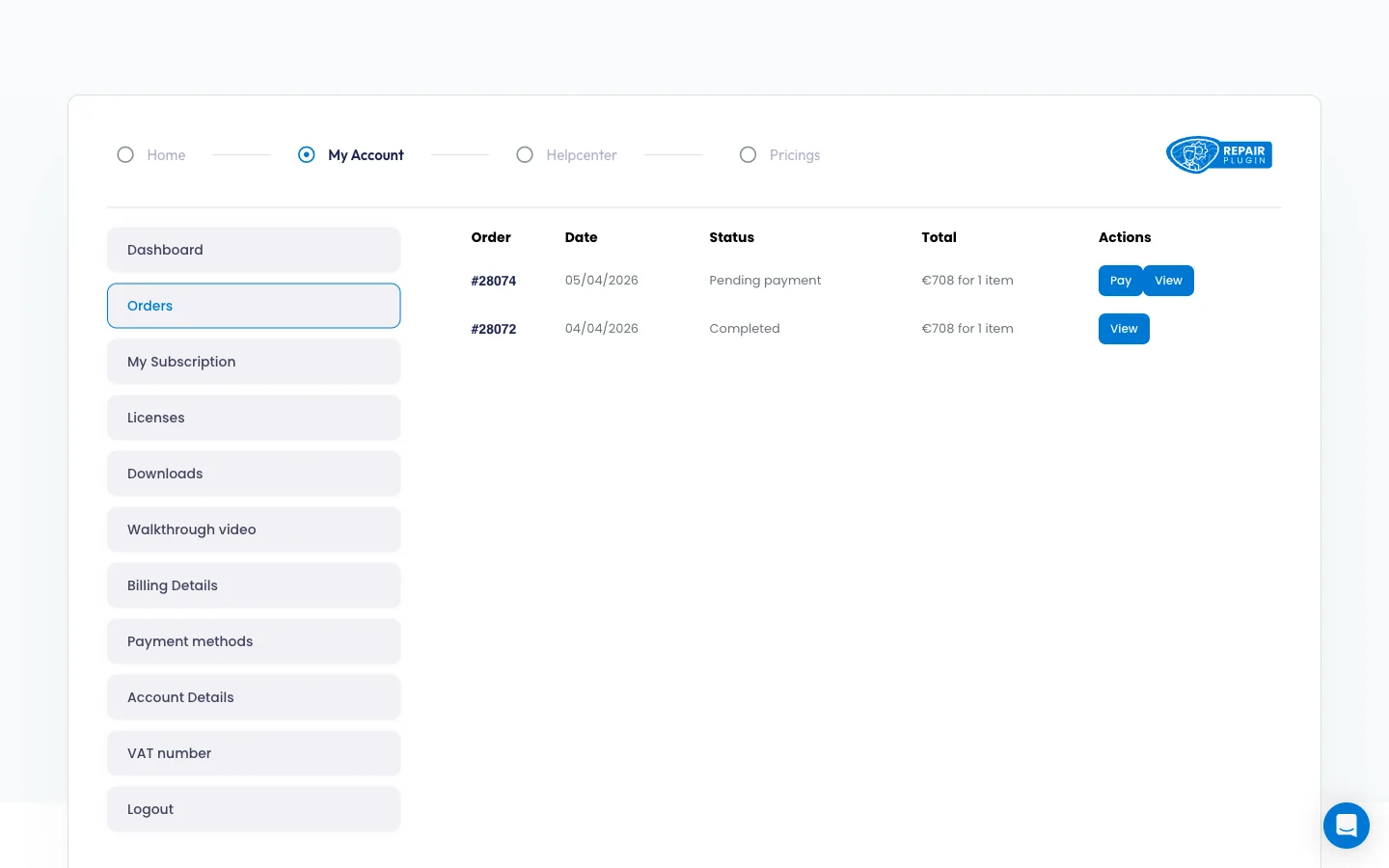
- Klicke auf Orders in der Seitenleiste.
- Du siehst eine Tabelle mit deiner Bestellhistorie: Bestellnummer, Datum, Status, Gesamtbetrag und ein View-Link.
- Klicke auf View bei einer Bestellung, um die vollständigen Bestelldetails zu öffnen -- Produkt, Zwischensumme, Rabatt, USt., Zahlungsmethode, Gesamtbetrag und zugehörige Abonnements.
- Scrolle zum Ende der Bestelldetails und klicke auf Download invoice, um eine PDF-Kopie der Rechnung zu speichern.

Abonnement verwalten
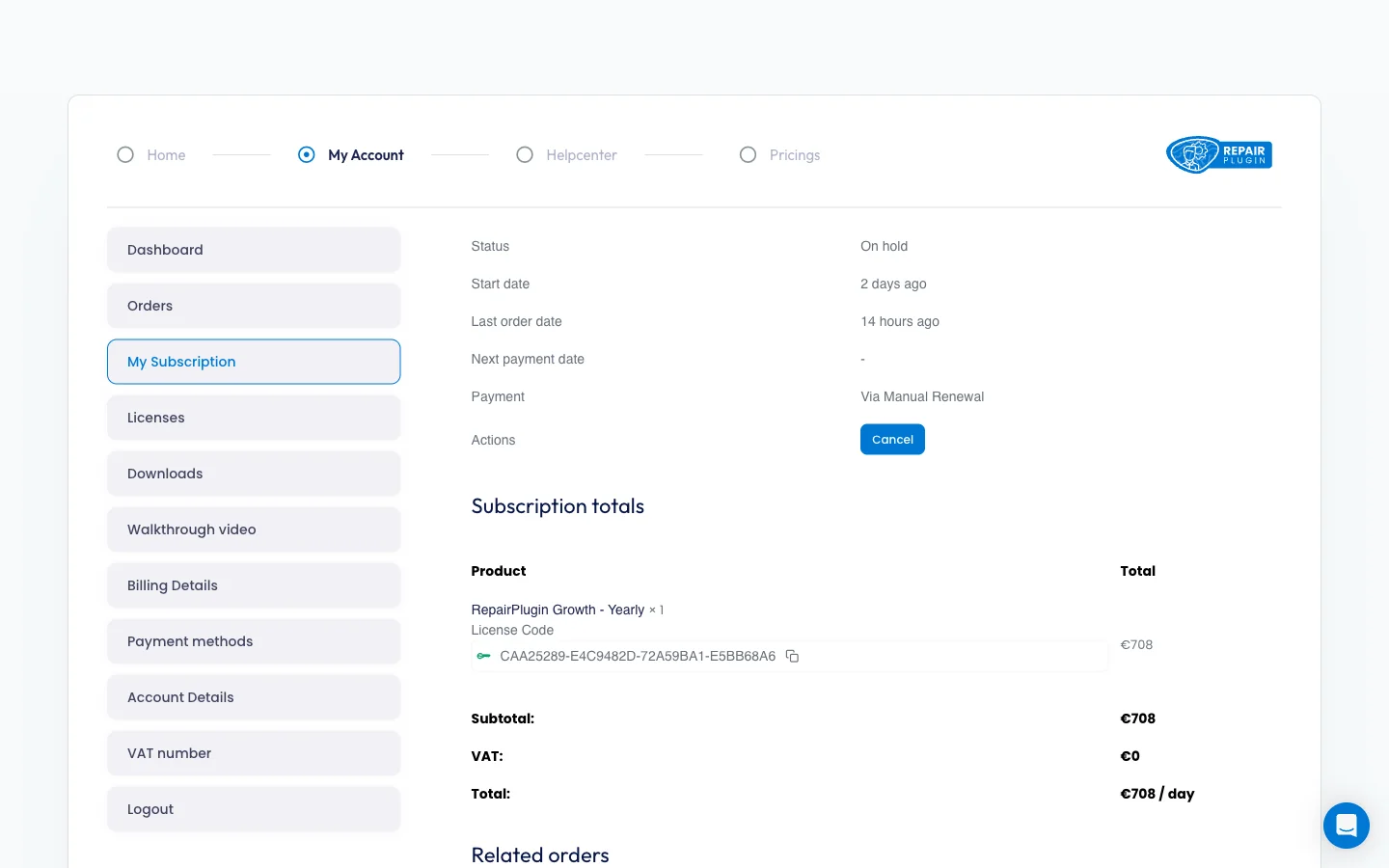
- Klicke auf My Subscription in der Seitenleiste.
- Du siehst deinen Abonnementstatus, Startdatum, Datum der letzten Bestellung, nächstes Zahlungsdatum und Zahlungsmethode.
- Um deinen Plan zu ändern, wähle einen neuen Plan (Essential, Growth oder Scale) oder ein neues Interval (Half-Yearly oder Yearly). Die Änderung wird beim nächsten Abrechnungszyklus wirksam.
- Zum Kündigen klicke auf Cancel in der Aktionsspalte.
Die Seite zeigt auch deine Abonnementsummen (Produkt, Lizenzcode, Zwischensumme, USt. und Gesamtbetrag) sowie eine Liste aller zugehörigen Bestellungen.
Lizenzschlüssel finden
- Klicke auf Licenses in der Seitenleiste.
- Du siehst eine Tabelle mit deinem Lizenzschlüssel, Status (Active oder Inactive), Ablaufdatum und der Anzahl der Websites, auf denen er aktiviert ist.
Dies ist derselbe Schlüssel, den du im WordPress-Admin unter RepairPlugin > License eingibst, um das Plugin auf deiner Domain zu aktivieren.
Plugin herunterladen
- Klicke auf Downloads in der Seitenleiste.
- Klicke auf den Download-Link für die latest version oder die downgrade version (eine frühere stabile Version zum Zurücksetzen).
- Die
.zip-Datei wird sofort heruntergeladen. Installiere sie über WordPress Admin > Plugins > Add New > Upload Plugin.
Walkthrough-Video ansehen
- Klicke auf Walkthrough video in der Seitenleiste.
- Der interaktive Guide hat zwei Kapitel: ein Intro Video und einen Walkthrough der Plugin-Funktionen.
- Nutze die Vor-/Zurück-Buttons zum Navigieren. Sound, Untertitel, Vollbild und Wiedergabe sind verfügbar.
Rechnungsdaten aktualisieren
- Klicke auf Billing Details in der Seitenleiste.
- Fülle deine Daten aus oder aktualisiere Name, Firma, Adresse, Telefon und E-Mail.
- Aktiviere optional das Kontrollkästchen, um deine Rechnungsadresse für alle zukünftigen Abonnementverlängerungen zu aktualisieren.
- Klicke auf Save.
Zahlungsmethoden verwalten
- Klicke auf Payment methods in der Seitenleiste.
- Sieh deine gespeicherten Zahlungsmethoden ein oder klicke auf Add payment method, um eine neue Karte für zukünftige Verlängerungen hinzuzufügen.
Kontodaten aktualisieren
- Klicke auf Account Details in der Seitenleiste.
- Aktualisiere deinen Vornamen, Nachnamen, Anzeigenamen oder deine E-Mail-Adresse.
- Um dein Passwort zu ändern, gib dein aktuelles Passwort und dein neues Passwort ein (zur Bestätigung zweimal).
- Klicke auf Save.
USt.-Nummer hinzufügen
- Klicke auf VAT number in der Seitenleiste.
- Gib deine EU-Umsatzsteuer-Identifikationsnummer ein. Bei einer gültigen USt.-Nummer können deine Verlängerungsrechnungen von der USt. befreit sein (für EU-B2B-Transaktionen).
Einstellungsübersicht
| Einstellung | Beschreibung | Standard | Kunden sehen |
|---|---|---|---|
| Login Methods | Ermöglicht dir die Anmeldung am Portal. Du kannst auch "Remember Me" aktivieren, um angemeldet zu bleiben, oder den "Lost password"-Link verwenden, um dein Passwort zurückzusetzen | E-Mail + Passwort | Nichts -- dieses Portal ist für Shop-Besitzer und Administratoren, nicht für deine Reparaturshop-Kunden. |
| Subscription Plans | Ermöglicht dir den Wechsel zwischen Plänen. Verfügbare Abrechnungsintervalle sind Half-Yearly und Yearly. Die Preise werden in EUR angezeigt, und die USt. wird basierend auf deinem Land und deiner USt.-Nummer berechnet | abhängig von deinem Kauf | Nichts -- deine Planwahl beeinflusst nicht, was Reparaturshop-Kunden sehen. |
| License Key | Identifiziert dein Abonnement. Du gibst diesen Schlüssel im WordPress-Admin unter RepairPlugin > License ein, um das Plugin auf deiner Domain zu aktivieren. Jede Lizenz kann auf einer Domain gleichzeitig aktiviert sein | bei Kauf generiert | Wenn das Abonnement abläuft oder gekündigt wird, wird die Lizenz inaktiv und Besucher sehen eine Fehlermeldung auf deiner Website. Siehe Lizenz & Updates für Fehlerbehebung. |
| Support Chat | Öffnet ein direktes Support-Gespräch über Intercom. Dies ist der primäre Weg, den RepairPlugin-Support zu kontaktieren | immer verfügbar | Nichts -- der Chat ist nur im Portal verfügbar, nicht auf deiner Reparaturshop-Website. |
Häufig gestellte Fragen
Ist dieses Portal für meine Reparaturshop-Kunden?
Nein. Das Kundenportal ist für Shop-Besitzer und Administratoren, die eine RepairPlugin-Lizenz gekauft haben. Deine Reparaturshop-Kunden sehen oder nutzen es nie.
Kann ich meine Lizenz auf mehr als einer Domain aktivieren?
Jede Lizenz kann auf einer Domain gleichzeitig aktiviert werden. Wenn du auf eine neue Domain umziehst, deaktiviere zuerst die alte über RepairPlugin > License.
Wie erhalte ich eine Kopie meiner Rechnung?
Melde dich auf my.repairplugin.com an, klicke auf Orders in der Seitenleiste, klicke auf View bei der gewünschten Bestellung und anschließend auf Download invoice am unteren Rand der Bestelldetails. Die Rechnung wird als PDF heruntergeladen.