
Import & Export
Erfahre, wie du deine RepairPlugin-Daten für Seitenmigrationen oder Notfallwiederherstellung mit dem integrierten Import-/Export-Tool sichern, exportieren und importieren kannst.
Was kannst du damit machen?
- Auf eine neue Website migrieren -- verschiebe dein komplettes RepairPlugin-Setup von Staging zu Produktion oder von einem Host zu einem anderen.
- Backups erstellen -- speichere einen Snapshot all deiner Reparaturdaten, Modelle, Marken, Kategorien, Preise und Einstellungen.
- Nach Fehlern wiederherstellen -- stelle versehentliche Änderungen wieder her, indem du eine zuvor exportierte Datei importierst.
- Exporte herunterladen und verwalten -- behalte mehrere Exportdateien und stelle bei Bedarf jede davon wieder her.
Wo findest du es?
- Gehe in deinem WordPress-Admin zu RepairPlugin in der linken Seitenleiste.
- Klicke auf Settings.
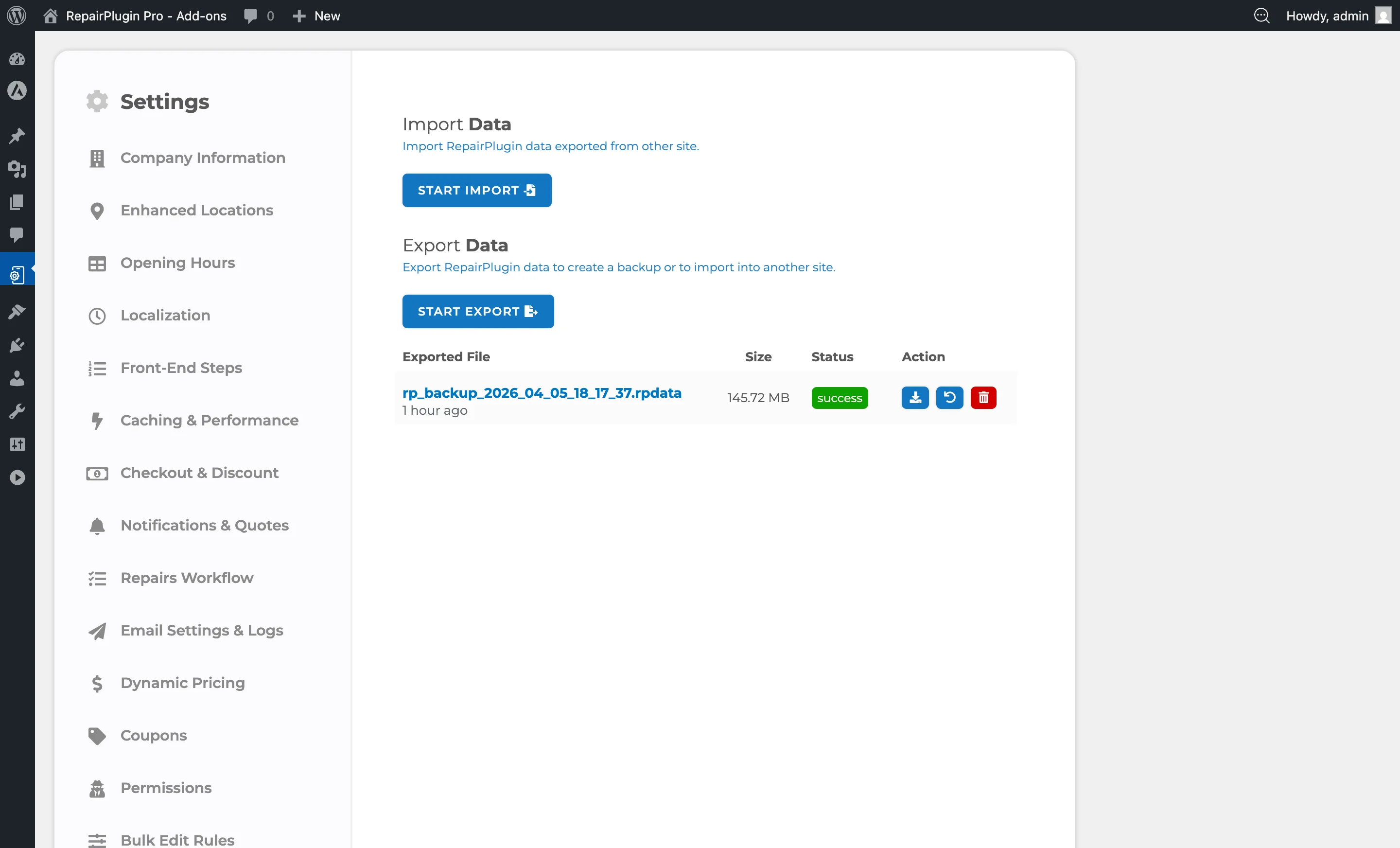
- Klicke in der Einstellungs-Seitenleiste auf Import / Export Data.
Tipp: Diese Seite ist nur für Top Level-Benutzer verfügbar (mit der Berechtigung
activate_plugins). Full Access-Benutzer können sie nicht sehen.
So richtest du es ein
Daten exportieren
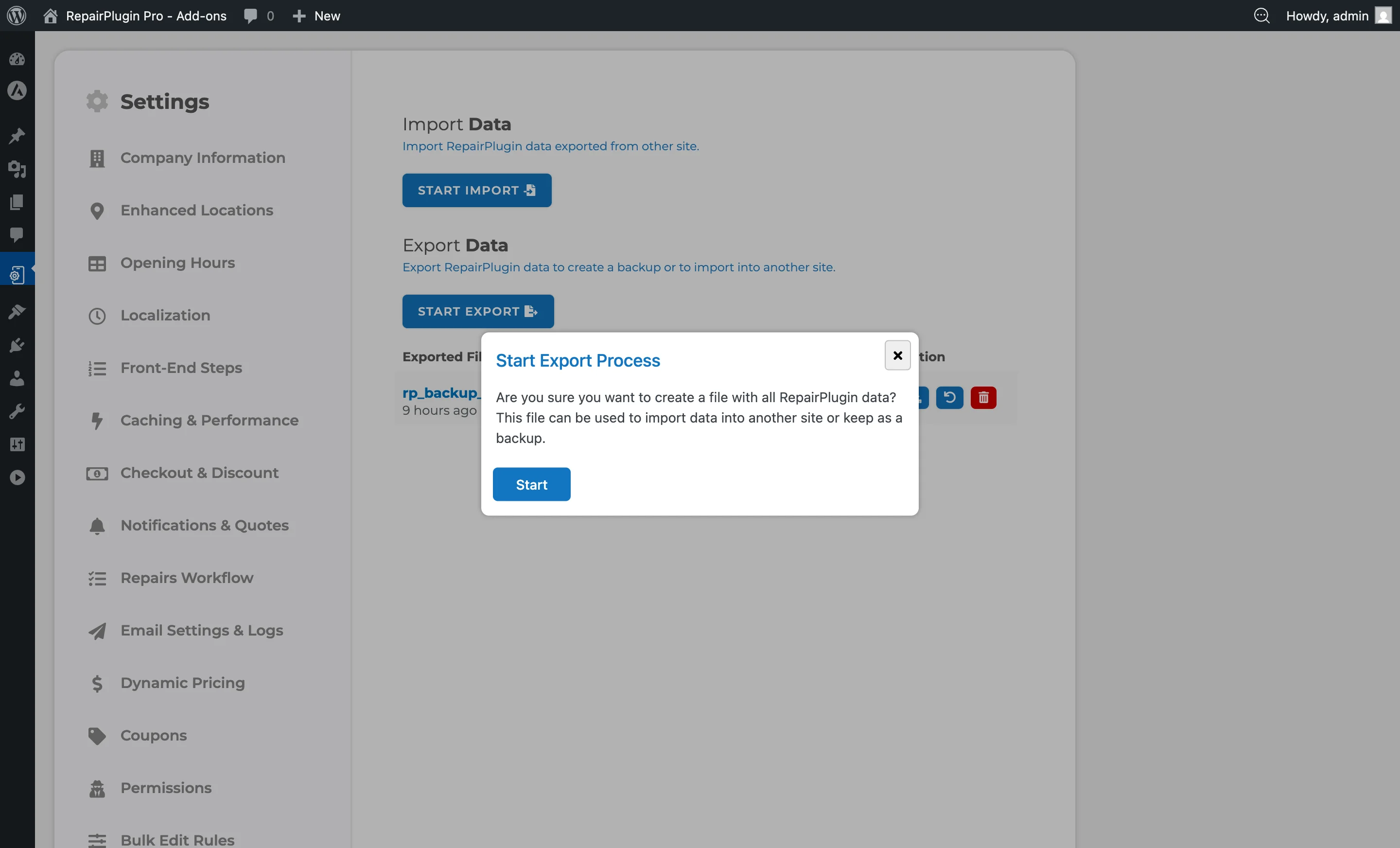
- Klicke im Abschnitt Export Data auf Start Export.
- Ein Bestätigungs-Popup fragt: "Are you sure you want to create a file with all RepairPlugin data?"
- Klicke auf Start, um zu beginnen.
- Ein Fortschrittsbalken zeigt den aktuellen Status und Prozentsatz.
- Wenn es fertig ist, klicke auf Download, um die
.rpdata-Datei zu speichern. - Die exportierte Datei erscheint auch in der Tabelle darunter mit Dateiname, Größe, Status und Zeitstempel.
Tipp: Der Export-Button ist deaktiviert, wenn bereits ein anderer Import oder Export läuft.
Daten importieren
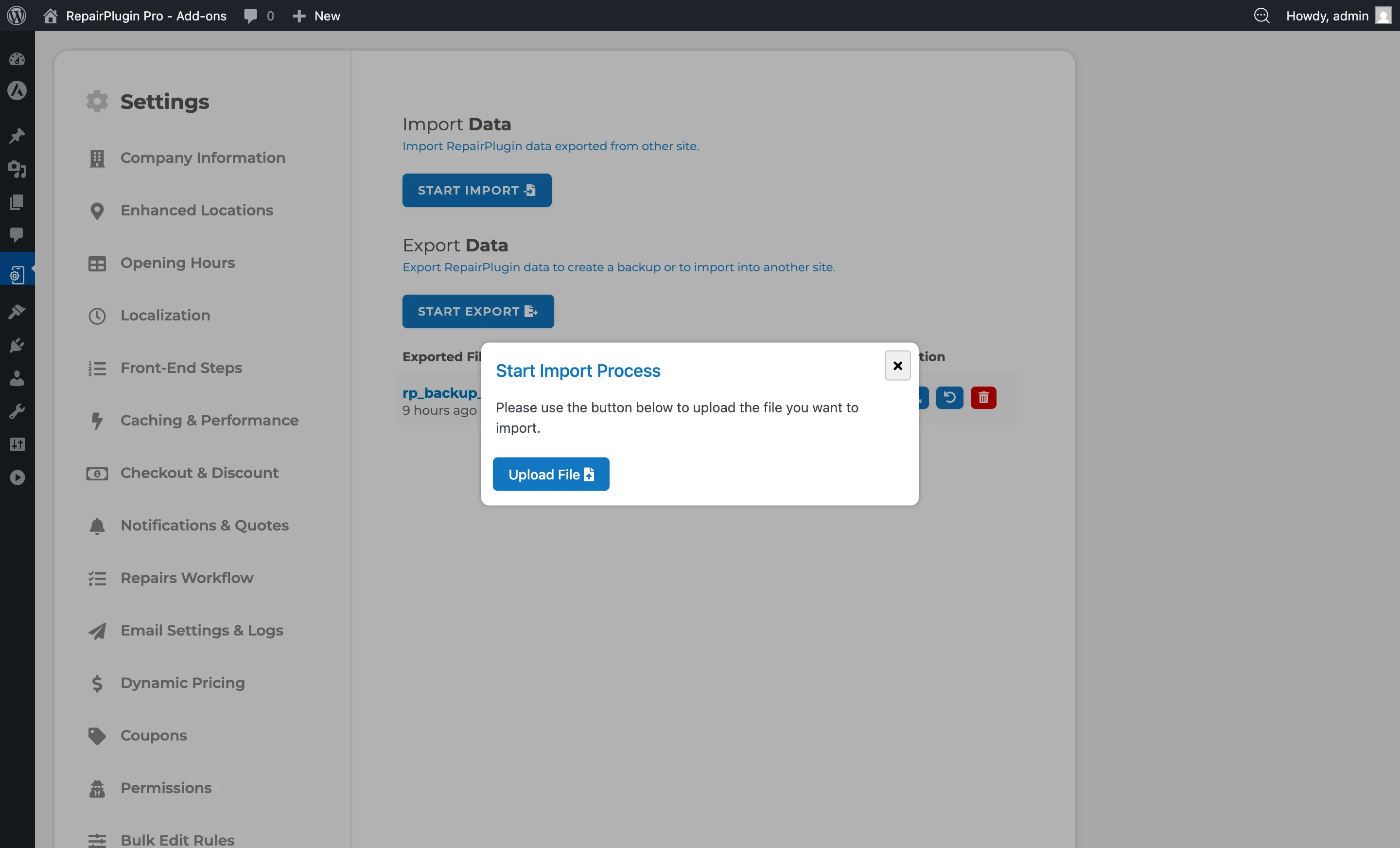
- Klicke im Abschnitt Import Data auf Start Import.
- Ein Popup erscheint mit einem Upload File-Button.
- Klicke auf Upload File und wähle eine
.rpdata-Datei von deinem Computer.
- Große Dateien werden in 8-MB-Blöcken hochgeladen -- du siehst einen Fortschrittsbalken für den Upload.
- Nach Abschluss des Uploads startet der Import automatisch.
- Ein Fortschrittsbalken zeigt den Importstatus und Prozentsatz.
- Wenn der Import abgeschlossen ist, erscheint eine Erfolgsmeldung mit empfohlenen nächsten Schritten.
Schritte nach dem Import befolgen
Nach einem erfolgreichen Import empfiehlt das Plugin diese Schritte:
- Varnish und HTML Cache deaktivieren -- RepairPlugin unterstützt diese Caching-Methoden nicht. Schalte sie aus, wenn sie auf deiner Website aktiv sind.
- Database Cache leeren -- leere ihn in deinem Hosting oder den Einstellungen deines Caching-Plugins, falls verfügbar.
- Object Cache leeren -- leere ihn, falls auf deiner Website verfügbar.
Exportierte Dateien verwalten
Die Exporttabelle listet alle deine exportierten Dateien mit diesen Spalten:
| Spalte | Was sie zeigt |
|---|---|
| Exported File | Dateiname und wie lange die Erstellung zurückliegt (z.B. "2 hours ago") |
| Size | Dateigröße in MB |
| Status | success, processing, unknown oder failed |
| Action | Download-, Restore- und/oder Delete-Buttons |
Was du mit jeder Datei tun kannst:
- Download (grüner Pfeil) -- speichere die
.rpdata-Datei auf deinem Computer. Verfügbar für Dateien mit Status "success". - Restore (Rückgängig-Symbol) -- importiere die Daten aus dieser Datei zurück ins Plugin. Verfügbar für Dateien mit Status "success".
- Delete (Mülleimer-Symbol) -- lösche die Datei dauerhaft. Ein Bestätigungs-Popup erscheint vor der Löschung.
Aus einer exportierten Datei wiederherstellen
- Finde in der Exportdateien-Tabelle die Datei, die du wiederherstellen möchtest.
- Klicke auf den Restore-Button (Rückgängig-Symbol).
- Ein Bestätigungs-Popup fragt: "Are you sure you want to restore this backup file?"
- Klicke auf Restore, um zu beginnen. Der Wiederherstellungsprozess verwendet die gleiche Fortschrittsverfolgung wie ein regulärer Import.
Einstellungsübersicht
| Einstellung | Beschreibung | Standard | Kunden sehen |
|---|---|---|---|
| Start Import | Öffnet den Datei-Upload-Dialog, damit du eine .rpdata-Datei zum Importieren auswählen kannst. Nach dem Import werden alle Reparaturdaten (Modelle, Marken, Preise, Zeitpläne usw.) durch die importierten Daten ersetzt | N/A | Sobald die Caches geleert sind, sehen deine Kunden die importierte Konfiguration im Buchungsablauf. |
| Start Export | Erstellt einen vollständigen Export aller RepairPlugin-Tabellen und -Einstellungen in eine .rpdata-Datei | N/A | Nichts -- der Export hat keinen Einfluss auf die Live-Website. |
| File Format (.rpdata) | Speichert alle RepairPlugin-Daten und -Konfigurationen in einem portablen Format, das auf jeder Website mit RepairPlugin importiert werden kann | N/A | Nichts -- dies ist eine Hintergrunddatei. |
| Chunk Upload (8 MB) | Teilt große Dateien beim Upload in 8-MB-Stücke auf, um Server-Upload-Limits und Timeouts zu vermeiden | 8 MB pro Block | Nichts -- dies geschieht im Hintergrund. |
| Background Processing | Führt Export- und Import-Operationen im Hintergrund mit Echtzeit-Fortschrittsverfolgung aus. Nur eine Operation kann gleichzeitig laufen -- beide Buttons sind während eines aktiven Prozesses deaktiviert. Lass die Seite während der Operation offen | N/A | Nichts während der Verarbeitung. |
Häufig gestellte Fragen
Kann ich Daten auf eine Website importieren, die bereits RepairPlugin-Daten hat?
Ja, aber beachte, dass der Import alle vorhandenen RepairPlugin-Daten durch die importierten Daten ersetzt. Es ist ratsam, deine aktuellen Daten vorher als Backup zu exportieren.
Muss ich den Cache nach dem Import leeren?
Ja. Befolge die Schritte nach dem Import: Deaktiviere Varnish und HTML Cache, falls aktiv, und leere deine Database- und Object-Caches. Dadurch werden deinen Kunden die aktualisierten Daten angezeigt.