
Systemstatus
Prüfe die Servergesundheit, behebe Datenbankprobleme und lade Fehlerprotokolle von der RepairPlugin-Systemstatus-Seite herunter, um deine Website reibungslos am Laufen zu halten.
Was kannst du damit machen?
- Serveranforderungen prüfen -- überprüfe, ob deine PHP-Version, der Arbeitsspeicher und die WordPress-Version die Mindestanforderungen erfüllen.
- Datenbankprobleme beheben -- erkenne und repariere automatisch Probleme mit der RepairPlugin-Datenbankstruktur.
- Fehlerprotokolle herunterladen -- lade Log-Dateien herunter, um sie bei Bedarf an den RepairPlugin-Support zu senden.
- Alte Fehler bereinigen -- räume behobene Fehlerprotokolle auf, um Ordnung zu halten.
Wo findest du es?
- Klicke in der WordPress-Admin-Seitenleiste auf RepairPlugin (den Hauptmenüpunkt).
- Die Hauptseite zeigt deine Lizenzinformationen oben an.
- Scrolle unter den Lizenzbereich, um die Panels System Status, Database Status und Error Logs zu finden.
Hinweis: Diese Seite ist nur für WordPress-Administratoren sichtbar.
So richtest du es ein
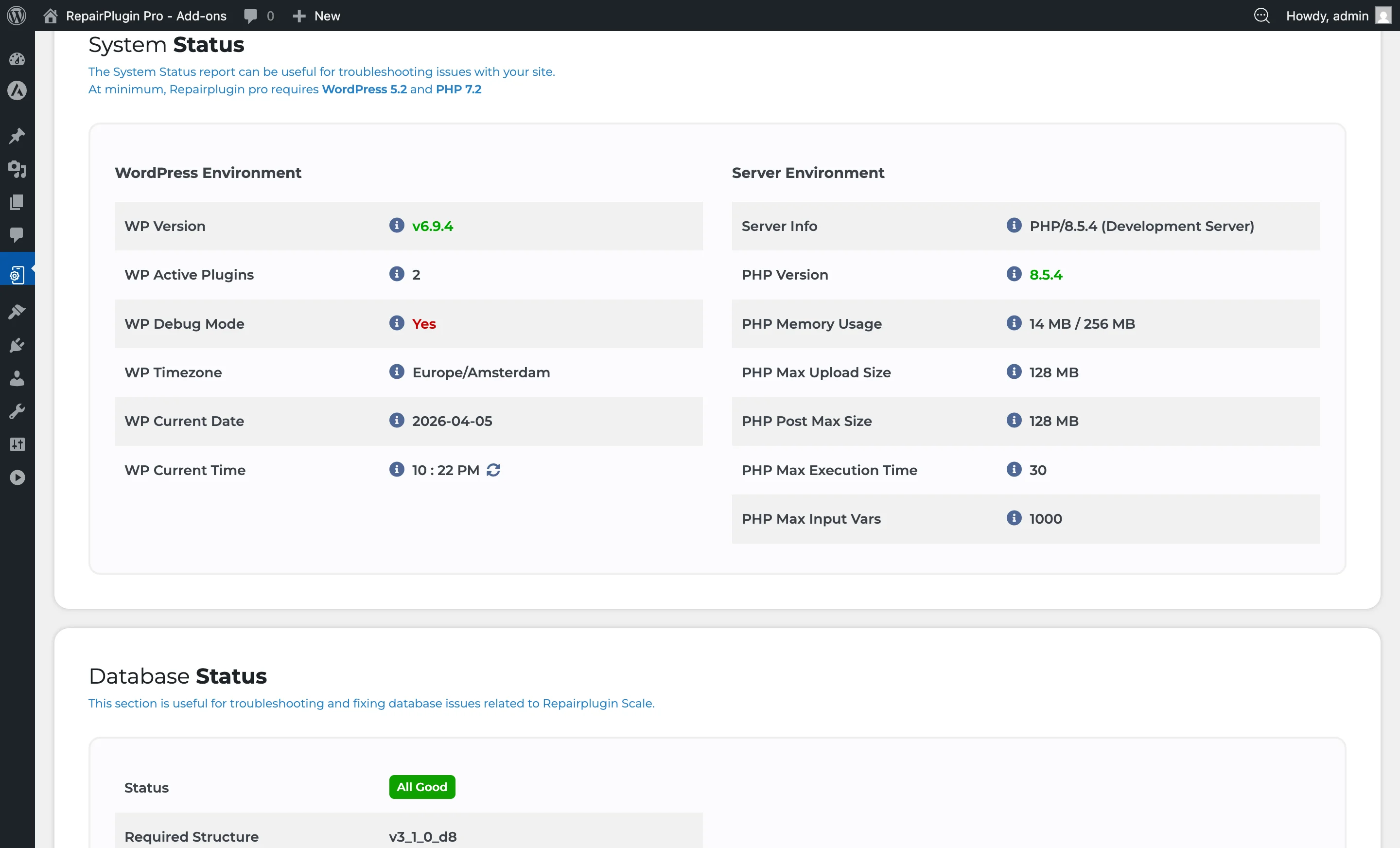
WordPress-Umgebung prüfen
Die Tabelle WordPress Environment zeigt schreibgeschützte Informationen über deine WordPress-Installation. Du kannst hier nichts ändern -- sie spiegelt einfach dein aktuelles Setup wider:
| Feld | Was es zeigt |
|---|---|
| WP Version | Deine WordPress-Version. Rot hervorgehoben, wenn unter 5.2. |
| WP Active Plugins | Gesamtzahl der aktiven Plugins auf der Website. |
| WP Debug Mode | Ob der Debug-Modus aktiviert ist. Grün bei "No", rot bei "Yes". |
| WP Timezone | Deine WordPress-Zeitzone. Rot markiert, wenn auf "UTC" gesetzt oder eine Region fehlt (sollte etwas wie Europe/Amsterdam sein, nicht UTC+1). |
| WP Current Date | Das aktuelle Serverdatum. |
| WP Current Time | Die aktuelle Serverzeit, mit einem Aktualisierungsbutton. |
Serverumgebung prüfen
Die Tabelle Server Environment zeigt deine PHP- und Servereinstellungen:
| Feld | Was es zeigt |
|---|---|
| Server Info | Webserver-Software (z.B. Apache, Nginx). |
| PHP Version | Deine PHP-Version. Rot markiert, wenn unter 7.2. |
| PHP Memory Usage | Genutzter Speicher im Vergleich zum zugewiesenen Gesamtspeicher. Rot markiert bei über 80% Nutzung. |
| PHP Max Upload Size | Maximal erlaubte Datei-Upload-Größe deines Servers. |
| PHP Post Max Size | Maximale Größe für Formularübermittlungen. |
| PHP Max Execution Time | Script-Timeout in Sekunden. Rot markiert bei unter 30 Sekunden. |
| PHP Max Input Vars | Maximale Anzahl der akzeptierten Eingabevariablen pro Anfrage. |
Datenbankprobleme beheben
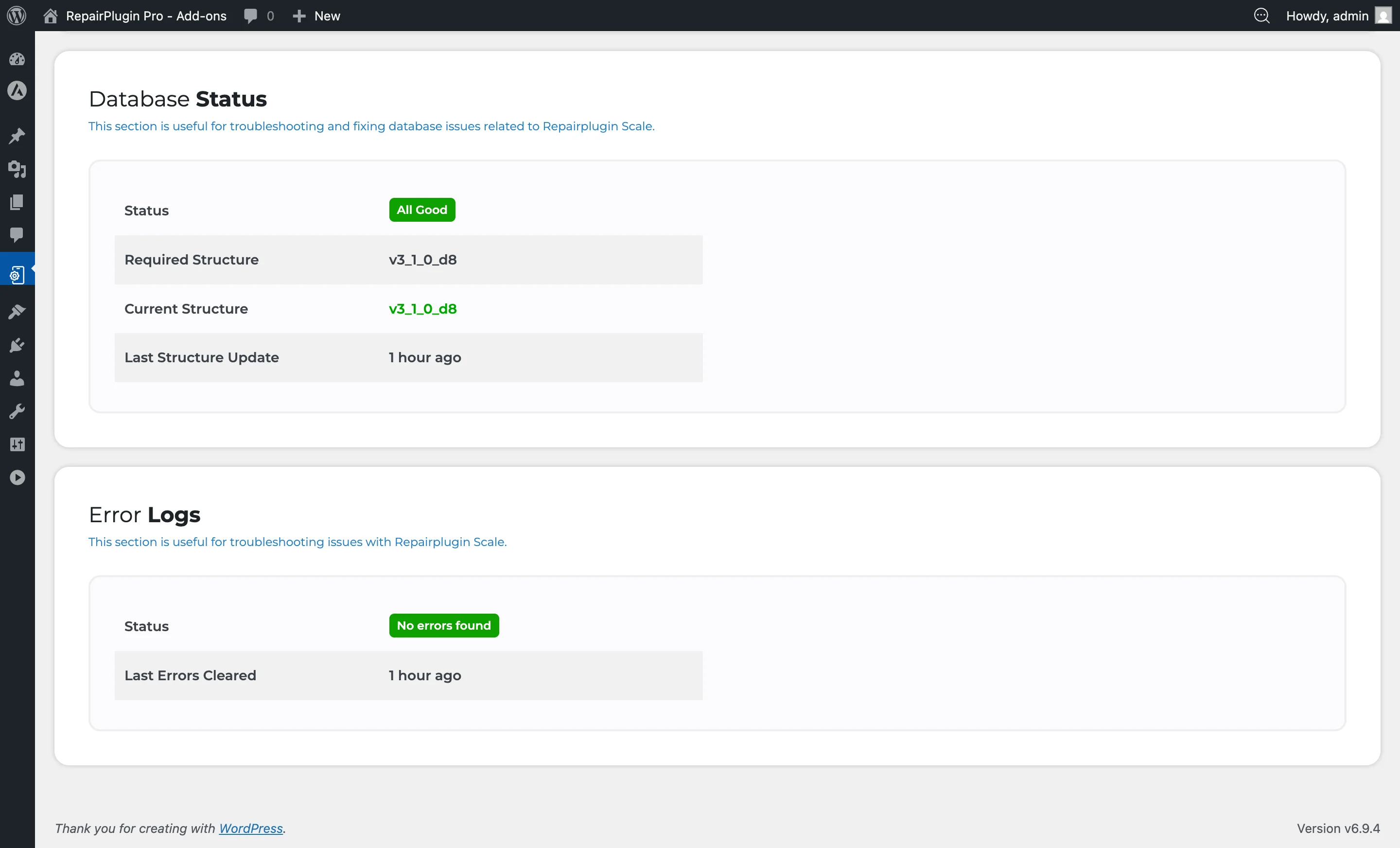
Der Abschnitt Database Status vergleicht die erforderliche Struktur mit der aktuell installierten. Wenn es Probleme gibt:
- Ein rotes Badge zeigt die Anzahl der gefundenen Probleme (z.B. "3 issues").
- Die spezifischen Probleme werden in einer Tabelle auf der rechten Seite aufgelistet.
- Klicke auf den Button Fix Issues, um die Struktur automatisch zu reparieren.
- Warte, während die Reparatur läuft (der Button-Text ändert sich zu "Fixing...").
- Nach Abschluss sollte der Status auf All Good (grünes Badge) wechseln.
Der Abschnitt zeigt auch:
- Required Structure -- die Version, die dein installiertes Plugin erwartet
- Current Structure -- die Version, die derzeit in deiner Datenbank ist
- Last Structure Update -- wann die Struktur zuletzt aktualisiert wurde
Fehlerprotokolle verwalten
Wenn RepairPlugin während des Betriebs auf Fehler stößt, werden sie in Log-Dateien gespeichert. Der Abschnitt Error Logs zeigt:
- Status -- "No errors found" (grün) oder "Issues" (rot)
- Last Errors Cleared -- wann Fehler zuletzt bereinigt wurden
Wenn Fehler vorhanden sind, kannst du:
- Download All (zip) klicken, um alle Fehlerprotokoll-Dateien als ZIP-Archiv herunterzuladen -- nützlich, um sie an den RepairPlugin-Support zu senden.
- Clear Errors klicken, um alle Fehlerprotokoll-Dateien zu löschen, nachdem du die Probleme behoben hast.
- Einzelne Log-Dateien auf der linken Seite durchsuchen und auf eine Datei klicken, um ihren Inhalt auf der rechten Seite anzuzeigen.
Einstellungsübersicht
| Einstellung | Beschreibung | Standard | Kunden sehen |
|---|---|---|---|
| Fix Issues | Repariert die Datenbankstruktur automatisch, indem die aktuellen Tabellen mit dem erwarteten Layout verglichen und Tabellen bei Bedarf erstellt oder aktualisiert werden | -- | Behebt datenbankbezogene Probleme, die dazu führen können, dass das Buchungsformular nicht funktioniert oder Fehler anzeigt. |
| Download All (zip) | Lädt eine ZIP-Datei herunter, die alle RepairPlugin-Fehlerprotokoll-Dateien enthält. Praktisch zum Teilen mit dem Support | -- | Keine sichtbare Änderung -- dies ist nur ein Diagnose-Tool. |
| Clear Errors | Löscht alle Fehlerprotokoll-Dateien und speichert den Zeitstempel. Dies behebt keine zugrunde liegenden Probleme -- es löscht nur die Protokolle | -- | Keine sichtbare Änderung. |
| RepairPlugin Inspect | Aktiviert eine detaillierte Inspektion der von RepairPlugin verwendeten Abfragen und Hooks. Ergebnisse erscheinen nach einem Neuladen der Seite. Dies ist ein verstecktes Entwickler-Tool -- nicht für den normalen Gebrauch benötigt Tipp: Diese Einstellung ist Teil des Development Toolkit, das standardmäßig verborgen ist. Es ist für das RepairPlugin-Support-Team gedacht. | aus | Seiten können langsamer laden, solange dies aktiviert ist. Nur zur Fehlerbehebung verwenden. |
| Safe Debug Mode | Wenn aktiviert, deaktiviert sich RepairPlugin automatisch, wenn ein schwerwiegender PHP-Fehler innerhalb des Plugins auftritt. Dies verhindert, dass deine gesamte Website ausfällt, während das Support-Team den Fehler untersucht Tipp: Diese Einstellung ist Teil des Development Toolkit, das standardmäßig verborgen ist. Es ist für das RepairPlugin-Support-Team gedacht. | aus | Wenn ein schwerwiegender Fehler auftritt, funktioniert das Buchungsformular nicht mehr (weil sich das Plugin deaktiviert), aber der Rest deiner Website bleibt betriebsbereit. |
Häufig gestellte Fragen
Was macht der Fix Issues-Button eigentlich?
Er vergleicht deine aktuellen Datenbanktabellen mit der Struktur, die RepairPlugin erwartet. Wenn es Unterschiede gibt, erstellt er fehlende Tabellen, fügt fehlende Spalten hinzu und korrigiert Spaltentypen. Er löscht nie deine Daten -- er fügt nur die Datenbankstruktur hinzu oder passt sie an.
Was ist Safe Debug Mode?
Wenn aktiviert, deaktiviert sich RepairPlugin automatisch, wenn ein schwerwiegender PHP-Fehler innerhalb des Plugins auftritt. Dies verhindert, dass deine gesamte Website ausfällt. Es ist hauptsächlich nützlich, wenn das RepairPlugin-Support-Team ein Problem auf deiner Website debuggt. Standard: aus.