
Daten zurücksetzen
Erfahre, wie du Termindaten oder alle RepairPlugin-Daten sicher zurücksetzen kannst, um von vorne zu beginnen. Inklusive Verifizierungsschutz und Rückgängig-Schutz.
Was kannst du damit machen?
- Testtermine löschen -- lösche alle Termin- und Kundendaten, während deine Einstellungen, Kategorien und Preise erhalten bleiben.
- Komplett von vorne beginnen -- setze alles auf den Zustand einer Neuinstallation zurück, als hättest du das Plugin gerade installiert.
- Reset-Buttons sperren -- deaktiviere die Buttons auf einer Live-Website, um versehentlichen Datenverlust zu verhindern.
- Sicher durch Verifizierung -- das erneute Aktivieren der Reset-Buttons erfordert einen E-Mail-Verifizierungscode, damit niemand es versehentlich tun kann.
Wo findest du es?
- Gehe in deinem WordPress-Admin zu RepairPlugin in der linken Seitenleiste.
- Klicke auf Settings.
- Klicke in der Einstellungs-Seitenleiste auf Reset Data (letzter Eintrag -- nur für WordPress-Administratoren sichtbar).
So richtest du es ein
Reset-Buttons deaktivieren (empfohlen für Live-Websites)
- Gehe zur Seite "Reset Data".
- Oben warnt eine Infobox: "These reset options are meant for testing purposes only."
- Klicke auf Disable Reset Buttons.
- Bestätige mit Yes, Disable im Popup.
- Beide Reset-Buttons sind jetzt ausgegraut und können nicht verwendet werden.
Reset-Buttons wieder aktivieren
- Gehe zur Seite "Reset Data".
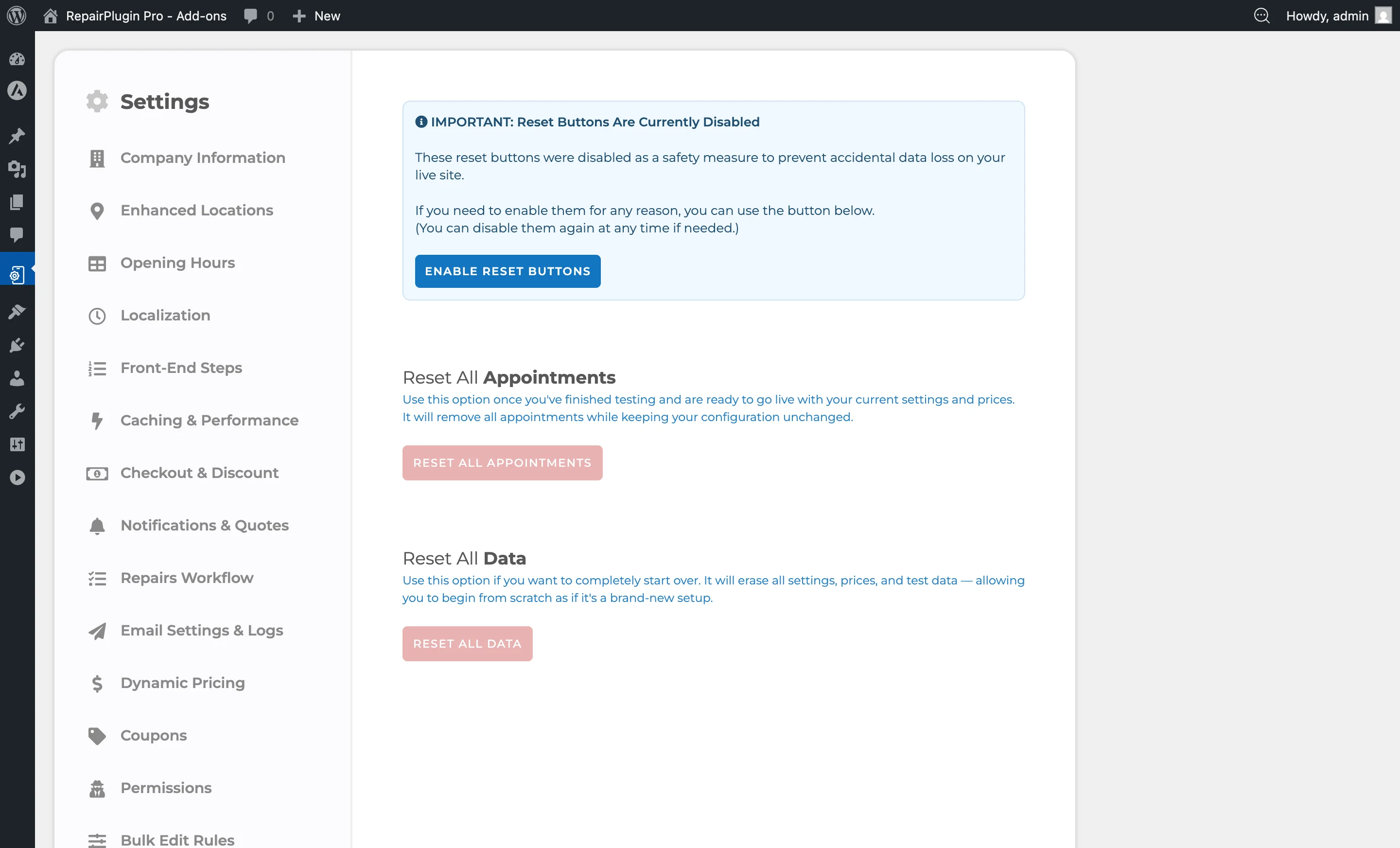
- Die Infobox sagt jetzt: "Reset Buttons Are Currently Disabled."
- Klicke auf Enable Reset Buttons.
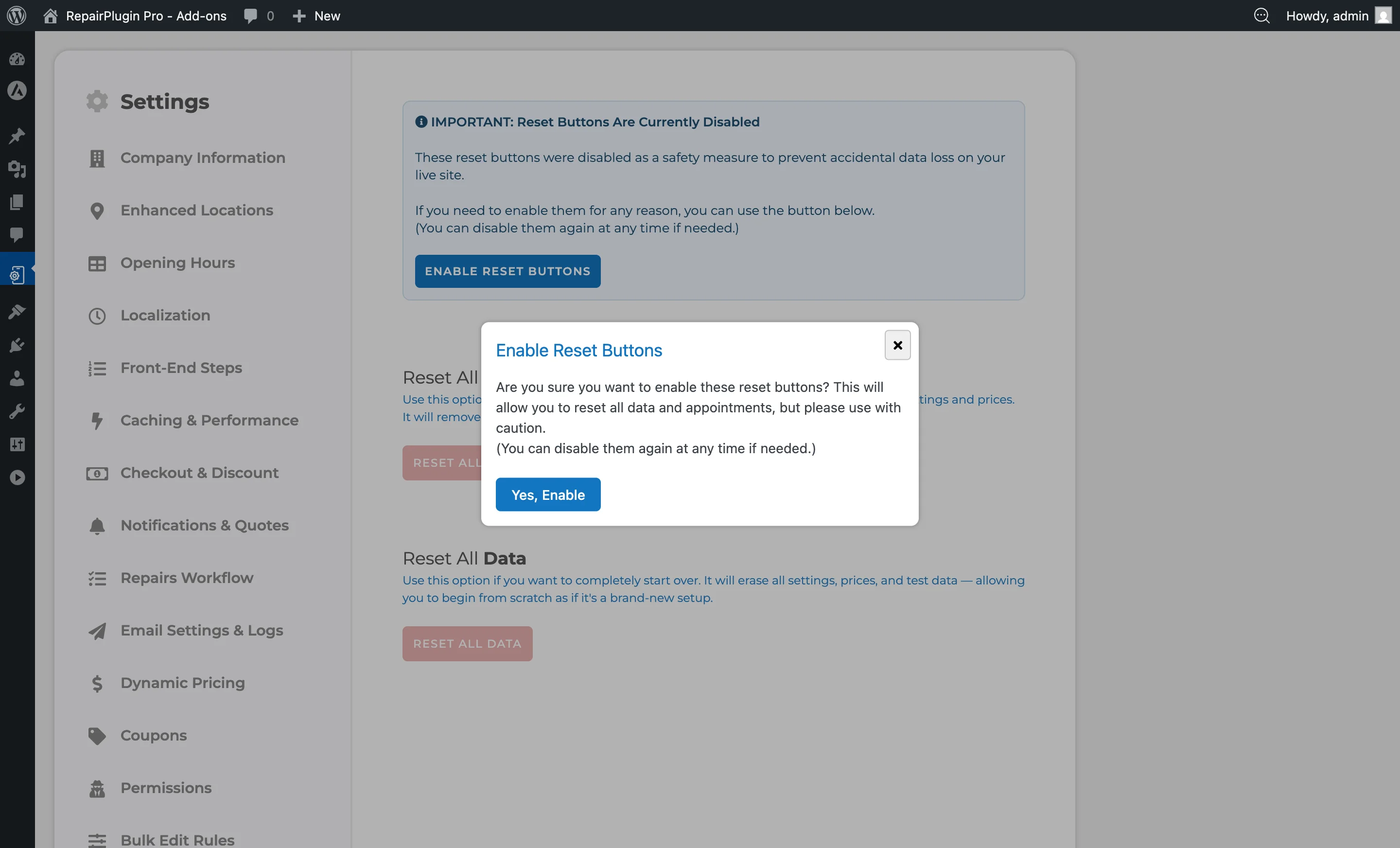
- Bestätige mit Yes, Enable im Popup.
- Ein Verifizierungscode wird an die E-Mail-Adresse des WordPress-Administrators gesendet.
- Gib den 6-stelligen Verifizierungscode in das angezeigte Eingabefeld ein.
- Klicke auf Confirm.
- Die Reset-Buttons sind wieder aktiv.
Tipp: Der Verifizierungscode läuft nach 15 Minuten ab. Wenn er abläuft, aktualisiere die Seite und fordere einen neuen Code an.
Alle Termine zurücksetzen
Dies löscht alle Termin- und Kundendaten, während deine Einstellungen und dein Reparaturkatalog erhalten bleiben.
- Stelle sicher, dass die Reset-Buttons aktiviert sind.
- Klicke auf den roten Button Reset All Appointments.
- Tippe
RESET ALLin das Bestätigungs-Popup (Groß-/Kleinschreibung spielt keine Rolle).
- Klicke auf Confirm Reset.
- Warte, bis der Prozess abgeschlossen ist (ein Lade-Spinner zeigt den Fortschritt).
- Eine Erfolgsmeldung bestätigt: "All Appointments Reset Successfully."
- Leere deinen Browser-Cache und jeden serverseitigen Cache.
- Klicke auf Close, um die Seite neu zu laden.
Was gelöscht wird:
- Kundendatensätze und Kundendetails
- Alle Bestellungen und Bestelldetails (Reparaturen, Attribute, Upsales)
- Zeitfenster und Liefermethoden-Zeitfenster
- Benutzer-PDFs und generierte Berichte
- Terminnummern
- Google Calendar-Synchronisierungseinträge
- Analytics-Funnels (Schritte, Besuche, Angebote, Starts)
- E-Mail-Warteschlangen-Einträge
Was erhalten bleibt:
- Kategorien, Modelle, Reparaturen und Preise
- Upsales-Konfiguration
- Alle Einstellungen (Firmeninfo, Öffnungszeiten, Styling usw.)
- Gutscheine und Rabattregeln
- E-Mail-Vorlagen und SMTP-Einstellungen
- Lizenzaktivierung
Alle Daten zurücksetzen
Dies löscht alles und setzt das Plugin auf einen leeren Zustand zurück.
- Stelle sicher, dass die Reset-Buttons aktiviert sind.
- Klicke auf den roten Button Reset All Data.
- Tippe
RESET ALLin das Bestätigungs-Popup (Groß-/Kleinschreibung spielt keine Rolle). - Klicke auf Confirm Reset.
- Warte, bis der Prozess abgeschlossen ist (ein Lade-Spinner zeigt den Fortschritt).
- Eine Erfolgsmeldung bestätigt: "All Data Reset Successfully."
- Leere deinen Browser-Cache und jeden serverseitigen Cache.
- Klicke auf Close, um die Seite neu zu laden.
Was gelöscht wird:
- Alles aus "Alle Termine zurücksetzen" oben
- Alle Kategorien, Modelle, Reparaturen und Preiskonfigurationen
- Alle Plugin-Einstellungen und Optionen
- Upsales, Gutscheine, Standardreparaturen und Bulk Edit Rules
Was erhalten bleibt:
- Deine Lizenzaktivierung (separat gespeichert)
- WordPress-Kerndaten (Beiträge, Seiten, Benutzer usw.)
Warnung: Beide Reset-Operationen sind unwiderruflich. Erstelle immer ein Backup mit Import & Export, bevor du zurücksetzt.
Einstellungsübersicht
| Einstellung | Beschreibung | Standard | Kunden sehen |
|---|---|---|---|
| Disable Reset Buttons | Deaktiviert beide Reset-Buttons, um versehentliche Nutzung auf einer Live-Website zu verhindern | Reset-Buttons sind aktiviert | Keine sichtbare Änderung -- dies ist eine reine Admin-Funktion. |
| Enable Reset Buttons | Sendet einen Verifizierungscode an die WordPress-Admin-E-Mail. Nach Eingabe des Codes werden die Reset-Buttons wieder aktiv | -- | Keine sichtbare Änderung. |
| Reset All Appointments | Löscht dauerhaft alle terminbezogenen Daten (Kunden, Bestellungen, Zeitfenster, Analytics, E-Mail-Warteschlange). Deine Einstellungen und dein Reparaturkatalog bleiben erhalten | -- | Das Buchungsformular zeigt keine bestehenden Termine. Die gesamte Kundenhistorie wird entfernt. Das Formular selbst funktioniert weiterhin normal mit deinen bestehenden Einstellungen. |
| Reset All Data | Löscht alle Plugin-Daten und -Einstellungen und setzt das Plugin auf den Zustand einer Neuinstallation zurück. Nur deine Lizenzaktivierung bleibt erhalten | -- | Das Buchungsformular funktioniert erst wieder, nachdem du das Plugin neu konfiguriert hast (Kategorien, Modelle, Reparaturen, Preise usw. hinzufügen). |
Häufig gestellte Fragen
Was ist der Unterschied zwischen "Alle Termine zurücksetzen" und "Alle Daten zurücksetzen"?
Alle Termine zurücksetzen entfernt Kunden, Bestellungen, Zeitfenster, Analytics-Daten und die E-Mail-Warteschlange -- behält aber alle deine Einstellungen, Kategorien, Modelle, Reparaturen, Preise, Gutscheine und E-Mail-Vorlagen. Nutze dies, wenn du mit dem Testen fertig bist und live gehen möchtest. Alle Daten zurücksetzen entfernt alles und setzt das Plugin auf einen leeren Zustand zurück, als wäre es frisch installiert.
Beeinflusst das Zurücksetzen meine Lizenz?
Nein. Dein Lizenzschlüssel wird separat gespeichert und übersteht beide Arten von Resets. Du musst nach dem Zurücksetzen nicht erneut aktivieren.