
Lizenz & Updates
Aktiviere, deaktiviere und verwalte deinen RepairPlugin-Lizenzschlüssel. Behebe häufige Lizenzprobleme und halte dein Plugin auf dem neuesten Stand.
Was kannst du damit machen?
- Plugin aktivieren -- gib deinen Lizenzschlüssel und deine E-Mail-Adresse ein, um nach der Installation alle Funktionen freizuschalten.
- Lizenzstatus prüfen -- sieh auf einen Blick, ob deine Lizenz gültig ist, wann sie abläuft und welchen Plan du hast.
- Vor der Migration deaktivieren -- gib deinen Lizenzplatz frei, damit du auf eine neue Domain umziehen kannst.
- Nach Verlängerung erneut prüfen -- aktualisiere deinen Lizenzstatus sofort nach einer Abonnementverlängerung.
Wo findest du es?
- Klicke in der WordPress-Admin-Seitenleiste auf RepairPlugin.
- Die Hauptseite ist die Seite "License & System Status".
- Der Lizenzbereich erscheint oben auf der Seite.
Hinweis: Wenn keine gültige Lizenz aktiviert ist, zeigt diese Seite das Lizenzaktivierungsformular anstelle des vollständigen Plugin-Menüs. Einstellungen und Unterseiten werden erst nach erfolgreicher Aktivierung verfügbar.
So richtest du es ein
Lizenz aktivieren
- Gehe zu RepairPlugin in der Admin-Seitenleiste.
- Die Seite zeigt den Titel "Repairplugin [Plan-Typ]" mit einem "Inactive"-Badge.
- Gib deinen License Code im Format
xxxxxxxx-xxxxxxxx-xxxxxxxx-xxxxxxxxein. - Gib die Email-Adresse ein, die du beim Kauf des Plugins verwendet hast.
- Klicke auf Activate.
- Bei Erfolg lädt die Seite neu und zeigt die vollständige Plugin-Oberfläche mit deinen Lizenzinformationen und allen Menüpunkten.
Lizenzinformationen anzeigen
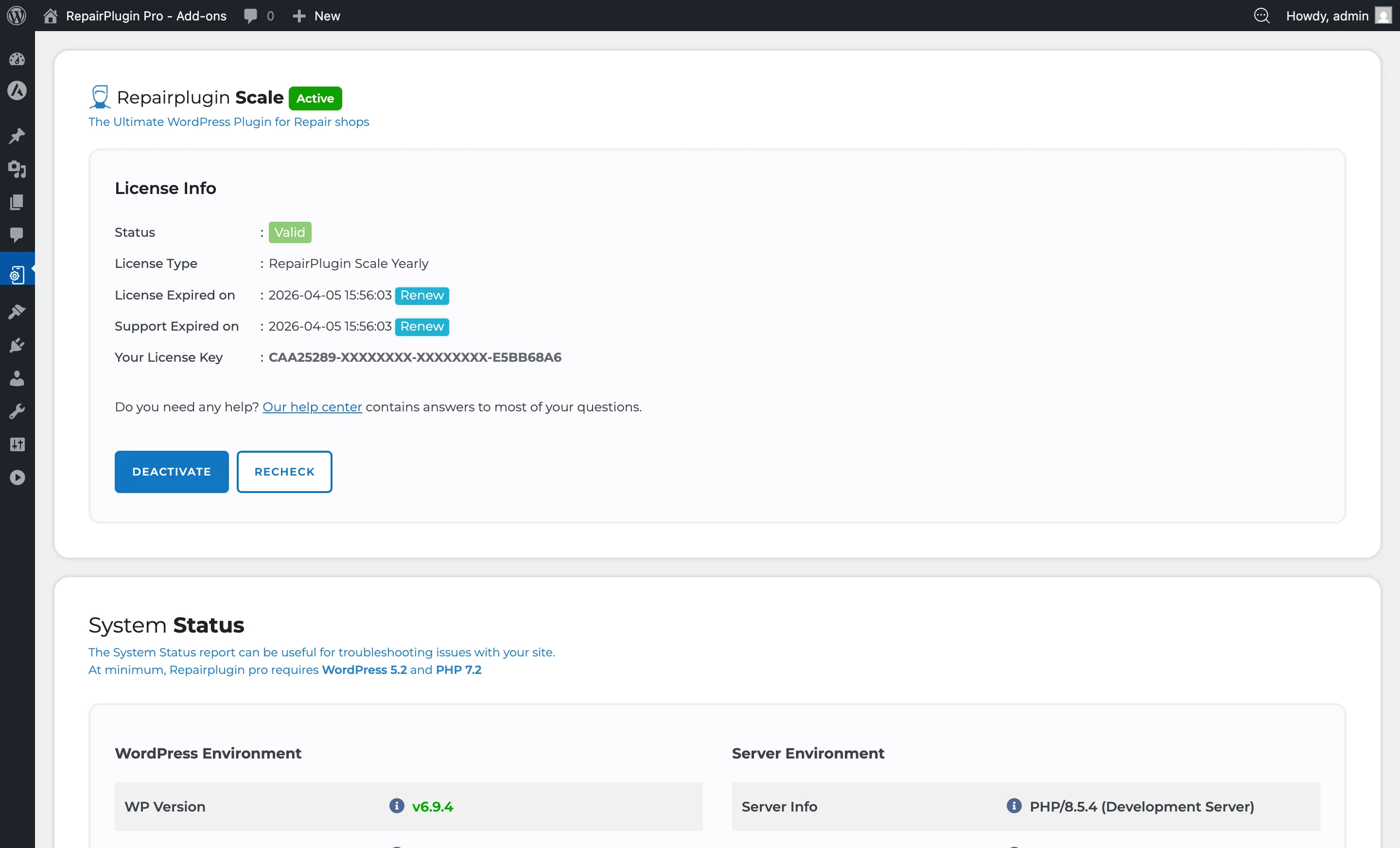
Nach der Aktivierung zeigt die License Info-Box:
| Feld | Was es zeigt |
|---|---|
| Status | "Valid" (grün) oder "Invalid" (rot) |
| License Type | Dein Abonnement-Plan (z.B. Growth, Scale) |
| License Expired on | Ablaufdatum -- ein "Renew"-Link erscheint, wenn abgelaufen |
| Support Expired on | Ablaufdatum für Premium-Support -- ein "Renew"-Link erscheint, wenn abgelaufen |
| Your License Key | Dein Schlüssel, teilweise aus Sicherheitsgründen maskiert |
Lizenz deaktivieren
- Gehe zu RepairPlugin in der Admin-Seitenleiste.
- Klicke im Abschnitt License Info auf Deactivate.
- Der Lizenzschlüssel wird von der aktuellen Website entfernt und der Lizenzplatz wird für die Nutzung auf einer anderen Domain freigegeben.
- Die Seite lädt neu und zeigt das Aktivierungsformular.
Wichtig: Deaktiviere deine Lizenz, bevor du deine Website auf eine neue Domain umziehst. Jede Lizenz kann nur auf einer Domain gleichzeitig aktiv sein.
Lizenz erneut prüfen
- Gehe zu RepairPlugin in der Admin-Seitenleiste.
- Klicke im Abschnitt License Info auf Recheck (neben Deactivate).
- Das Plugin kontaktiert den RepairPlugin-Lizenzserver, um deine Lizenz erneut zu validieren.
- Die Seite lädt neu mit dem aktualisierten Status.
Lizenzpläne
RepairPlugin erkennt deinen Lizenztyp und zeigt ihn in der Kopfzeile an. Der Planname (z.B. "Scale" oder "Growth") wird neben "Repairplugin" im Seitentitel angezeigt. Dies bestimmt, welche Funktionen dir zur Verfügung stehen.
Einstellungsübersicht
| Einstellung | Beschreibung | Standard | Kunden sehen |
|---|---|---|---|
| License Code | Akzeptiert den Lizenzschlüssel, den du mit deinem RepairPlugin-Kauf erhalten hast. Wird verwendet, um das Plugin zu validieren und zu aktivieren | leer | Ohne gültige Lizenz wird das Buchungsformular durch eine "nicht verfügbar"-Nachricht mit deiner Telefonnummer ersetzt. |
| Akzeptiert die E-Mail-Adresse, die mit deinem RepairPlugin-Kauf verknüpft ist. Erforderlich für die Lizenzaktivierung | leer | Keine sichtbare Änderung. | |
| Activate | Sendet deinen Lizenzschlüssel und deine E-Mail an den RepairPlugin-Lizenzserver zur Validierung. Bei Erfolg wird die Lizenz gespeichert und alle Plugin-Funktionen freigeschaltet | -- | Das Buchungsformular wird betriebsbereit. |
| Deactivate | Entfernt den Lizenzschlüssel von der aktuellen Website und gibt den Lizenzplatz frei, damit du ihn auf einer anderen Domain verwenden kannst | -- | Das Buchungsformular funktioniert nicht mehr und zeigt eine "nicht verfügbar"-Nachricht. |
| Recheck | Validiert die aktuelle Lizenz erneut beim RepairPlugin-Server, ohne sie zu deaktivieren. Nützlich nach der Verlängerung deines Abonnements | -- | Keine sichtbare Änderung, es sei denn, die erneute Prüfung zeigt, dass die Lizenz jetzt gültig oder ungültig ist. |
Häufig gestellte Fragen
Meine Lizenz hat plötzlich aufgehört zu funktionieren. Was ist passiert?
Wenn deine Lizenz ungültig wird, zeigt das Buchungsformular: "Our appointment system is temporarily unavailable. Please contact us on: [Telefonnummer]." Häufige Ursachen sind: Die Zahlung deines Abonnements ging nicht durch, das Abonnement wurde gekündigt, oder du bist auf eine neue Domain umgezogen, ohne vorher zu deaktivieren. Prüfe deine Zahlungsmethode und den Abonnementstatus.
Die Aktivierung schlägt fehl -- was soll ich tun?
Eine Firewall oder ein Sicherheits-Plugin (z.B. Wordfence, Sucuri) blockiert möglicherweise die Verbindung zum RepairPlugin-Lizenzserver. Deaktiviere die Firewall vorübergehend, versuche die Aktivierung erneut und aktiviere sie dann wieder. Wenn du ein Sicherheits-Plugin verwendest, prüfe, ob es ausgehende Anfragen blockiert, und füge bei Bedarf eine Ausnahme hinzu.
Meine automatische Zahlung ist fehlgeschlagen. Wie behebe ich das?
Manche Banken verlangen, dass du wiederkehrende Zahlungen autorisierst -- kontaktiere deine Bank, um die Transaktion zu genehmigen. Stelle außerdem sicher, dass dein Konto ausreichend gedeckt ist. Wenn das Problem weiterhin besteht, schreibe eine E-Mail an support@repairplugin.com. Das Support-Team kann deine Bestellung erneut öffnen, damit du die Zahlung wiederholen kannst.
Ich habe mein Abonnement verlängert, aber das Plugin funktioniert immer noch nicht.
Nach der Verlängerung oder Reaktivierung deines Abonnements braucht das Plugin manchmal einen manuellen Anstoß, um die Änderung zu übernehmen. Folge diesen Schritten:
- Gehe zu RepairPlugin in der Admin-Seitenleiste und klicke auf Recheck, um deine Lizenz erneut zu validieren.
- Aktualisiert sich der Status nicht? Klicke auf Deactivate, gib dann deinen Lizenzschlüssel und deine E-Mail-Adresse erneut ein und klicke auf Activate.
- Funktioniert es immer noch nicht? Melde dich in deinem RepairPlugin-Konto unter my.repairplugin.com > Licenses an und überprüfe, ob der Lizenzschlüssel auf deiner Seite mit dem Schlüssel im Portal übereinstimmt.
- Leere alle Caches (Browser, Plugin und serverseitig) -- siehe Caching & Leistung.
Wenn keiner dieser Schritte hilft, kontaktiere den Support über den Chat im Kundenportal.
Meine Lizenz zeigt "Valid", aber das Buchungsformular funktioniert nicht.
Prüfe die Systemstatus-Seite auf Server- oder Datenbankprobleme. Stelle sicher, dass deine WordPress-Zeitzone ein Regionsformat verwendet (wie Europe/Amsterdam, nicht UTC+1), deine PHP-Version 7.2 oder höher ist und WordPress 5.2 oder höher ist. Leere außerdem alle Caches (Browser, Plugin und serverseitig). Siehe Caching & Leistung für Details.
Was passiert mit dem Buchungsformular, wenn meine Lizenz nicht aktiv ist?
Ohne aktive Lizenz zeigt das Admin-Panel nur die Lizenzaktivierungsseite -- keines der anderen Menüs (Termine, Einstellungen, Modelle usw.) ist verfügbar. Im Frontend wird das Buchungsformular durch eine Nachricht ersetzt: "Our appointment system is temporarily unavailable. Please contact us on: [deine Telefonnummer]." Es werden auch keine Buchungs-E-Mails gesendet.