
Plugin-Installation
Richte RepairPlugin auf deiner WordPress-Website in drei Schritten ein -- kaufe eine Lizenz, lade das Plugin hoch und aktiviere es mit deinem Lizenzschlüssel.
Was kannst du damit machen?
- Schnell loslegen -- Installiere und aktiviere RepairPlugin in weniger als 5 Minuten
- Alle Funktionen mit deinem Lizenzschlüssel freischalten -- Eine Aktivierung gibt dir Zugang zum kompletten Plugin
- Das Plugin einfach aktuell halten -- Lade neue Versionen hoch, ohne deine Einstellungen oder Daten zu verlieren
- Deine Lizenz zwischen Websites verschieben -- Deaktiviere auf einer Domain und aktiviere auf einer anderen, wenn nötig
Wo findest du es?
Die Installation beginnt im Standard-WordPress-Plugin-Installationsbereich. Nach der Aktivierung erscheint RepairPlugin unter:
- Admin-Menü:
RepairPluginin der linken Seitenleiste deines WordPress-Admin-Dashboards
So richtest du es ein
Voraussetzungen
Bevor du RepairPlugin installierst, stelle sicher, dass du Folgendes hast:
- WordPress-Version: 5.0 oder höher (neueste Version empfohlen)
- PHP-Version: 7.4 oder höher (8.0+ empfohlen)
- MySQL-Version: 5.7 oder höher
- Server-Anforderungen:
mail()-Funktion aktiviert (oder ein SMTP-Plugin konfiguriert) für E-Mail-Benachrichtigungen - Admin-Zugang: WordPress-Administrator-Rechte zur Plugin-Installation
- Lizenz: Eine aktive RepairPlugin-Lizenz (monatlich oder jährlich)
Schritt 1: Lizenz kaufen
- Gehe zu repairplugin.com/onboard/checkout
- Wähle einen monatlichen oder jährlichen Lizenzplan
- Schließe den Zahlungsvorgang ab
- Prüfe deinen E-Mail-Posteingang auf die Bestätigungs-E-Mail mit:
- Dem Plugin-Download-Link (eine
.zip-Datei) - Deinem Lizenzschlüssel
- Dem Plugin-Download-Link (eine
Schritt 2: Plugin hochladen und installieren
- Logge dich in dein WordPress-Admin-Dashboard ein
- Navigiere zu Plugins > Add New
- Klicke oben auf der Seite auf Upload Plugin
- Klicke auf Choose File und wähle die heruntergeladene RepairPlugin-
.zip-Datei - Klicke auf Install Now
- Warte, bis Upload und Installation abgeschlossen sind
- Klicke auf Activate Plugin
Schritt 3: Lizenz aktivieren
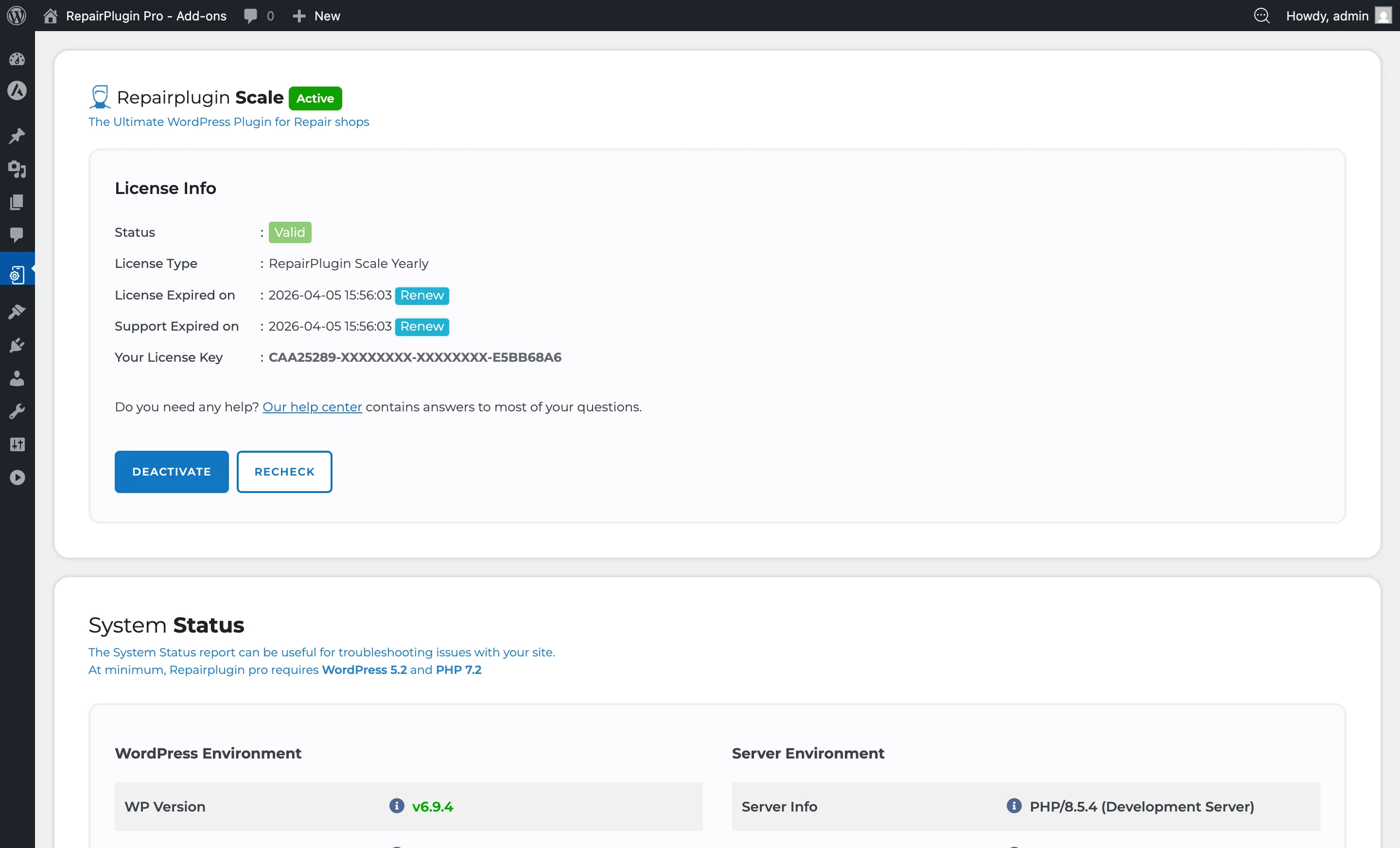
- Gehe nach der Aktivierung zu RepairPlugin in der linken Seitenleiste (der Menüpunkt erscheint als „RepairPlugin")
- Du siehst den Lizenzaktivierungs-Bildschirm
- Gib deinen Lizenzschlüssel in das vorgesehene Feld ein
- Dein Lizenzschlüssel war in der E-Mail enthalten, die du nach dem Kauf erhalten hast
- Klicke auf Activate
- Nach der Aktivierung stehen alle RepairPlugin-Funktionen zur Verfügung
Schritt 4: Einrichtungsassistent folgen (empfohlen)
Nach der Lizenzaktivierung leitet dich RepairPlugin möglicherweise zum Einrichtungsassistenten weiter. Dieser geführte Prozess hilft dir:
- Deine Firmeninformationen zu konfigurieren
- Deinen ersten Standort und die Öffnungszeiten einzurichten
- Gerätemodelle und Reparaturen herunterzuladen
- Den Shortcode auf einer Seite zu platzieren
Wenn der Assistent nicht erscheint, kannst du RepairPlugin manuell über das Einstellungsmenü konfigurieren.
Plugin aktualisieren
Wenn eine neue Version von RepairPlugin verfügbar ist:
- Lade die neueste
.zip-Datei über den Link in deiner Update-Benachrichtigungs-E-Mail herunter - Gehe zu Plugins > Add New > Upload Plugin
- Lade die neue
.zip-Datei hoch - WordPress erkennt die bestehende Installation und bietet an, sie zu ersetzen
- Klicke auf Replace current with uploaded, um zu aktualisieren
- Deine Einstellungen, Daten und Lizenz bleiben nach dem Update erhalten
Lizenz deaktivieren oder verschieben
Wenn du deine Lizenz auf eine andere Website verschieben musst:
- Gehe zu RepairPlugin in der Admin-Seitenleiste
- Finde den Bereich zur Lizenzverwaltung
- Klicke auf Deactivate, um die Lizenz von der aktuellen Domain zu lösen
- Du kannst die Lizenz dann auf einer anderen WordPress-Installation aktivieren
Einstellungsübersicht
| Einstellung | Beschreibung | Standard | Kunden sehen |
|---|---|---|---|
| License Key Field | Nimmt deinen RepairPlugin-Lizenzschlüssel entgegen, um alle Funktionen freizuschalten | leer | Nichts. Ohne gültige Lizenz wird nur der Admin-Lizenzaktivierungs-Bildschirm angezeigt. Keine Plugin-Funktionen sind im Front-End zugänglich. |
Admin-Menü nach der Installation
Sobald die Lizenz aktiviert ist, erscheinen die folgenden Menüpunkte unter RepairPlugin:
| Menüpunkt | Was er macht |
|---|---|
| Analytics | Dashboard mit Buchungsstatistiken und Umsatzverfolgung |
| Appointments | Alle Buchungen ansehen und verwalten |
| Repairs Workflow | Reparaturfortschritt durch Statusstufen verfolgen |
| Customers | Kundendatenbank und -verwaltung |
| Categories | Gerätekategorien verwalten |
| Models & Repairs | Gerätemodelle und Reparaturtypen verwalten |
| Upsales | Zusätzliche Produkte/Dienstleistungen konfigurieren |
| Download | Modelle und Reparaturen aus der Cloud-Datenbank importieren |
| Default Repairs | Standard-Reparaturtypen und Preise verwalten |
| Settings | Alle Plugin-Konfigurationsoptionen (16 Bereiche) |
Datenbanktabellen
Bei der Aktivierung erstellt RepairPlugin über 70 Datenbanktabellen in deiner WordPress-Datenbank, alle mit dem Präfix rs_. Diese Tabellen speichern alle Plugin-Daten einschließlich Firmeninformationen, Termine, Kunden, Modelle, Reparaturen und Einstellungen. Keine Daten werden an externe Server gesendet.
Häufig gestellte Fragen
Kann ich RepairPlugin auf mehr als einer Website installieren?
Jede Lizenz gilt für eine Domain. Wenn du sie verschieben musst, deaktiviere die Lizenz zuerst auf der aktuellen Website und aktiviere sie dann auf der neuen.
Was passiert, wenn meine Lizenz abläuft?
Das Plugin funktioniert weiterhin, aber du erhältst keine Updates oder Zugang zu neuen Funktionen. Verlängere deine Lizenz, um die neueste Version zu erhalten.
Verliere ich meine Daten beim Update des Plugins?
Nein. Das Hochladen einer neuen Version ersetzt nur die Plugin-Dateien. Deine Einstellungen, Termine, Kunden und alle anderen Daten bleiben erhalten.
Was passiert mit meinen Daten, wenn ich RepairPlugin deaktiviere?
Nichts wird gelöscht. Das Deaktivieren des Plugins leert nur seinen internen Cache. Alle deine Datenbanktabellen, Einstellungen, Termine und Kundendaten bleiben erhalten. Du kannst bedenkenlos deaktivieren und wieder aktivieren, ohne etwas zu verlieren.