
Caching & Leistung
Konfiguriere RepairPlugins Smart Cache, Pre-load Next Step und Optimized Ajax, um deinen Buchungsablauf zu beschleunigen und die Serverlast zu reduzieren.
Was kannst du damit machen?
- Buchungsablauf beschleunigen -- Smart Cache speichert Reparaturlisten, Preise und Modelldaten, damit sie aus dem Cache statt aus der Datenbank geladen werden.
- Schrittübergänge sofort fühlen lassen -- Pre-load Next Step ruft den nächsten Buchungsschritt im Hintergrund ab, während dein Kunde noch browst.
- Serverlast reduzieren -- Optimized Ajax verhindert, dass unnötige WordPress-Plugins während RepairPlugin-Anfragen geladen werden.
- Automatisch aktuell bleiben -- der Cache leert sich automatisch, wenn du Änderungen im Admin-Panel vornimmst.
Wo findest du es?
- Gehe in deinem WordPress-Admin zu RepairPlugin in der linken Seitenleiste.
- Klicke auf Settings.
- Klicke in der Einstellungs-Seitenleiste auf Caching & Performance.
Tipp: Dieser Abschnitt ist nur für Benutzer mit Full- oder Top Level-Zugriff sichtbar.
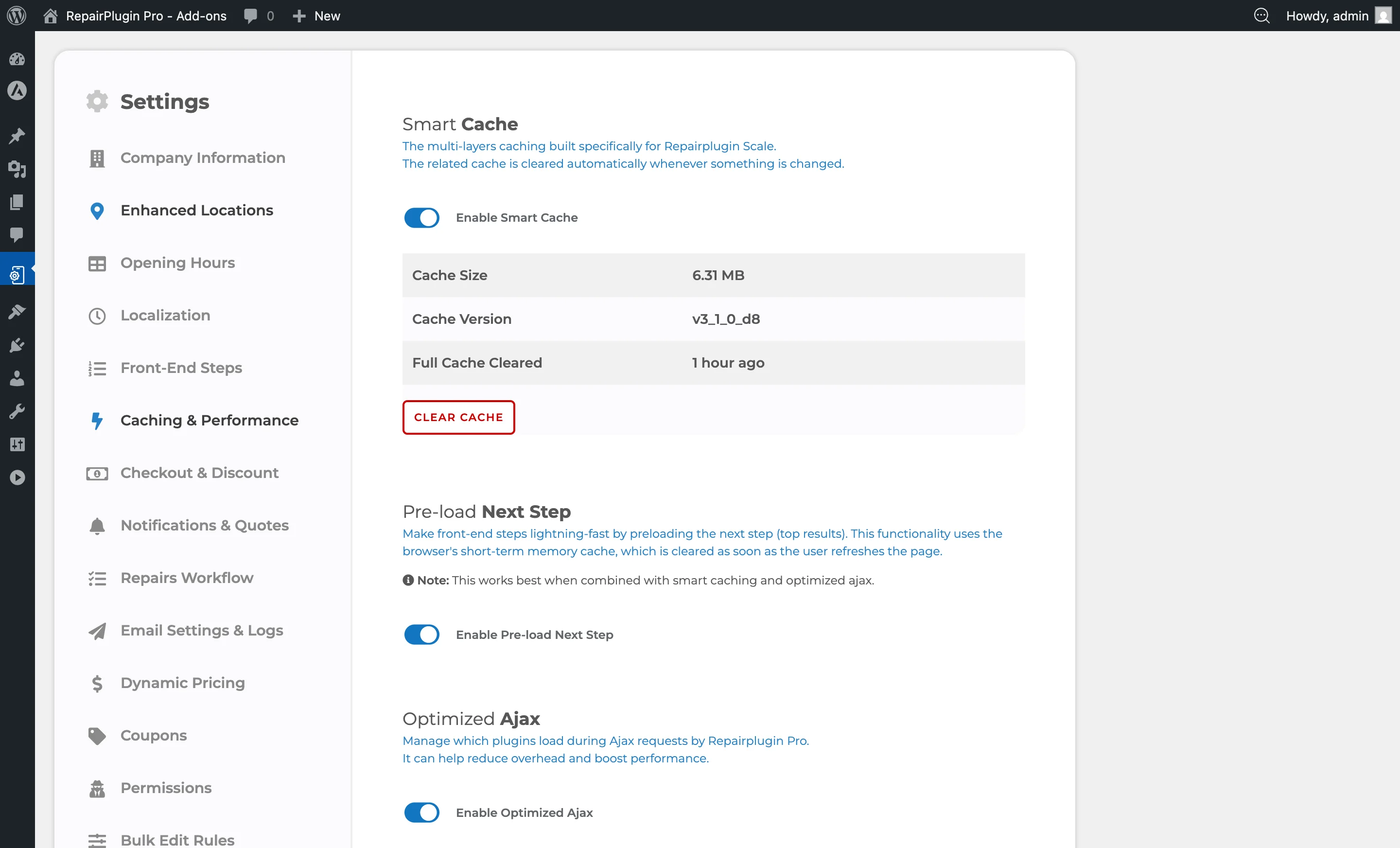
So richtest du es ein
Smart Cache aktivieren
- Stelle Enable Smart Cache auf ON.
- Klicke auf Save Settings.
Nach der Aktivierung erscheint ein Cache-Informationspanel mit:
| Feld | Was es zeigt |
|---|---|
| Cache Size | Gesamtgröße aller gecachten Datendateien |
| Cache Version | Die aktive Cache-Versionsnummer |
| Full Cache Cleared | Wann der Cache zuletzt vollständig geleert wurde (z.B. "5 minutes ago") |
Cache manuell leeren
- Stelle sicher, dass Smart Cache aktiviert ist und gecachte Daten vorhanden sind (Cache Size zeigt nicht "N/A").
- Klicke auf den Button Clear Cache unterhalb der Cache-Informationstabelle.
- Die Seite lädt neu und der Cache wird vollständig geleert.
Normalerweise musst du den Cache nicht manuell leeren -- RepairPlugin macht das automatisch, wenn du Änderungen speicherst. Manuelles Leeren ist nützlich bei der Fehlerbehebung von Anzeige- oder Preisproblemen.
Pre-load Next Step aktivieren
- Stelle Enable Pre-load Next Step auf ON.
- Klicke auf Save Settings.
Die vorgeladenen Daten nutzen den Kurzzeitspeichers des Browsers und werden beim Aktualisieren der Seite gelöscht. Für beste Ergebnisse verwende dies zusammen mit Smart Cache und Optimized Ajax.
Optimized Ajax aktivieren
- Stelle Enable Optimized Ajax auf ON.
- Der Abschnitt Active Plugins erscheint unterhalb des Schalters.
- Prüfe die Liste und deaktiviere alle Plugins, die während RepairPlugin-Anfragen nicht geladen werden müssen.
- Klicke auf Save Settings.
Aktive Plugins verwalten
Wenn Optimized Ajax aktiviert ist, siehst du ein Raster aller aktiven WordPress-Plugins auf deiner Website. Jedes Plugin hat einen eigenen Schalter:
- ON -- dieses Plugin wird während RepairPlugin-Anfragen geladen.
- OFF -- dieses Plugin wird während RepairPlugin-Anfragen nicht geladen.
Lass wichtige Plugins aktiviert -- insbesondere SMTP-Plugins für die E-Mail-Zustellung und Sicherheits-Plugins, von denen deine Website abhängt. RepairPlugin selbst ist immer aktiviert und kann nicht deaktiviert werden.
RepairPlugin speichert diese Liste, wenn du auf Save Settings klickst. Ein Plugin, das du später installierst, steht hier auf OFF. Wenn du also ein neues Plugin installierst, das RepairPlugin bei Buchungen braucht -- zum Beispiel ein SMTP-Plugin --, komm hierher zurück und stelle es auf ON. Sonst kommen Buchungs-E-Mails möglicherweise nicht mehr an. Siehe Buchungs-E-Mails kommen nicht an.
Tipp: Das Deaktivieren eines Plugins hier betrifft nur RepairPlugins eigene Anfragen. Es deaktiviert das Plugin nicht auf dem Rest deiner Website.
Einstellungsübersicht
| Einstellung | Beschreibung | Standard | Kunden sehen |
|---|---|---|---|
| Enable Smart Cache | Aktiviert ein serverseitiges Caching-System, das häufig genutzte Daten (Reparaturlisten, Preise, Modelldaten) speichert, um Datenbankabfragen zu reduzieren. Der Cache leert sich automatisch, wenn du Admin-Änderungen vornimmst | aus | Schnellere Seitenladezeiten im Buchungsablauf -- Reparaturlisten, Modelldaten und Preise werden aus dem Cache statt aus der Datenbank geladen. |
| Clear Cache | Löscht alle gecachten Daten vollständig. Die Cache-Version wird zurückgesetzt und der Zeitstempel "Full Cache Cleared" aktualisiert | N/A | Der nächste Seitenaufruf kann etwas langsamer sein, während der Cache neu aufgebaut wird, dann wird alles wieder schneller. |
| Enable Pre-load Next Step | Lädt den nächsten Schritt im Buchungsablauf im Hintergrund, während dein Kunde den aktuellen Schritt ansieht. Nutzt den Kurzzeitspeichers des Browsers | aus | Der Wechsel zwischen Buchungsschritten fühlt sich nahezu sofort an. Die vorgeladenen Daten werden beim Aktualisieren der Seite gelöscht. |
| Enable Optimized Ajax | Beschränkt, welche WordPress-Plugins während RepairPlugin-Anfragen geladen werden. Zeigt das Active Plugins-Panel, wenn aktiviert | aus | Schnellere Antworten im Buchungsablauf, weil weniger Plugins pro Anfrage geladen werden. |
| Active Plugins | Steuert, welche Plugins während RepairPlugin-Anfragen geladen werden. RepairPlugin ist immer enthalten und kann nicht deaktiviert werden Tipp: Betrifft nur RepairPlugins eigene Anfragen. Das Deaktivieren eines Plugins hier hat keinen Einfluss auf den Rest deiner Website. | alle Plugins aktiviert | Nichts ändert sich visuell -- dies beeinflusst nur, wie schnell RepairPlugin im Hintergrund reagiert. |
| Cache Information Panel | Zeigt die aktuelle Cache-Größe, Cache-Version und wann der Cache zuletzt vollständig geleert wurde | N/A (nur sichtbar wenn Smart Cache aktiviert ist) | Nichts -- dies dient nur deiner Referenz. |
Häufig gestellte Fragen
Muss ich den Cache nach Änderungen leeren?
Nein. RepairPlugin leert die relevanten Cache-Einträge automatisch, wenn du Änderungen im Admin-Panel speicherst. Manuelles Leeren ist nur bei der Fehlerbehebung nötig.
Wird Optimized Ajax andere Plugins auf meiner Website kaputt machen?
Nein. Das Deaktivieren eines Plugins in der Active Plugins-Liste betrifft nur RepairPlugins eigene Anfragen. Das Plugin funktioniert überall sonst auf deiner Website weiterhin normal.
Was macht Optimized Ajax eigentlich?
Wenn ein Besucher mit dem Buchungsformular interagiert, sendet RepairPlugin Anfragen an deinen Server. Normalerweise lädt WordPress alle aktiven Plugins für jede Anfrage. Optimized Ajax beschränkt dies auf die von dir ausgewählten Plugins, sodass RepairPlugins Anfragen schneller bearbeitet werden, weil weniger Plugins geladen werden.
Was speichert Smart Cache?
Smart Cache speichert die Ergebnisse von Datenbankabfragen (Reparaturlisten, Modelldaten, Preise) in Dateien auf deinem Server. Wenn dieselben Daten erneut angefordert werden, werden sie aus dem Cache statt über eine Datenbankabfrage bereitgestellt. Der Cache leert sich automatisch, wenn du Änderungen im Admin-Panel vornimmst, sodass du immer aktuelle Daten siehst.
Kann ich ein Drittanbieter-Caching-Plugin zusammen mit RepairPlugin verwenden?
Ja, aber schließe die Seite mit dem RepairPlugin-Shortcode vom Seiten-Cache deines Caching-Plugins aus. RepairPlugin setzt keine Cache-Ausschluss-Header automatisch, sodass Full-Page-Caching-Plugins veraltete Inhalte ausliefern können, wenn die Buchungsseite nicht ausgeschlossen ist.