
Dynamische Prijs Wordt Niet Getoond
Stapsgewijze checklist om problemen op te lossen wanneer een dynamische reparatieprijs niet verschijnt op je RepairPlugin-website.
Wat kun je hiermee?
- Ontbrekende prijzen binnen enkele minuten diagnosticeren — een vaste volgorde van controles, van snelst naar diepst, zodat je geen tijd verspilt aan het verkeerde ding.
- Begrijpen welke reparaties wel en niet gekoppeld kunnen worden — leer waarom zelfgemaakte reparaties nooit leveranciersprijzen ontvangen.
- Attribuutkoppeling verifiëren — de meest voorkomende oorzaak van "één kwaliteitsniveau verschijnt niet."
- Bevestigen of het probleem bij RepairPlugin of bij de leverancier ligt — een simpele check op de website van de leverancier vertelt je met wie je moet praten.
Voor een algemeen overzicht van hoe Dynamische Prijzen werkt, zie Dynamische Prijzen. Voor veelgestelde vragen en synchronisatiegerelateerde problemen, zie Dynamische Prijzen — FAQ & Probleemoplossing.
Waar vind je het?
De meeste onderstaande controles gebeuren op twee plekken:
RepairPlugin > Settings > Dynamic Pricing— globale instellingen, leverancierslijst en logs.RepairPlugin > Default RepairsenRepairPlugin > Models & Repairs— waar marges worden ingesteld en waar je controleert of een reparatie gedownload of aangepast is.
Je doet ook een snelle controle direct op je live website (het boekingsproces).
Hoe los je het op?
Werk de controles in volgorde door. Stop zodra je de oorzaak vindt.
Net Dynamische Prijzen geactiveerd en toont elke reparatie "Prijs op Aanvraag"? Ga eerst naar Stap 5 en Stap 8. De meest voorkomende oorzaak is dat de kwaliteitsattributen (Officieel, Compatibel, etc.) uitgeschakeld staan op de reparaties, in combinatie met reparaties die losgekoppeld zijn van Standaardreparaties. Deze twee dingen oplossen lost de meeste gevallen direct op.
Stap 1 — Is het wel een gedownloade reparatie? (de meest fundamentele controle)
Dit is veruit de meest voorkomende reden waarom Dynamische Prijzen "niet werkt" voor sommige reparaties. Veel winkels maken bij het eerste gebruik van RepairPlugin hun eigen reparaties handmatig aan, omdat ze nog geen Dynamische Prijzen gebruiken. Wanneer ze later Dynamische Prijzen activeren, kunnen die zelfgemaakte reparaties niet aan leveranciersdata gekoppeld worden — er is geen onderliggende ID om mee te matchen.
Hoe controleer je dit:
- Ga naar
RepairPlugin > Default Repairs(ofModels & Repairs). - Zoek naar een klein poppetje-icoontje naast de reparatienaam.
- Poppetje-icoontje zichtbaar = standaard RepairPlugin-reparatie gedownload uit de catalogus. Dynamische Prijzen kan eraan koppelen.
- Geen poppetje-icoontje = een aangepaste reparatie die jij (of een eerdere beheerder) handmatig hebt aangemaakt. Dynamische Prijzen kan er niet aan koppelen, ongeacht hoe je marges of attributen configureert.
De oplossing: verwijder de aangepaste reparatie en download het standaard equivalent van de Downloadpagina. Zie Modellen & Reparaties Downloaden voor hoe je reparaties downloadt.
Stap 2 — Snelle frontend-controle
Voordat je in de backend duikt, controleer je het boekingsproces op je live website.
- Open het boekingsproces zoals een klant dat zou doen.
- Navigeer naar de betreffende reparatie.
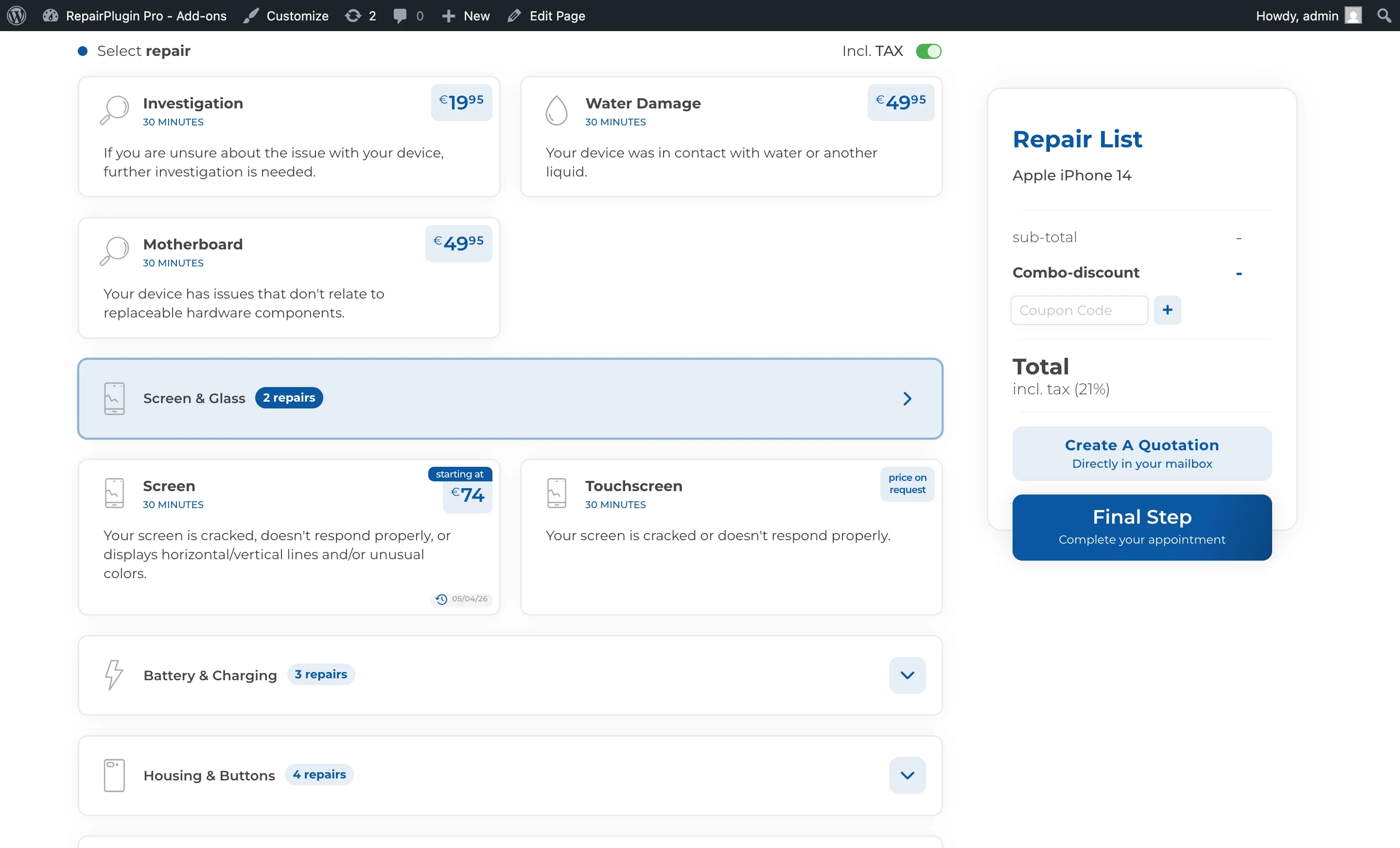
- Zoek naar een kleine "laatst bijgewerkt"-datum naast de prijs (het formaat wordt ingesteld via
Settings > Dynamic Pricing-> "Format for Last Price Updated Date on Frontend").
Resultaat:
- Je ziet de datum — Dynamische Prijzen bereikt de reparatie. Het probleem is iets anders (bijv. een ander kwaliteitsniveau, een ander model, of de prijs is niet wat je verwachtte).
- Je ziet de datum niet — Dynamische Prijzen bereikt de reparatie niet. Ga verder met de onderstaande controles.
Stap 3 — Basisinstellingen
Drie snelle schakelaars die het voor de hand liggende uitsluiten:
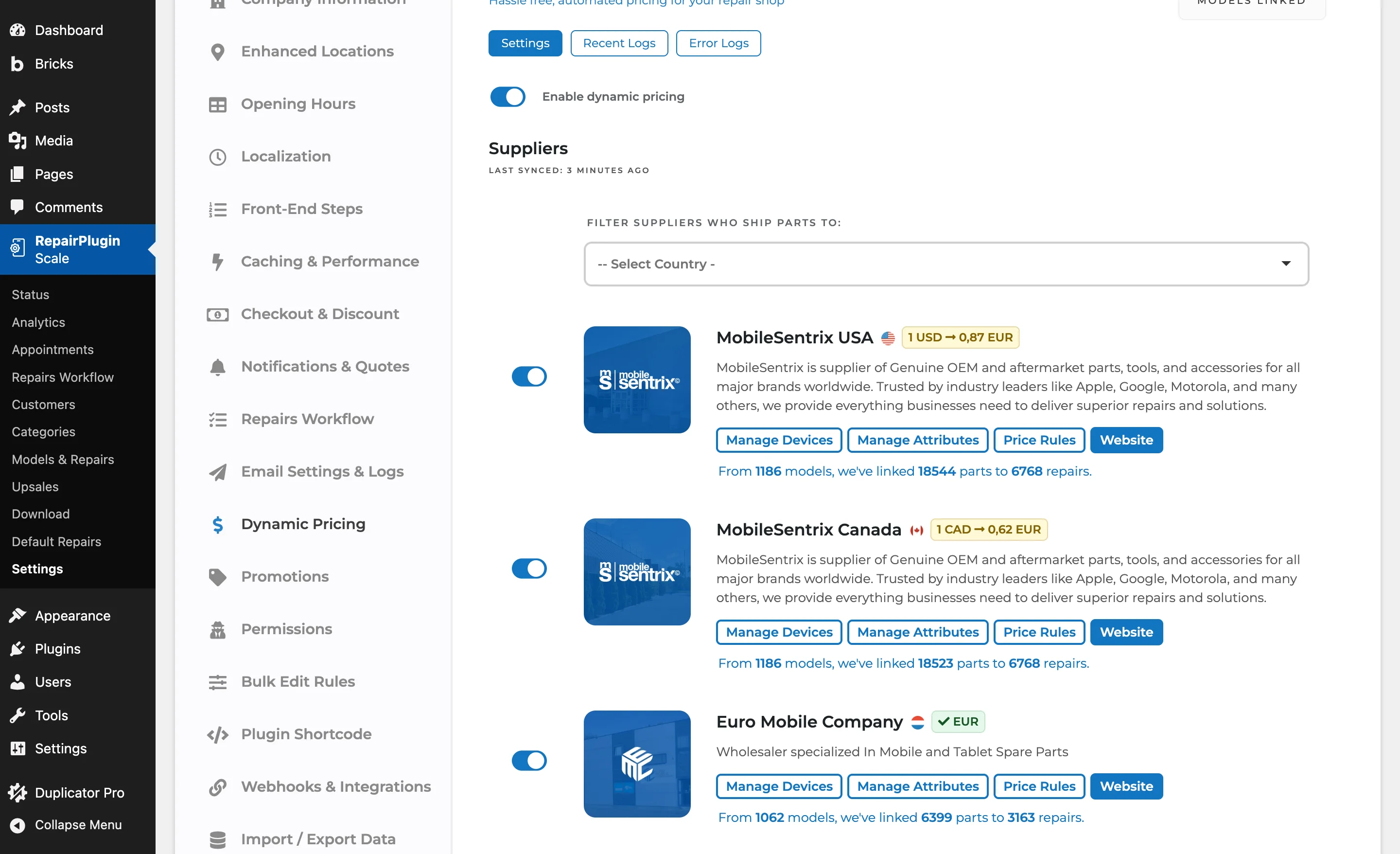
- Staat Enable Dynamic Pricing op AAN? (
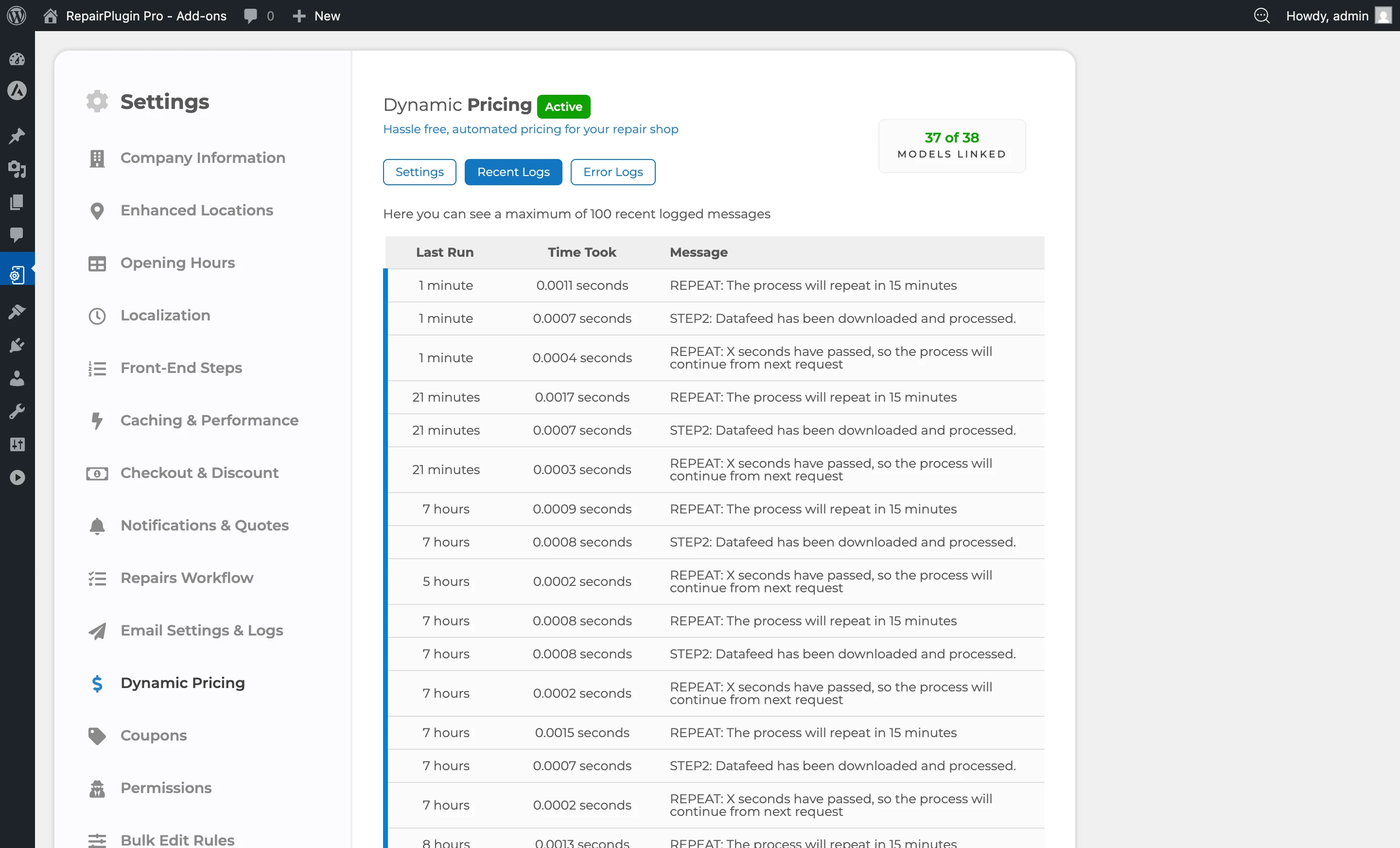
Settings > Dynamic Pricing > Settings) - Is er recent een synchronisatie gedraaid? Controleer het tabblad Recent Logs op een groene, recente tijdstempel.
- Is de leverancier die je verwacht ingeschakeld op zijn leverancierskaart?
Als er meer dan een uur geen sync heeft gedraaid, zie Cronjobs Instellen — de WordPress-sync-modus is afhankelijk van bezoekersverkeer en kan stilvallen tijdens rustige periodes.
Stap 4 — Kwaliteitsattribuut-koppeling
Dit is de meest voorkomende oorzaak wanneer één specifiek kwaliteitsniveau (bijv. de "Premium"-kwaliteit van de batterij) niet verschijnt terwijl andere wel verschijnen.
- Ga naar
Settings > Dynamic Pricing > Linking Profiles > [Leverancier] > [Linking profile] > **Manage Attributes**. - Bekijk de relevante attribuutgroep: Screen, Battery of Other.
- Verifieer voor elk van je reparatieattributen dat alle kwaliteitsvarianten van de leverancier gekoppeld zijn onder "Your Linking".
- Ongekoppelde leveranciersattributen worden gemarkeerd met een waarschuwingsindicator — mis ze niet.
- Vergelijk met "Our Suggestion" en accepteer de koppelingen die bij je huisstijl passen.
- Klik op Update.
Voor meer details over attribuutkoppeling en het suggestiesysteem, zie Dynamische Prijzen — Leveranciers & Koppeling en het attribuutkoppeling-onderdeel van Dynamische Prijzen — FAQ & Probleemoplossing.
Stap 5 — Staan de kwaliteitsattributen aan?
Dit is iets anders dan attribuutkoppeling (Stap 4). Zelfs als de attributen van de leverancier correct zijn gekoppeld, moet elk kwaliteitsniveau (Officieel, Compatibel, Pulled, etc.) ook aan staan op de reparatie zelf. Als de schakelaars uit staan, heeft Dynamische Prijzen geen plek om de berekende prijs te plaatsen en toont de reparatie "Prijs op Aanvraag."
Hoe controleer je dit:
- Ga naar
RepairPlugin > Default Repairs(ofModels & Repairs). - Open de reparatie die geen prijs toont (bijv. Scherm).
- Bekijk de kwaliteitsrijen eronder. Elke rij heeft een schakelaar aan de linkerkant.
- Als de schakelaars uit staan (grijs), is dat kwaliteitsniveau inactief — Dynamische Prijzen slaat het volledig over.
De oplossing: schakel de kwaliteitsniveaus in die je wilt aanbieden. Wil je dit in één keer voor alle modellen toepassen, doe het dan in Standaardreparaties en zorg dat de modellen nog gekoppeld zijn (zie Stap 8).
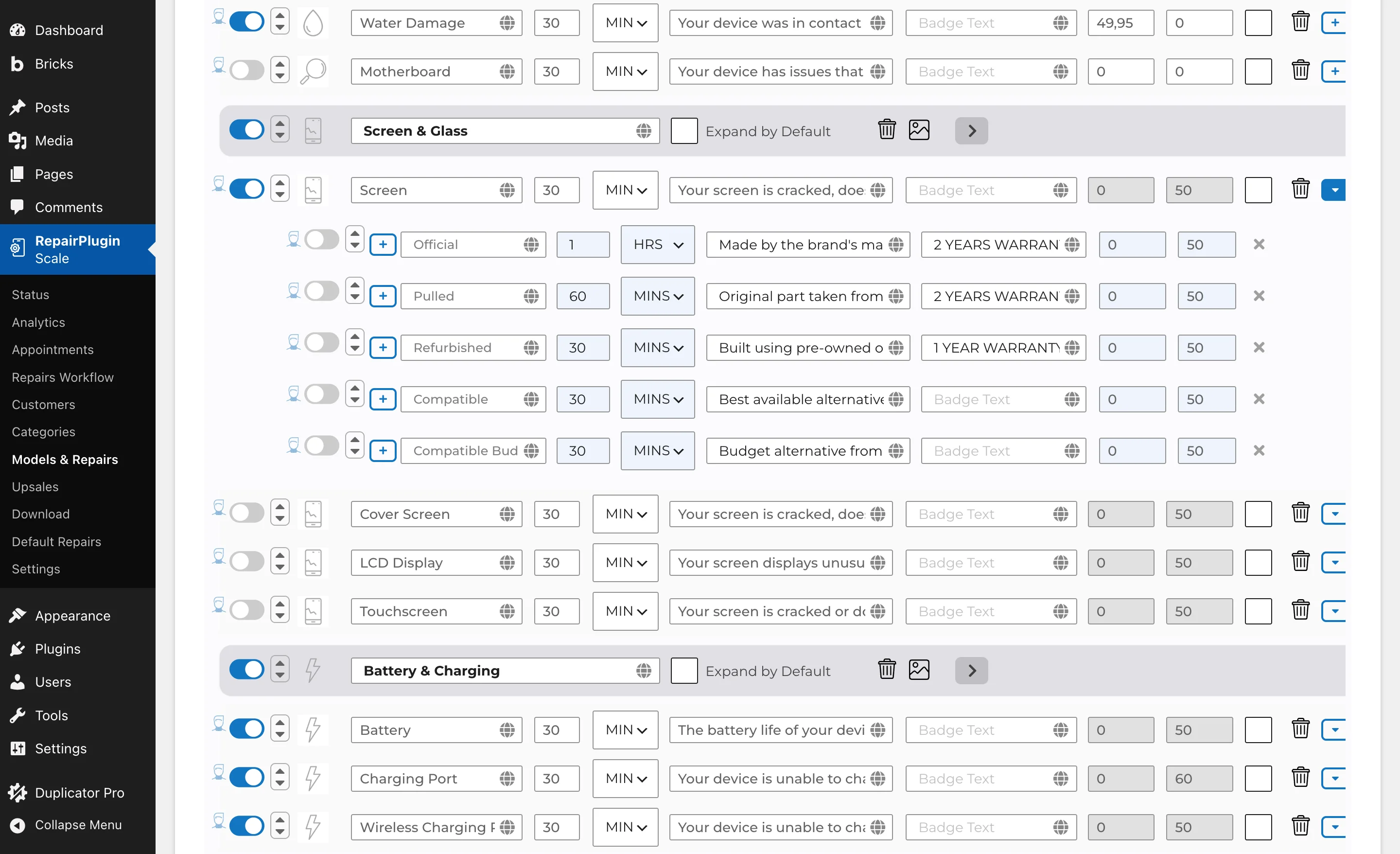
Veelvoorkomend patroon: winkels die reparaties hebben ingesteld voordat ze Dynamische Prijzen activeerden, hebben vaak alle kwaliteitsattributen uitgeschakeld staan omdat die nog niet nodig waren. Na het inschakelen van Dynamische Prijzen moeten de attributen nog handmatig geactiveerd worden.
Stap 6 — Merk- en modeldekking
Een leverancier kan ingeschakeld zijn, maar beperkt tot bepaalde merken of categorieën.
- Klik op Manage Linking op de leverancierskaart. RepairPlugin opent het tabblad Linking Profiles voor die leverancier.
- Controleer de merken die bij elk linking profile staan. Klik op Edit om de volledige lijst te zien.
- Als het merk in geen enkel linking profile staat, levert die leverancier geen prijzen voor die apparaten — voeg het merk toe aan een profiel of vertrouw op een andere leverancier.
Stap 7 — Heb je de juiste kolom ingevuld?
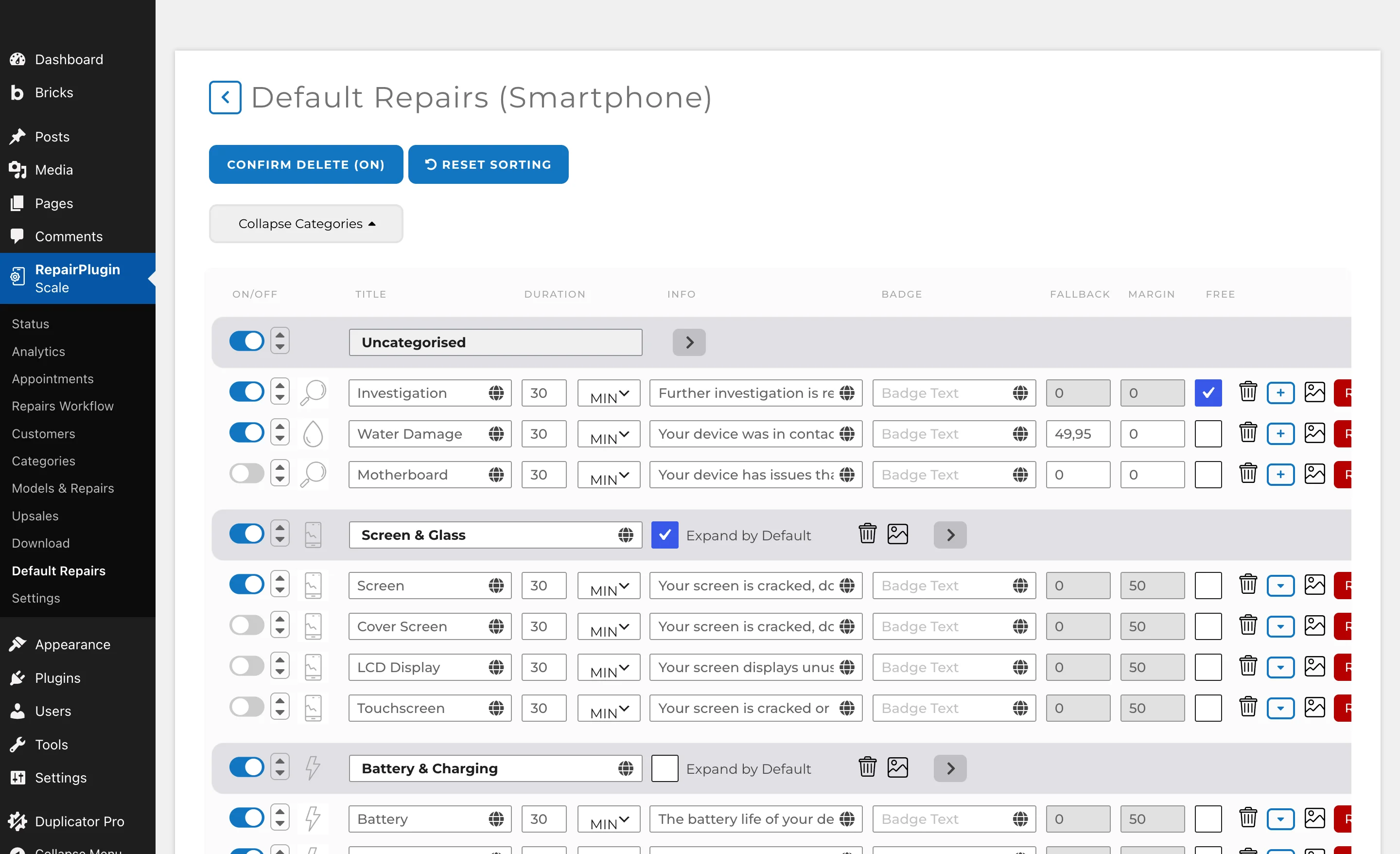
In Standaardreparaties en Modellen & Reparaties is er een margekolom en zijn er terugvalprijsvelden. Zorg dat je waarde in de margekolom staat — en niet per ongeluk in een terugval- of "Prijs op Aanvraag"-veld. Een reparatie zonder ingestelde marge valt terug op de handmatige prijs of toont "Prijs op Aanvraag," afhankelijk van je globale terugvalinstelling.
Zie Standaardreparaties en Modellen & Reparaties voor de layout van de editor.
Stap 8 — Werk je op het juiste niveau?
Dit vangt de situatie waar veel winkels tegenaan lopen: "Ik heb de marge aangepast in Standaardreparaties, maar ik zie het niet op dit specifieke model."
- Aanbevolen: stel marges in via Standaardreparaties. De marge geldt dan voor elk model in die categorie en wordt automatisch bijgewerkt bij elke synchronisatie.
- Pas op met wijzigingen op modelniveau. Zodra iemand een marge (of een andere wijziging) invoert voor een specifiek model in
Models & Repairs, wordt dat model voor dat reparatietype losgekoppeld van Standaardreparaties — voorgoed. Toekomstige wijzigingen in Standaardreparaties gelden er niet meer voor. Hoe herken je losgekoppelde reparaties:
- Ga naar
RepairPlugin > Models & Repairsen open een model. - Zoek naar een rode indicatorknop op de reparatierij. Rood betekent dat de reparatie losgekoppeld is van Standaardreparaties.
- Wijzigingen die je in Standaardreparaties maakt (inclusief het activeren van kwaliteitsattributen) bereiken deze reparaties niet.
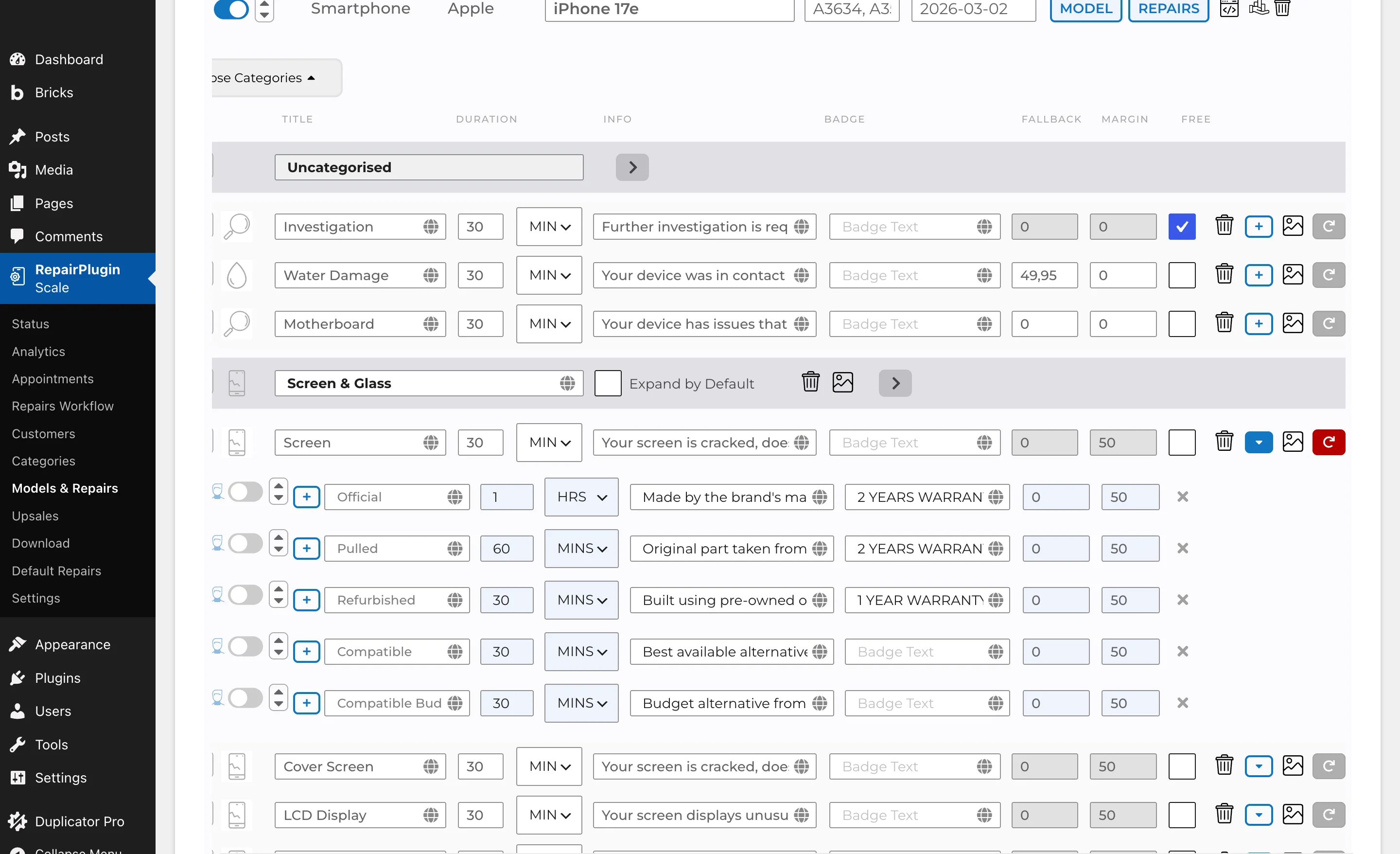
De oplossing: ga naar RepairPlugin > Default Repairs, selecteer de juiste categorie en klik op de knop Reset Repair bij elke getroffen reparatie. Dit koppelt alle modellen weer aan de standaardinstellingen. Na het resetten gelden wijzigingen die je in Standaardreparaties maakt (marges, actieve attributen, etc.) weer voor alle modellen.
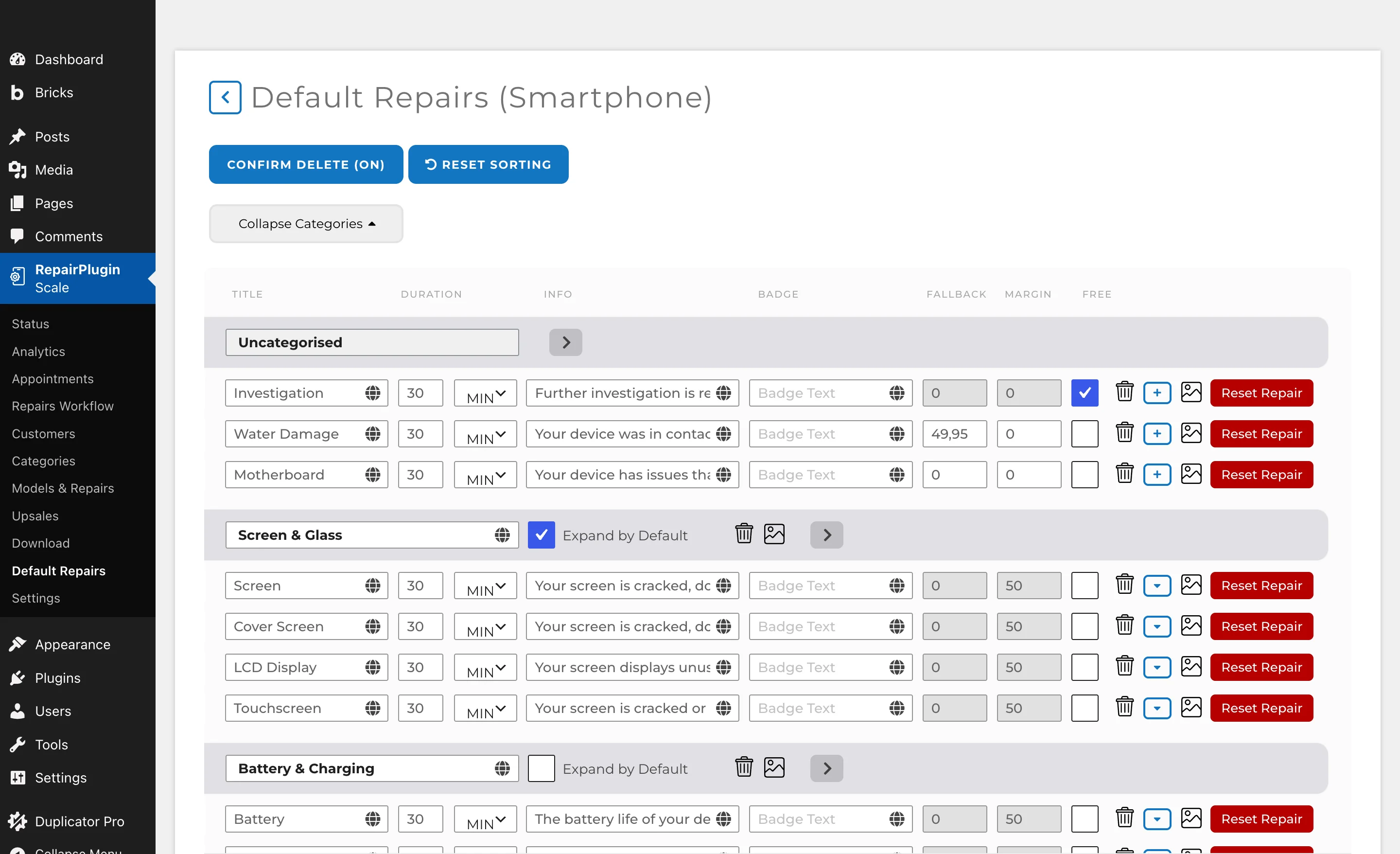
- Waarschuwing: Reset Repair overschrijft alle handmatige wijzigingen die je op modelniveau hebt gemaakt voor dat reparatietype. Als specifieke modellen aangepaste waarden nodig hebben, voer die dan opnieuw in na het resetten.
- Voor groepen modellen die verschillende marges nodig hebben, gebruik je Bulkbewerking met presets — niet individuele modeloverrides. Zie Bulkbewerking en Dynamische Prijzen — Marges & Prijsstrategie voor details.
Stap 9 — Globale terugval- en verbergingsinstellingen
Drie instellingen kunnen prijzen laten verdwijnen, zelfs als al het andere klopt. Allemaal te vinden bij Settings > Dynamic Pricing > Settings:
- "What If Item Is Not Linked or Not in Stock" — als dit op Price on Request staat, verbergt elke reparatie die niet via leveranciersdata geprijsd kan worden zijn prijs en toont een "Prijs op Aanvraag"-label in plaats van terug te vallen op je handmatige prijs. Zie Prijs op Aanvraag.
- "Hide Repair Attribute If No Part Is Available or Price Is 0" — wanneer AAN worden kwaliteitsniveaus zonder gekoppeld onderdeel of met een nulmarge volledig verborgen in plaats van "Prijs op Aanvraag" te tonen. Dit is de meest voorkomende reden waarom een kwaliteitsniveau volledig "verdwijnt."
- "Hide Repair If..." — verbergt hele reparaties op basis van de voorraadstatus bij leveranciers. Als dit op "Not found" of "Not found or not in stock" staat, verschijnen reparaties zonder leverancierskoppeling helemaal niet in het boekingsproces.
Stap 10 — Voorraad en leveranciersfeed
Alleen onderdelen die op voorraad zijn tellen mee. Onderdelen die niet op voorraad zijn, worden tijdens synchronisatie overgeslagen.
Snelle test 1 — schakel meer leveranciers in: zet in Settings > Dynamic Pricing > Settings tijdelijk extra leveranciers aan. Als de prijs verschijnt zodra een andere leverancier ingeschakeld is, had de oorspronkelijke leverancier het onderdeel simpelweg niet op voorraad.
Snelle test 2 — check de website van de leverancier zelf: ga rechtstreeks naar de website van de leverancier en zoek het onderdeel op. Als het daar als niet-op-voorraad staat vermeld, bevestigt dat dat het geen RepairPlugin-probleem is — je wacht tot de leverancier weer voorraad heeft.
Andere dingen om te controleren:
- Voor reparaties met meerdere kwaliteiten moet ten minste één kwaliteit actief blijven om synchronisatie te laten werken.
- Controleer het tabblad Error Logs op SKU-mismatches, parseerfouten of feed-time-outs.
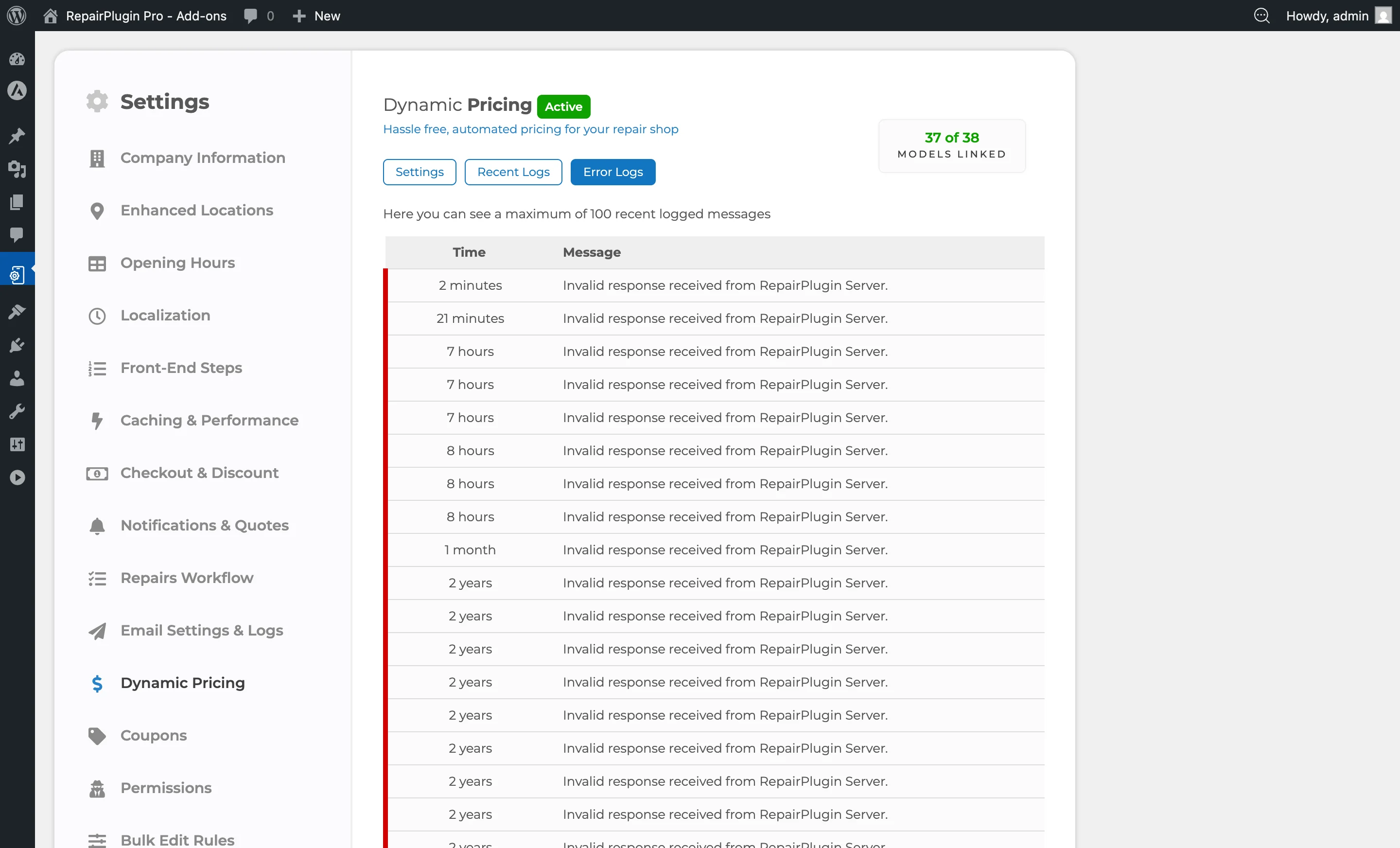
Vuistregel: als het onderdeel op voorraad is op de website van de leverancier en de juiste kwaliteit is gekoppeld onder Manage Attributes, dan moet Dynamische Prijzen werken. Als het dan nog steeds niet werkt, ligt het probleem terug in stap 1 (aangepaste reparatie), stap 5 (attributen uitgeschakeld), stap 7 (verkeerde kolom) of stap 8 (loskoppeling op modelniveau).
Stap 11 — Verifieer met een testafspraak
Als al het bovenstaande klopt en je nog steeds niet begrijpt wat er gebeurt, maak dan een testafspraak met de betreffende reparatie.
- Boek de reparatie via de frontend.
- Open de boeking op de Afspraken-pagina.
- Klik op het info-pictogram naast de reparatienaam. Er opent een tooltip met de volledige prijsopbouw van die regel: inkoopprijs, valutaconversie, aangepaste prijsregels, marge, BTW, afronding en uiteindelijke prijs.
- Klik onderaan de tooltip op de knop "View More Details" (Meer details bekijken). Er opent een modal met de titel "More details" en daarin twee tabellen.
Waarom dit belangrijk is als je meerdere leveranciers hebt ingeschakeld:
Veel shops hebben meerdere leveranciers tegelijk actief, waardoor je vanaf de frontend onmogelijk kunt zien welke leverancier nu eigenlijk de winnende prijs heeft geleverd. De "More details"-modal lost dat op — hij toont je elke leverancier die het onderdeel op het moment van synchronisatie op voorraad had en dus is meegenomen in de berekening.
Wat je in de modal ziet:
- Bovenste tabel — de SKU's die aan jouw reparatie zijn gekoppeld, per kwaliteitsniveau, met hun inkoopprijzen.
- Onderste tabel ("Last synced ...") — de live lijst van leveranciers, SKU's en prijzen die daadwerkelijk zijn gebruikt in de "goedkoopste / duurste / gemiddelde"-berekening die je hebt ingesteld in Dynamische Prijzen. Leveranciers die bij de synchronisatie niet op voorraad waren, verschijnen hier niet.
Dit vertelt je drie dingen tegelijk: of Dynamische Prijzen de reparatie überhaupt bereikt, welke leverancier de frontend-prijs heeft geproduceerd, en in welke stap van de pipeline het getal vandaan komt. Zie Afspraken Beheren voor details.
Stap 12 — Forceer een re-sync en wacht
Als je tijdens de bovenstaande stappen iets hebt opgelost, is de wijziging pas zichtbaar na de volgende synchronisatie.
- Voer een handmatige re-sync uit vanuit
Settings > Dynamic Pricing > Settings. - Verifieer in Recent Logs dat de synchronisatie succesvol is afgerond.
- Prijzen worden binnen 60 minuten bijgewerkt op een normaal synchronisatieschema.
- Cronjob-modus is betrouwbaarder dan WordPress-modus, die afhankelijk is van bezoekersverkeer. Zie Cronjobs Instellen voor installatie-instructies.
Veelgestelde vragen
Waarom kan ik mijn zelfgemaakte reparaties niet aan Dynamische Prijzen koppelen?
Dynamische Prijzen matcht leveranciersonderdelen aan RepairPlugin-reparaties via een interne ID, niet via naam. Zelfgemaakte reparaties hebben die ID niet — ze bestaan alleen in jouw installatie, niet in de centrale RepairPlugin-catalogus. De enige manier om Dynamische Prijzen voor een bepaalde reparatie te gebruiken, is de standaardversie downloaden van de Downloadpagina. Zie Modellen & Reparaties Downloaden.
Ik heb de marge aangepast in Standaardreparaties maar het verschijnt niet op een specifiek model. Waarom?
Dat model is voor dat reparatietype losgekoppeld van Standaardreparaties. Loskoppeling gebeurt automatisch de eerste keer dat iemand een wijziging maakt op modelniveau in Models & Repairs. Toekomstige wijzigingen in Standaardreparaties gelden niet meer voor losgekoppelde modellen. Om het op te lossen voer je de marge opnieuw in op modelniveau, of gebruik je Bulkbewerking met een preset voor de betreffende groep.
Hoe weet ik of Dynamische Prijzen werkt voor een specifieke reparatie?
Open de reparatie in het boekingsproces op je live website. Als je een kleine "laatst bijgewerkt"-datum naast de prijs ziet, is Dynamische Prijzen actief voor die reparatie. Als de datum ontbreekt, is het dat niet — werk dan de bovenstaande controles door.
Een onderdeel is op voorraad op de website van de leverancier maar mijn prijs verschijnt nog steeds niet. Wat nu?
Ga terug naar stap 1 (is het een gedownloade reparatie?), stap 4 (attribuutkoppeling), stap 5 (attributen uitgeschakeld) en stap 8 (loskoppeling op modelniveau). Een daarvan is vrijwel altijd de oorzaak wanneer voorraad en leveranciersverbinding zijn bevestigd.