
Trage Prestaties
Versnel je WordPress-site met RepairPlugin via deze stapsgewijze handleiding over caching, beeldoptimalisatie, hosting en plugin-opschoning.
Wat kun je hiermee?
- Uitzoeken waarom je website traag laadt en het stap voor stap oplossen
- Je site versnellen door onnodige plugins te verwijderen en caching in te stellen
- Afbeeldingen optimaliseren zodat je pagina's sneller laden voor klanten
- Controleren of je hostingpakket je site vertraagt
- Pluginconflicten opsporen die mogelijk vertragend werken
Waar vind je het?
Er is geen enkele prestatie-instellingenpagina. Snelheidsoptimalisatie omvat een aantal verschillende onderdelen:
- RepairPlugin-caching: Ga naar RepairPlugin > Settings > Caching & Performance
- Je plugins: Ga naar WordPress Admin > Plugins
- Je mediabestanden: Ga naar WordPress Admin > Media
- Je hostingpaneel: Log in bij het configuratiepaneel van je hostingprovider
Hoe los je het op?
Volg deze stappen op volgorde. Test de snelheid van je site na elke wijziging om te zien wat het meeste verschil maakt.
Stap 1: Verwijder onnodige plugins
Te veel plugins vertragen je site. Elke actieve plugin zorgt voor extra werk op je server bij elke paginaweergave.
- Ga naar Plugins in je WordPress-admin
- Bekijk alle actieve plugins
- Deactiveer en verwijder plugins die je niet actief gebruikt
- Let vooral op plugins die op elke pagina laden — socialemedia-widgets, analytics met zichtbare scripts en chatwidgets zijn veelvoorkomende boosdoeners
Stap 2: Stel een cachingplugin in
Een cachingplugin slaat kopieeen van je pagina's op zodat je server ze niet bij elke bezoeker opnieuw hoeft op te bouwen. Dit alleen al kan je site 50-80% sneller maken.
Aanbevolen cachingplugins:
- WP Rocket (betaald) — het makkelijkst in te stellen, uitstekende prestaties
- W3 Total Cache (gratis) — veel cachingopties
- LiteSpeed Cache (gratis, vereist LiteSpeed-server) — ideaal voor LiteSpeed-hosting
- WP Super Cache (gratis) — eenvoudig en betrouwbaar
Belangrijk: Sluit RepairPlugin-pagina's uit van full-page caching om fouten bij het verzenden van formulieren te voorkomen. Zie Formulier Verzenden Mislukt voor stapsgewijze instructies over cache-uitsluiting.
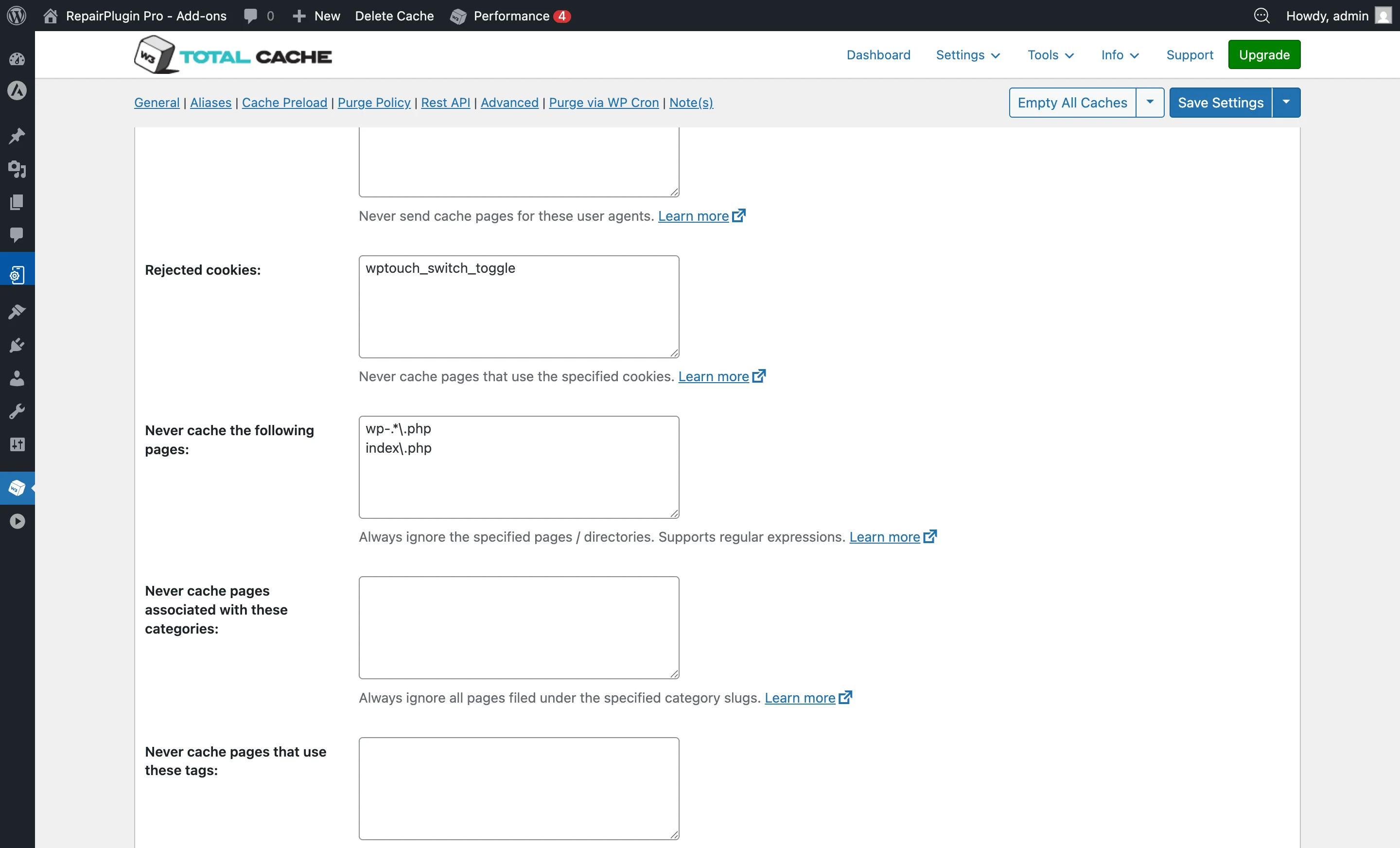
W3 Total Cache voorbeeld:
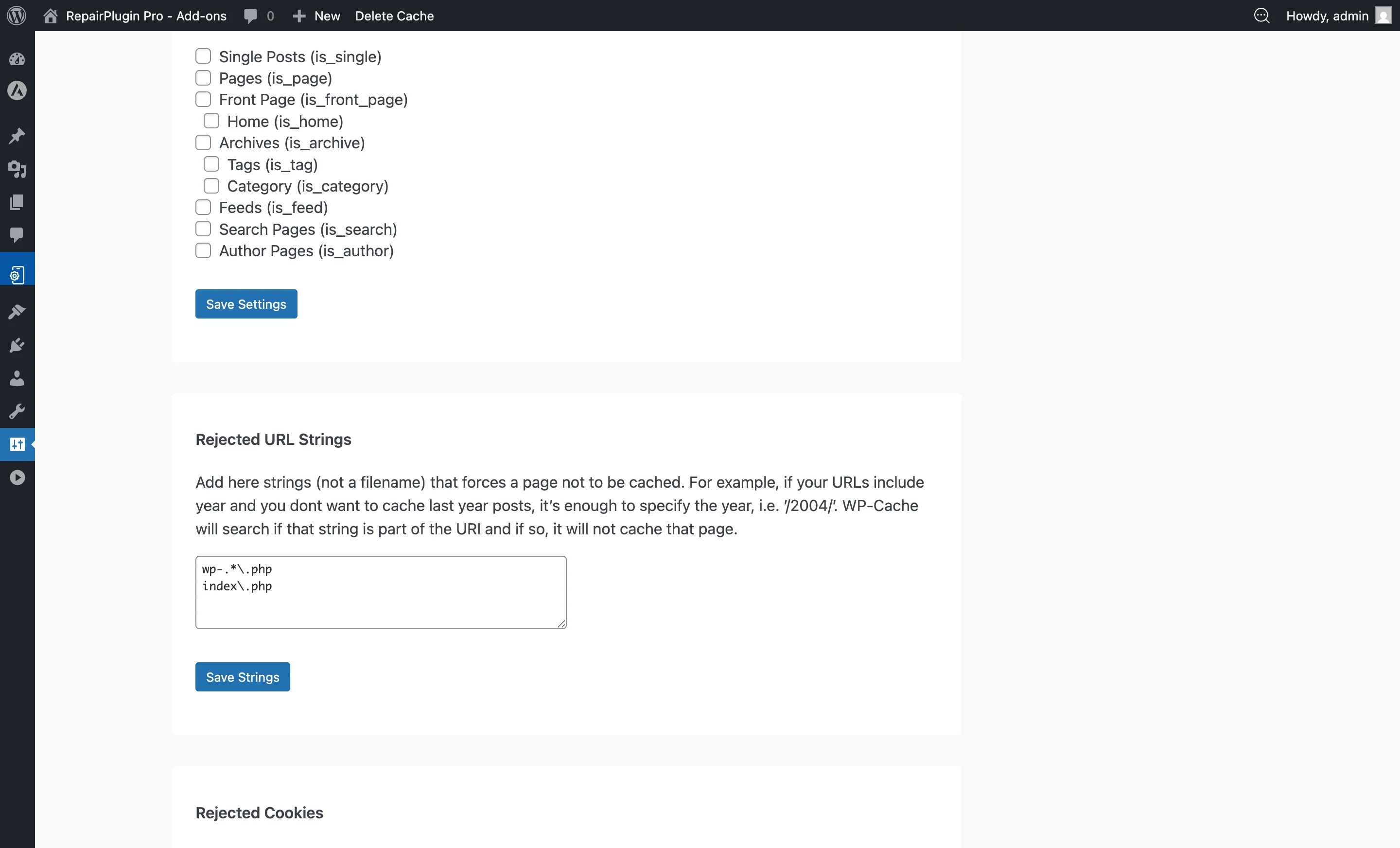
WP Super Cache voorbeeld:
RepairPlugin heeft ook eigen cachingopties:
- Ga naar RepairPlugin > Settings > Caching & Performance
- Bekijk en activeer de beschikbare cachingopties voor RepairPlugin-data
Stap 3: Optimaliseer je afbeeldingen
Grote afbeeldingen zijn een van de grootste oorzaken van trage pagina's.
- Alle afbeeldingen die bij RepairPlugin worden meegeleverd (merklogo's, modelafbeeldingen, reparatie-iconen) zijn al geoptimaliseerd
- Als je eigen aangepaste afbeeldingen gebruikt, zorg dan dat ze gecomprimeerd zijn:
- Installeer een beeldoptimalisatieplugin zoals ShortPixel, Smush of Imagify
- Pas afbeeldingen aan naar de juiste afmetingen voordat je ze uploadt (bijv. 300x300px voor thumbnails)
- Gebruik waar mogelijk het WebP-formaat
Stap 4: Verminder het aantal bestanden dat je pagina's laden
Elk CSS-bestand, JavaScript-bestand en elke afbeelding die je pagina laadt, verlengt de laadtijd.
- Gebruik de optimalisatiefuncties van je cachingplugin om CSS- en JavaScript-bestanden samen te voegen en te minificeren
- Verminder het aantal externe lettertypen dat wordt geladen
- Schakel onnodige widgets en zijbalken uit op RepairPlugin-pagina's
- Gebruik lazy loading voor afbeeldingen die niet direct zichtbaar zijn
Stap 5: Upgrade je hostingpakket
Als je site na bovenstaande stappen nog steeds traag is, kan je hosting het knelpunt zijn.
Signalen dat hosting het probleem is:
- Je hebt een gedeeld hostingpakket met beperkte bronnen
- De responstijd van je server is structureel boven de 500ms
- Je hostingpaneel toont hoog CPU- of geheugengebruik
Overweeg:
- Upgraden naar een VPS of managed WordPress-hostingpakket
- Een hostingprovider kiezen die geoptimaliseerd is voor WordPress (bijv. Cloudways, Kinsta, SiteGround)
- Ervoor zorgen dat je server minimaal 256MB PHP-geheugenlimiet heeft
Stap 6: Controleer op pluginconflicten
Een slecht gebouwde plugin kan je hele site vertragen.
- Deactiveer tijdelijk alle plugins behalve RepairPlugin
- Test de snelheid van je site
- Als de prestaties verbeteren, activeer plugins een voor een opnieuw om de trage plugin te vinden
- Zie Conflicten Oplossen voor het volledige conflicttestproces
Als alleen specifieke RepairPlugin-functies traag zijn
Als je pagina's over het algemeen snel laden maar bepaalde RepairPlugin-acties traag zijn (zoals modellen zoeken, reparaties laden of een afspraak indienen):
- Ruim je database op: WordPress-databases kunnen na verloop van tijd opgeblazen raken. Gebruik een plugin zoals WP-Optimize om je databasetabellen op te schonen en te optimaliseren.
- Controleer de responstijden van de server: Open de ontwikkeltools van je browser (F12), ga naar het tabblad Netwerk en bekijk wat er gebeurt wanneer je RepairPlugin gebruikt. Trage serverreacties wijzen op een probleem aan de serverzijde.
- Controleer je foutenlogboeken: Bekijk RepairPlugin > Settings > Email Settings & Logs en de PHP-foutenlogboeken van je server voor fouten die de traagheid kunnen verklaren.
- Neem contact op met support: Als specifieke functies structureel traag zijn, mail naar support@repairplugin.com met details over welke functie traag is en eventuele foutmeldingen die je ziet.
Veelgestelde vragen
Veroorzaakt RepairPlugin zelf de traagheid?
In de meeste gevallen niet. RepairPlugin is gebouwd om lichtgewicht te zijn. Je kunt de prestaties bekijken op de live demo op repairplugin.com. Wanneer het traag lijkt op jouw site, is de oorzaak meestal te veel plugins, geen caching, niet-geoptimaliseerde afbeeldingen of beperkte hostingbronnen.
Hoe kan ik snel testen of een andere plugin het probleem is?
Deactiveer alle plugins behalve RepairPlugin en test je site. Als het nu snel is, activeer plugins een voor een totdat je degene vindt die de vertraging veroorzaakt. Zie Conflicten Oplossen voor gedetailleerde stappen.
Wat is een goed doel voor de laadtijd van een pagina?
Streef naar minder dan 3 seconden totale laadtijd. De responstijd van je server moet onder de 500ms liggen. Houd je totale paginagrootte onder de 3 MB. Je kunt dit allemaal controleren met gratis tools zoals GTmetrix of Google PageSpeed Insights.