
Bulkbewerking
Stel bulkbewerking in bij RepairPlugin om reparatieprijzen, doorlooptijden en marges voor meerdere modellen in een keer bij te werken. Bespaar uren handmatig werk.
Wat kun je hiermee?
- Prijzen in bulk bijwerken -- pas reparatieprijzen aan voor een heel merk of categorie na een leverancierswijziging.
- Reparatieduur wijzigen -- stel nieuwe tijdsinschattingen in voor een specifiek reparatietype bij alle overeenkomende modellen.
- Dynamic Pricing-marges aanpassen -- werk marges bij voor meerdere modellen tegelijk (vereist Dynamic Pricing, beschikbaar in Growth- en Scale-plannen).
- Reparaties aan veel modellen koppelen -- voeg een nieuwe reparatie toe aan tientallen modellen in een enkele actie.
- Fouten ongedaan maken -- herstel je meest recente bulkwijziging als er iets fout is gegaan.
Waar vind je het?
- Ga in je WordPress-admin naar RepairPlugin in de linker sidebar.
- Klik op Models & Repairs.
- Klik op de knop Bulk Edit bovenaan de pagina (naast de andere actieknoppen).
Er opent een popup over de volle breedte met filters aan de linkerkant en acties aan de rechterkant.
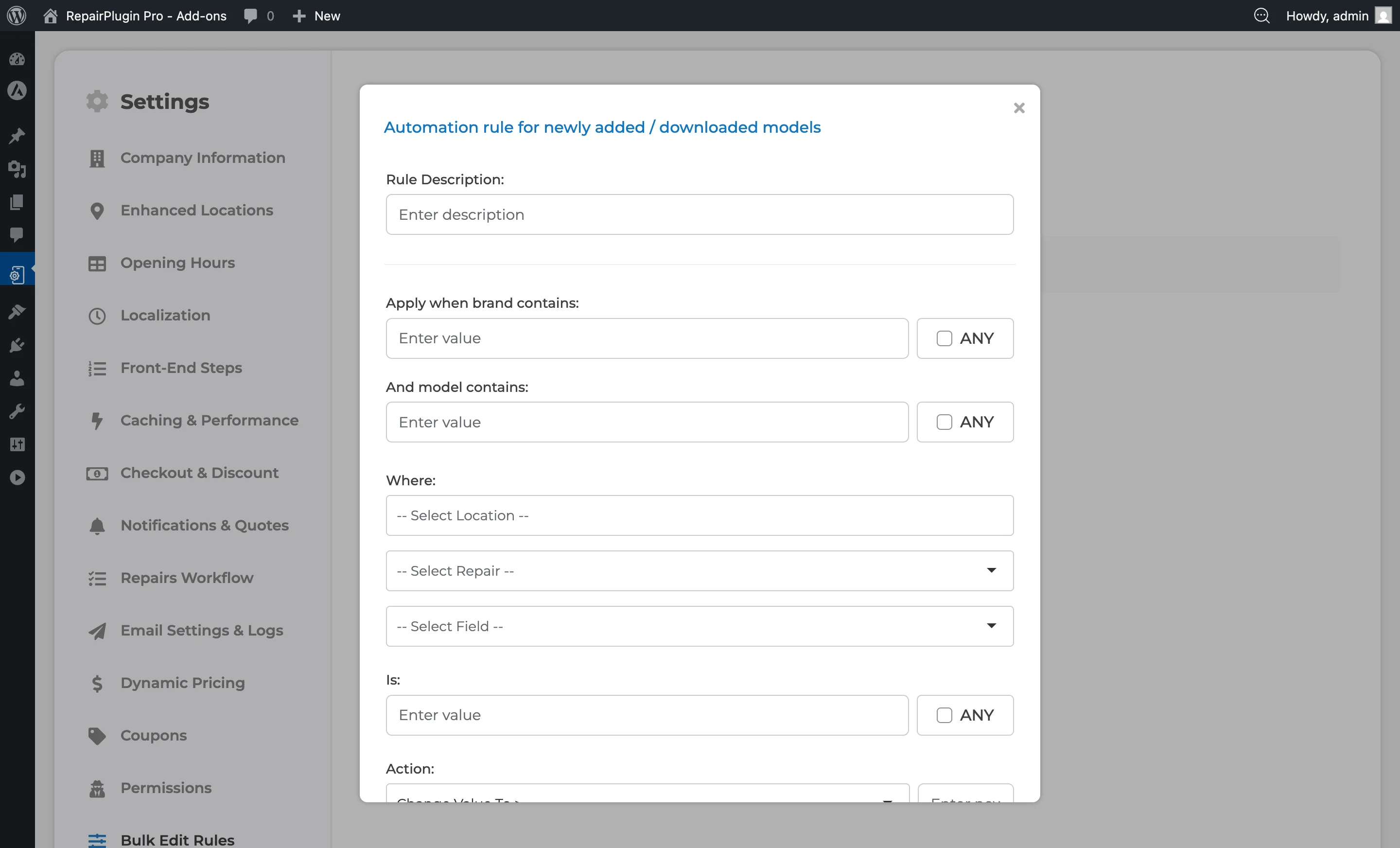
Bulkbewerkingsregels worden automatisch opgeslagen en kunnen worden bekeken op:
Pad: RepairPlugin > Settings > Bulk Edit Rules
Hoe stel je het in?
Modellen filteren
- Selecteer aan de linkerkant van de Bulk Edit-popup een of meer Brands (bijv. Samsung, Apple).
- Verfijn optioneel door specifieke Models te selecteren.
- Kies optioneel een Category (bijv. Screen Module, Battery).
De rechterkant wordt in realtime bijgewerkt om te tonen welke model-reparatiecombinaties overeenkomen met je filters.
Kies wat je wilt bewerken
- Selecteer een Repair in het dropdownmenu (bijv. "Screen Module > Refurbished").
- Kies het Field dat je wilt wijzigen: Price, Duration of Margin.
- Voer de nieuwe Value in.
Wijzigingen toepassen
- Klik op Update om de wijzigingen toe te passen en de popup open te houden.
- Of klik op Update & Close om de wijzigingen toe te passen en de popup te sluiten.
- Als je van gedachten verandert, klik je op Close Popup om te vertrekken zonder op te slaan.
Tip: Wanneer de veldactie is ingesteld op verwijderen, veranderen de knoplabels in Delete, Delete & Close en Close Popup.
Je laatste wijziging ongedaan maken
Na elke update verschijnt een sectie last submission history die laat zien wat er is gewijzigd. Klik op Restore om je meest recente bulkactie terug te draaien.
Een reparatiekoppeling in bulk toevoegen
- Klik op de knop Add (plusteken) bovenaan de koppelingssectie.
- Selecteer de reparatiecategorie, standaardreparatie en optioneel een attribuut.
- Kies de doelmodellen (gefilterd op merk, model of categorie).
- Klik op Add om de koppelingen aan te maken.
Instellingenoverzicht
| Instelling | Beschrijving | Standaard | Klant ziet |
|---|---|---|---|
| Brand Filter | Beperkt de lijst tot alleen modellen van het/de geselecteerde merk(en) | geen geselecteerd (alle merken getoond) | Niets -- dit is een tool alleen voor beheerders. |
| Model Filter | Verfijnt de lijst verder tot specifieke modellen binnen de geselecteerde merken | geen geselecteerd (alle modellen getoond) | Niets -- dit is een tool alleen voor beheerders. |
| Category Filter | Filtert op reparatiecategorie (bijv. Screen Module, Battery) | geen geselecteerd | Niets -- dit is een tool alleen voor beheerders. |
| Repair Selector | Kiest welke standaardreparatie je wilt aanpassen bij alle gefilterde modellen | geen | Bijgewerkte prijzen, doorlooptijden of marges verschijnen na de wijziging in de boekingsflow. |
| Field Selector | Bepaalt welke reparatie-eigenschap je wijzigt | Price | Prijswijzigingen tonen bijgewerkte prijzen; duurwijzigingen beinvloeden de beschikbaarheid van tijdsloten; margewijzigingen beinvloeden Dynamic Pricing-berekeningen. |
| Value | Stelt de nieuwe waarde in die wordt toegepast op het geselecteerde veld bij alle overeenkomende modellen | leeg | Hangt af van het veld dat je wijzigt (prijs, doorlooptijd of marge). |
| Bulk Edit Rules | Slaat regels op die zijn aangemaakt tijdens bulkbewerkingen, zodat je eerdere wijzigingen kunt bekijken | leeg | Niets -- regels zijn alleen ter referentie. |
Veelgestelde vragen
Welke reparatievelden kan ik in bulk bewerken?
Je kunt prijs, doorlooptijd, status, gratis (selectievakje) en verwijderen in bulk bewerken. Als Dynamic Pricing is ingeschakeld, is marge ook beschikbaar. Voor elk veld kun je een exacte waarde instellen, een vast bedrag optellen of aftrekken, met een percentage verhogen of verlagen, of vermenigvuldigen/delen.