
Dynamische Prijzen — Leveranciers & Koppeling
Leer hoe je leveranciers koppelt, kwaliteitsattributen toewijst en aangepaste prijsregels configureert voor Dynamische Prijzen in RepairPlugin.
Wat kun je hiermee?
- Leveranciers in- of uitschakelen -- kies welke leveranciers prijsdata bijdragen aan je catalogus.
- Leveranciers filteren op verzendland -- vind snel leveranciers die naar jouw regio verzenden.
- Apparaatmerken koppelen aan leveranciers -- bepaal welke categorieën en merken elke leverancier dekt.
- Linking profiles per leverancier aanmaken -- groepeer merken in profielen en geef elk profiel een eigen attribuutkoppeling. Koppel bijvoorbeeld Apple-onderdelen op de ene manier en Samsung-onderdelen op een andere manier, allemaal van dezelfde leverancier.
- Kwaliteitsattributen toewijzen -- match leverancierskwaliteitslabels (bijv. "OEM", "Aftermarket") aan je eigen reparatieattributen (bijv. "Origineel", "Compatible").
- Aangepaste prijsregels toevoegen -- pas leveranciersprijzen aan voordat je marge wordt toegepast, bijvoorbeeld om douanebelasting of een afgesproken korting te verwerken.
Waar vind je het?
- Ga in de WordPress-admin naar RepairPlugin in de linkerzijbalk.
- Klik op Settings.
- Open de sectie Dynamic Pricing.
- Selecteer het tabblad Settings.
- De leverancierslijst verschijnt onder de globale instellingen op hetzelfde tabblad.
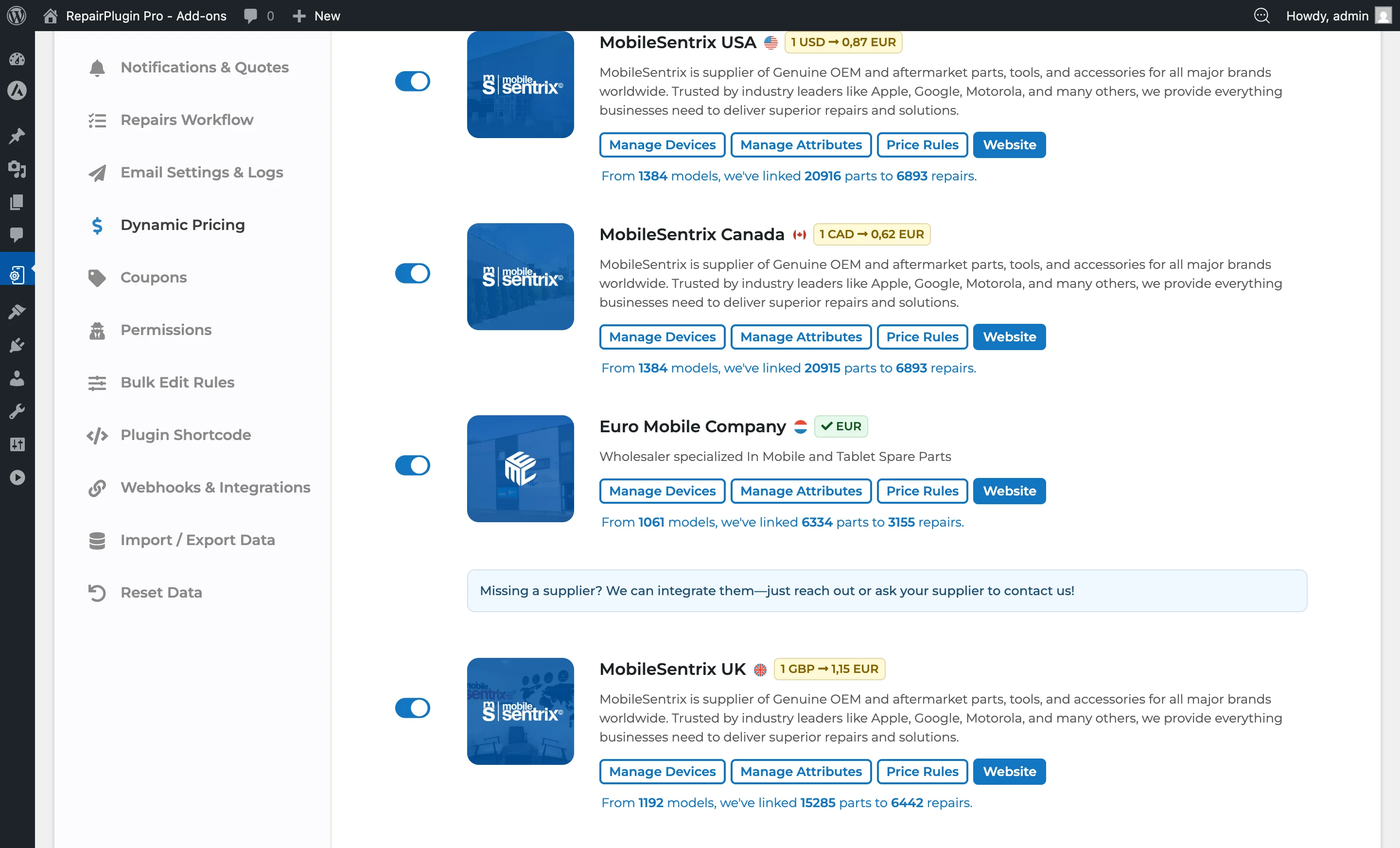
Wat je ziet per leverancier:
Elke leverancier wordt getoond als een kaart met:
- Naam en logo -- leveranciersidentiteit
- Vlag / land -- waar de leverancier vandaan verzendt
- Beschrijving -- een korte samenvatting van wat ze aanbieden
- Valutabadge -- de valuta van de leverancier en conversiestatus
- Verbindingsstatistieken -- een samenvattingsregel die toont hoeveel modellen, onderdelen en reparaties gekoppeld zijn (bijv. "Van X modellen hebben we Y onderdelen gekoppeld aan Z reparaties")
- Drie actieknoppen:
- Manage Linking -- opent het tabblad Linking Profiles, waar je voor deze leverancier merken koppelt en kwaliteitsattributen toewijst
- Price Rules -- opent een modaal om aangepaste prijsaanpassingen toe te voegen
- Externe link -- opent de website van de leverancier in een nieuw tabblad
Waar je linking profiles vindt:
- Ga naar
RepairPlugin > Settings > Dynamic Pricing. - Selecteer het tabblad Linking Profiles. Je kunt ook op Manage Linking klikken op een leverancierskaart -- RepairPlugin opent dan dit tabblad met die leverancier al uitgeklapt.
- Klik op een leverancier om deze uit te klappen en de linking profiles te zien.
Het tabblad Linking Profiles toont alleen ingeschakelde leveranciers. Om een leverancier in of uit te schakelen ga je terug naar het tabblad Settings.
Hoe stel je het in?
Een leverancier in- of uitschakelen
Elke leverancierskaart heeft een schakelaar om hem aan of uit te zetten.
- Aan: De productfeed van de leverancier wordt meegenomen in Dynamische Prijzen-berekeningen tijdens synchronisatie. Onderdelen van deze leverancier worden gematcht met je reparaties en dragen bij aan de prijsselectie.
- Uit: De data van de leverancier wordt volledig uitgesloten. Er worden geen prijzen van deze leverancier meegenomen.
Het is een goed idee om zoveel mogelijk leveranciers in te schakelen. Meer ingeschakelde leveranciers betekent bredere onderdeel-dekking, wat de kans vergroot dat elke reparatie in je catalogus minstens een gekoppeld onderdeel heeft met een live prijs.
Leveranciers filteren op land
- Zoek bovenaan de leverancierslijst de dropdown met het label "Filter suppliers who ship parts to:".
- Selecteer een land om alleen leveranciers te tonen die naar die bestemming verzenden.
- Als er geen leveranciers overeenkomen, verschijnt er een bericht dat andere leveranciers nog steeds gebruikt kunnen worden -- automatische valutaconversie handelt het prijsverschil af.
Het landfilter verandert alleen welke leveranciers je in de lijst ziet. Het verandert niet welke leveranciers in- of uitgeschakeld zijn. Je kunt nog steeds leveranciers beheren die weggefilterd zijn door eerst het landfilter te wissen.
Een bericht "Missing a supplier?" onderaan moedigt je aan om contact op te nemen met RepairPlugin als je voorkeursleverancier niet vermeld staat.
Valutaconversie begrijpen
Elke leverancierskaart toont een valutastatus-indicator. Drie statussen zijn mogelijk:
- Vinkje + valutacode (bijv. "EUR"): De leverancier gebruikt dezelfde valuta als je plugin. Geen conversie nodig.
- Pijl met conversiekoers (bijv. "1 USD -> 0,92 EUR"): De leverancier gebruikt een andere valuta, maar automatische conversie is beschikbaar. Prijzen worden geconverteerd tijdens synchronisatie met de huidige wisselkoers.
- X + valutacode (bijv. "GBP"): Conversie is niet beschikbaar voor dit valutapaar. Onderdelen van deze leverancier worden overgeslagen tijdens synchronisatie omdat er geen geldige prijs berekend kan worden.
Valutaconversie is volledig automatisch. Je hoeft geen wisselkoersen handmatig in te voeren. Het systeem handelt conversie af tijdens elke synchronisatiecyclus, zodat prijzen actuele koersen weerspiegelen.
Linking profiles begrijpen
Een linking profile is een set merken met een eigen attribuutkoppeling, voor één leverancier. Elk profiel heeft:
- Een Reference name -- je eigen label voor het profiel.
- Brands -- de merken waarvoor het profiel geldt, of alle merken.
- Attribuutkoppeling -- hoe de kwaliteitslabels van de leverancier voor die merken aan je reparatieattributen worden gekoppeld.
Elke ingeschakelde leverancier heeft minstens één linking profile. Een leverancier die je nog niet hebt ingesteld, krijgt één profiel met de naam Default. Dat bevat alle merken en gebruikt de voorgestelde attribuutkoppeling van RepairPlugin.
Voorbeeld: Je koopt Apple- en Samsung-onderdelen bij dezelfde leverancier. Voor Apple wil je de "Refurbished"-schermen van de leverancier onder je kwaliteit "Origineel". Voor Samsung niet. Maak één profiel voor Apple en één voor Samsung, en geef elk een eigen attribuutkoppeling.
Een linking profile toevoegen
- Ga naar het tabblad Linking Profiles en klik op de leverancier om deze uit te klappen.
- Klik op Add linking profile.
- Vul een Reference name in (bijv. "Apple & Samsung — OEM grade"). Je hebt een naam nodig om het profiel op te slaan.
- Kies de merken voor dit profiel:
- Vink de merken aan in de boom, geordend per categorie (bijv. Smartphones, Tablets) en merk (bijv. Apple, Samsung). Als je een categorie aanvinkt, vink je alle merken daarbinnen aan.
- Of zet Include all brands aan om elk merk in je winkel te dekken, ook merken die je later importeert. De merkenboom verdwijnt, omdat er niets meer te kiezen valt.
- Klik op Add.
Goed om te weten:
- Kies minstens één merk, of zet Include all brands aan. RepairPlugin slaat een profiel zonder merken niet op.
- Maar één profiel per leverancier kan Include all brands gebruiken. Gebruikt een ander profiel het al, dan is de schakelaar vergrendeld.
- Een blauw vinkje naast een merk betekent dat het merk al in een ander profiel van deze leverancier staat. Beweeg je muis erover om te zien welk profiel. Je kunt het merk nog steeds selecteren.
- Een nieuw profiel begint met de voorgestelde attribuutkoppeling van RepairPlugin.
Als er nog geen categorieën of merken in je catalogus bestaan, legt de pop-up uit dat je deze eerst moet aanmaken, of modellen moet downloaden uit de RepairPlugin-database. Je kunt Include all brands dan nog steeds aanzetten.
Een linking profile bewerken of verwijderen
- Ga naar het tabblad Linking Profiles en klik op de leverancier om deze uit te klappen.
- Klik op Edit naast het profiel.
- Wijzig de Reference name, de merken of de schakelaar Include all brands.
- Klik op Update. Het profiel behoudt zijn attribuutkoppeling.
Om een profiel te verwijderen klik je op het prullenbak-icoon ernaast en bevestig je. RepairPlugin verwijdert de attribuutkoppeling van het profiel. De merken ervan hebben geen koppeling voor deze leverancier totdat je ze aan een ander profiel toevoegt.
Een leverancier houdt altijd minstens één linking profile. Het prullenbak-icoon verschijnt alleen als een leverancier meer dan één profiel heeft.
De prioriteit van linking profiles instellen
De volgorde is alleen van belang als een merk in meer dan één profiel van dezelfde leverancier staat.
- RepairPlugin leest profielen van boven naar beneden. Staat een merk in meer dan één profiel, dan wint het laatste in de lijst.
- Een profiel met Include all brands blijft altijd bovenaan staan. Elk ander profiel heeft er voorrang op.
- Een nieuw profiel komt onderaan de lijst, dus het heeft de hoogste prioriteit.
Zo wijzig je de volgorde:
- Sleep een profiel aan de pijlen, of klik op de op/neer pijlen om het te verplaatsen.
- Klik op Save order. Deze knop verschijnt zodra de volgorde is gewijzigd.
Kwaliteitsattributen toewijzen
Attribuutkoppeling hoort bij een linking profile. Elk profiel van een leverancier heeft een eigen toewijzing.
- Ga naar het tabblad Linking Profiles en klik op de leverancier om deze uit te klappen.
- Klik op de knop Manage Attributes naast het profiel.
- Er opent een modaal met de kop "Attributes Linking." Het toont de leverancier en het profiel dat je bewerkt.
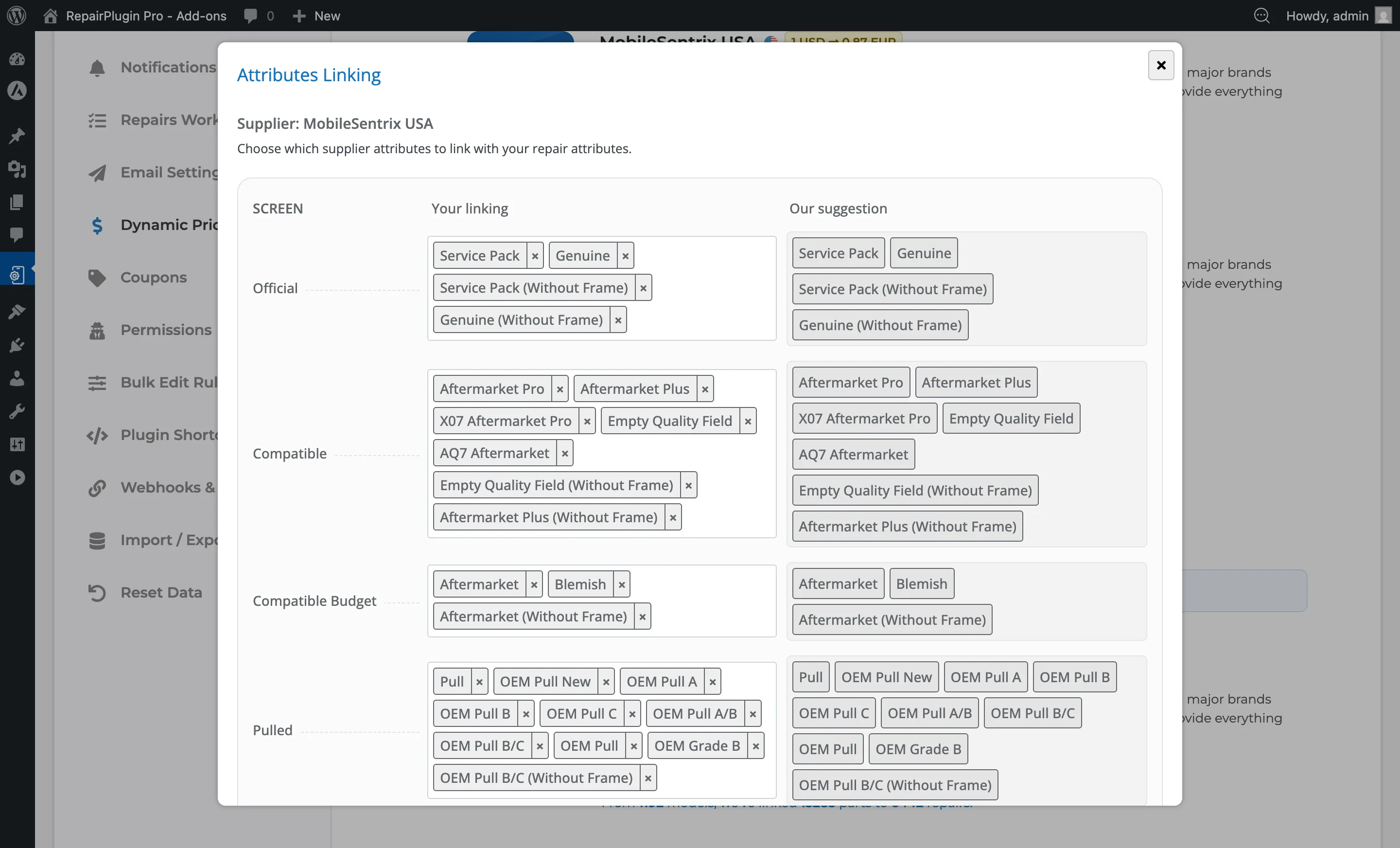
- Attributen zijn georganiseerd in drie groepen: Screen, Battery en Other.
- Voor elk van je reparatieattributen zie je twee kolommen:
- Your Linking -- een multi-select dropdown waar je kiest welke leveranciersattributen aan dit reparatieattribuut moeten worden gekoppeld. Je kunt er een of meerdere selecteren.
- Our Suggestion -- alleen-lezen badges die de aanbevolen koppeling van RepairPlugin tonen op basis van attribuutnaamanalyse.
- Als er leveranciersattributen ongekoppeld blijven, worden ze gemarkeerd met een waarschuwingsindicator zodat je niets mist.
- Klik op Update om je aangepaste koppelingen op te slaan.
- Klik op Reset Linking om alle koppelingen van dit profiel terug te zetten naar de voorgestelde standaarden. Deze knop is uitgeschakeld als je geen aangepaste wijzigingen hebt gemaakt.
Wat er met je bestaande koppeling is gebeurd
Vóór versie 3.4 koppelde je merken en attributen per leverancier met de knoppen Manage Devices en Manage Attributes op de leverancierskaart. Na de update zet RepairPlugin die instellingen om in één linking profile met de naam Default voor elke leverancier:
- Je hebt Manage Devices nooit opgeslagen voor de leverancier: het profiel Default bevat alle merken, ook merken die je later importeert.
- Je hebt een merkselectie opgeslagen in Manage Devices: het profiel Default bevat precies die merken.
- Je hebt Manage Attributes aangepast: het profiel Default behoudt je aangepaste attribuutkoppeling.
Je prijzen blijven op dezelfde manier werken. Je hoeft alleen meer profielen toe te voegen als je voor verschillende merken een andere attribuutkoppeling wilt.
Voor het oplossen van attribuutkoppeling-notificaties die na beoordeling blijven verschijnen, zie Dynamische Prijzen — FAQ & Probleemoplossing.
Aangepaste prijsregels toevoegen
Aangepaste prijsregels passen de basisprijs van de leverancier aan voordat je marge wordt toegepast. Dit is handig voor douanebelasting, afgesproken kortingen of verzendtoeslagen.
- Klik op de knop Price Rules op een leverancierskaart.
- Er opent een modaal met de kop "Custom Price Rules."
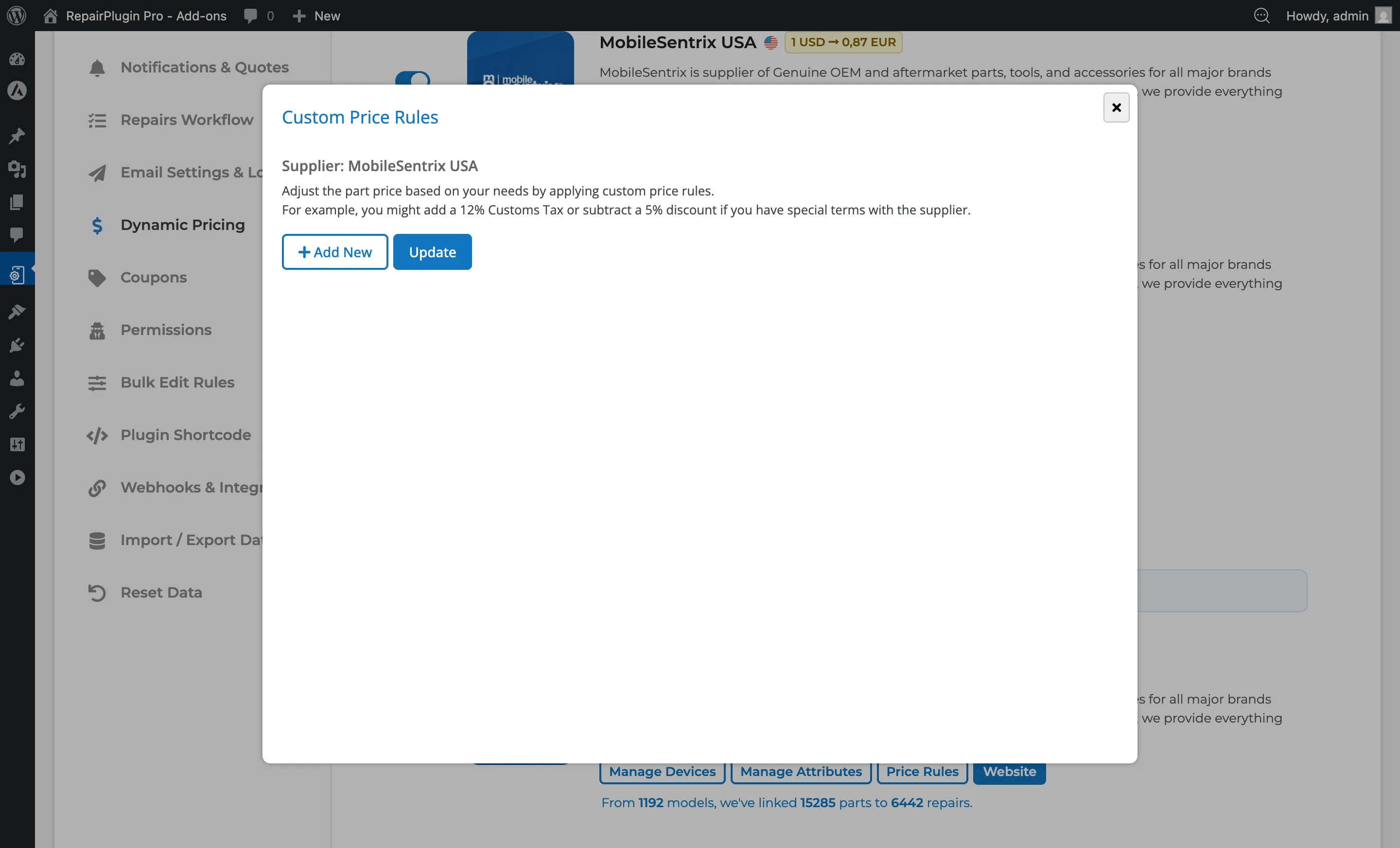
- Klik op Add New om een regel toe te voegen. Elke regel heeft vier velden:
- Description -- een label voor de regel (bijv. "Douanebelasting", "Speciale Korting")
- Action -- Optellen (+) of Aftrekken (-)
- Value -- het numerieke bedrag
- Type -- Procent (%) of Vast (valutabedrag)
- Gebruik de omhoog/omlaag pijl-knoppen om regels te herordenen. Regels worden achtereenvolgens toegepast, dus de volgorde is belangrijk.
- Klik op de X-knop om een regel te verwijderen.
- Klik op Update om op te slaan.
Hoe regels worden toegepast:
Regels worden achtereenvolgens uitgevoerd -- elke regel wijzigt de prijs die door de vorige regel is geproduceerd, niet de oorspronkelijke basisprijs. Bijvoorbeeld:
- Basisleveranciersprijs: 200,00
- Regel 1: 5% aftrekken --> 200,00 - 10,00 = 190,00
- Regel 2: 12% optellen --> 190,00 + 22,80 = 212,80
De uiteindelijke aangepaste prijs (212,80) wordt vervolgens doorgegeven aan de margeberekening. De volledige prijsflow is: basisleveranciersprijs --> aangepaste prijsregels --> marge --> min/max-begrenzing --> afronding --> uiteindelijke klantprijs.
Instellingenoverzicht
| Instelling | Beschrijving | Standaard | Klanten zien |
|---|---|---|---|
| Supplier Switch | Schakelt de productfeed van een leverancier in of uit. Alleen ingeschakelde leveranciers dragen data bij aan Dynamische Prijzen-berekeningen tijdens synchronisatie | uit | Wanneer een leverancier ingeschakeld is, beinvloedt zijn onderdelen-data de prijzen op je site. Het uitschakelen van een leverancier verwijdert zijn data uit prijsberekeningen, waardoor sommige reparaties kunnen terugvallen op handmatige prijzen of "Prijs op Aanvraag." |
| Country Filter | Filtert de leverancierslijst om alleen leveranciers te tonen die naar het geselecteerde land verzenden. Dit is alleen een weergavefilter -- het verandert niet welke leveranciers in- of uitgeschakeld zijn | geen (alle leveranciers getoond) | Niets. Het landfilter heeft geen effect op je website. |
| Currency Conversion | Converteert leveranciersprijzen van hun eigen valuta naar de geconfigureerde valuta van je plugin tijdens synchronisatie. Als er geen conversiekoers beschikbaar is voor een valutapaar, worden de onderdelen van die leverancier overgeslagen | actief voor alle leveranciers met ondersteunde valutaparen | Prijzen verschijnen altijd in de geconfigureerde valuta van je plugin, ongeacht welke leverancier de onderliggende onderdeelprijs heeft geleverd. |
| Linking profile | Een set merken met een eigen attribuutkoppeling, voor één leverancier. Elke ingeschakelde leverancier houdt minstens één profiel | één profiel met de naam "Default" dat alle merken bevat | Reparaties voor merken die in geen enkel profiel van een leverancier staan, ontvangen geen prijsdata van die leverancier. Als geen andere leverancier die apparaten dekt, vallen prijzen terug op handmatige waarden of "Prijs op Aanvraag." |
| Reference name | Je eigen label voor een linking profile. Het is verplicht -- RepairPlugin slaat een profiel zonder naam niet op | leeg | Niets. De naam is alleen zichtbaar in je admin. |
| Include all brands | Laat het profiel elk merk in je winkel dekken, ook merken die je later importeert. Maar één profiel per leverancier kan dit gebruiken. Het profiel blijft bovenaan de lijst staan, dus elk ander profiel dat een merk noemt heeft er voorrang op | uit voor een nieuw profiel | Niets direct. Het bepaalt welke merken prijsdata van deze leverancier krijgen. |
| Brands | De merken waarvoor het profiel geldt. Kies er minstens één, tenzij Include all brands aan staat | geen merken aangevinkt voor een nieuw profiel | Reparaties voor niet-aangevinkte merken ontvangen via dit profiel geen prijsdata van deze leverancier. |
| Profile order | Bepaalt welk profiel wint als een merk in meer dan één profiel van dezelfde leverancier staat. RepairPlugin leest profielen van boven naar beneden, en het laatste wint. Klik op Save order nadat je een profiel hebt verplaatst | nieuwe profielen komen onderaan (hoogste prioriteit) | De attribuutkoppeling van het winnende profiel bepaalt welke prijs verschijnt voor elke kwaliteitsoptie. |
| Manage Attributes | Wijst leverancierskwaliteitsattributen (bijv. "OEM", "Aftermarket", "Grade A") toe aan je reparatieattributen (bijv. "Origineel", "Refurbished", "Compatible") voor één linking profile. Dit bepaalt welke leveranciersonderdelen overeenkomen met welk kwaliteitsniveau in je reparaties | de voorgestelde koppelingen van RepairPlugin | Dit beinvloedt welke prijs verschijnt voor elke kwaliteitsoptie. Onjuiste toewijzing kan leiden tot misplaatste prijzen (bijv. een compatible-onderdeelprijs die verschijnt onder het originele kwaliteitsniveau). |
| Custom Price Rules | Past opeenvolgende optel-/aftrek-aanpassingen (percentage of vast) toe op de basisleveranciersprijs voor het onderdeel, voordat de globale margeberekening plaatsvindt. Handig om rekening te houden met douanebelasting, afgesproken kortingen of verzendtoeslagen | geen regels (basisprijs wordt ongewijzigd gebruikt) | Regels die de prijs verhogen resulteren in hogere klantprijzen. Regels die de prijs verlagen resulteren in lagere klantprijzen. |
Veelgestelde vragen
Heeft het landfilter invloed op welke leveranciers ingeschakeld zijn?
Nee. Het landfilter verandert alleen welke leveranciers je in de lijst ziet. Het schakelt geen enkele leverancier in of uit. Je kunt weggefilterde leveranciers nog steeds beheren door het filter eerst te wissen.
Wat gebeurt er als valutaconversie niet beschikbaar is voor een leverancier?
Onderdelen van die leverancier worden overgeslagen tijdens synchronisatie omdat er geen geldige prijs berekend kan worden. Je ziet een "X" naast de valutacode op de kaart van die leverancier.
Wat is er gebeurd met de knoppen Manage Devices en Manage Attributes op de leverancierskaart?
Ze zijn verhuisd naar het tabblad Linking Profiles. Klik op Manage Linking op een leverancierskaart om erheen te gaan. Je kiest nu merken wanneer je een linking profile toevoegt of bewerkt, en je vindt Manage Attributes naast elk profiel. Je oude instellingen zijn bewaard in een profiel met de naam Default.
Wat gebeurt er met een merk dat in geen enkel linking profile staat?
Die leverancier wordt niet gebruikt voor het merk. Modellen van dat merk krijgen geen prijzen van deze leverancier totdat je het merk aan een profiel toevoegt, of Include all brands aanzet in een profiel.
Kan ik Dynamische Prijzen-statistieken op mijn website tonen?
Ja. Gebruik de shortcode [rp_dp_stats] om aantallen van gekoppelde modellen, reparaties of onderdelen te tonen. De shortcode vereist twee attributen: type (een van models, repairs of parts) en supplier (een leveranciers-ID of all voor alle leveranciers). Bijvoorbeeld: [rp_dp_stats type="models" supplier="all"] toont het totale aantal modellen dat is gekoppeld aan Dynamische Prijzen bij alle leveranciers.