
Geen Afbeeldingen na Verhuizen Website
Herstel ontbrekende RepairPlugin-afbeeldingen na het verhuizen van je WordPress-site naar een nieuw domein door afbeeldingslinks in de database bij te werken.
Wat kun je hiermee?
- Kapotte apparaat-, merk- en reparatieafbeeldingen herstellen na een domein- of servermigratie
- Afbeeldingslinks in de databasetabellen van RepairPlugin bijwerken naar je nieuwe domein
- Kapotte afbeeldingen repareren zonder gegevens of instellingen te verliezen
- Begrijpen waarom standaard WordPress-migratietools niet altijd RepairPlugin dekken
Voorbeeld: Je verhuist je reparatiewinkelwebsite van
oud-domein.nlnaarnieuw-domein.nl. WordPress-pagina's en berichten zien er prima uit, maar alle telefoon- en laptopafbeeldingen in je boekingsproces zijn kapot — alleen lege plaatshouders waar merklogo's en apparaatfoto's zouden moeten staan.
Waar vind je het?
Je moet een zoek-en-vervangplugin installeren:
- Ga naar WordPress Admin > Plugins > Nieuwe toevoegen
- Zoek naar Better Search Replace
- Na installatie: ga naar Gereedschap > Better Search Replace
Hoe los je het op?
Waarom het gebeurt
Wanneer je een WordPress-site verhuist, verwijzen de afbeeldingslinks in je database nog steeds naar het oude domein. RepairPlugin slaat afbeeldingslinks op in eigen databasetabellen (die beginnen met rs_), en standaard WordPress-migratietools werken deze niet altijd bij.
Gebruik Better Search Replace
-
Installeer Better Search Replace:
- Ga naar Plugins > Nieuwe toevoegen
- Zoek naar Better Search Replace van WP Engine
- Klik op Nu installeren en vervolgens Activeren
-
Maak een backup van je database voordat je begint (gebruik de backuptool van je hostingpaneel of een backupplugin)
-
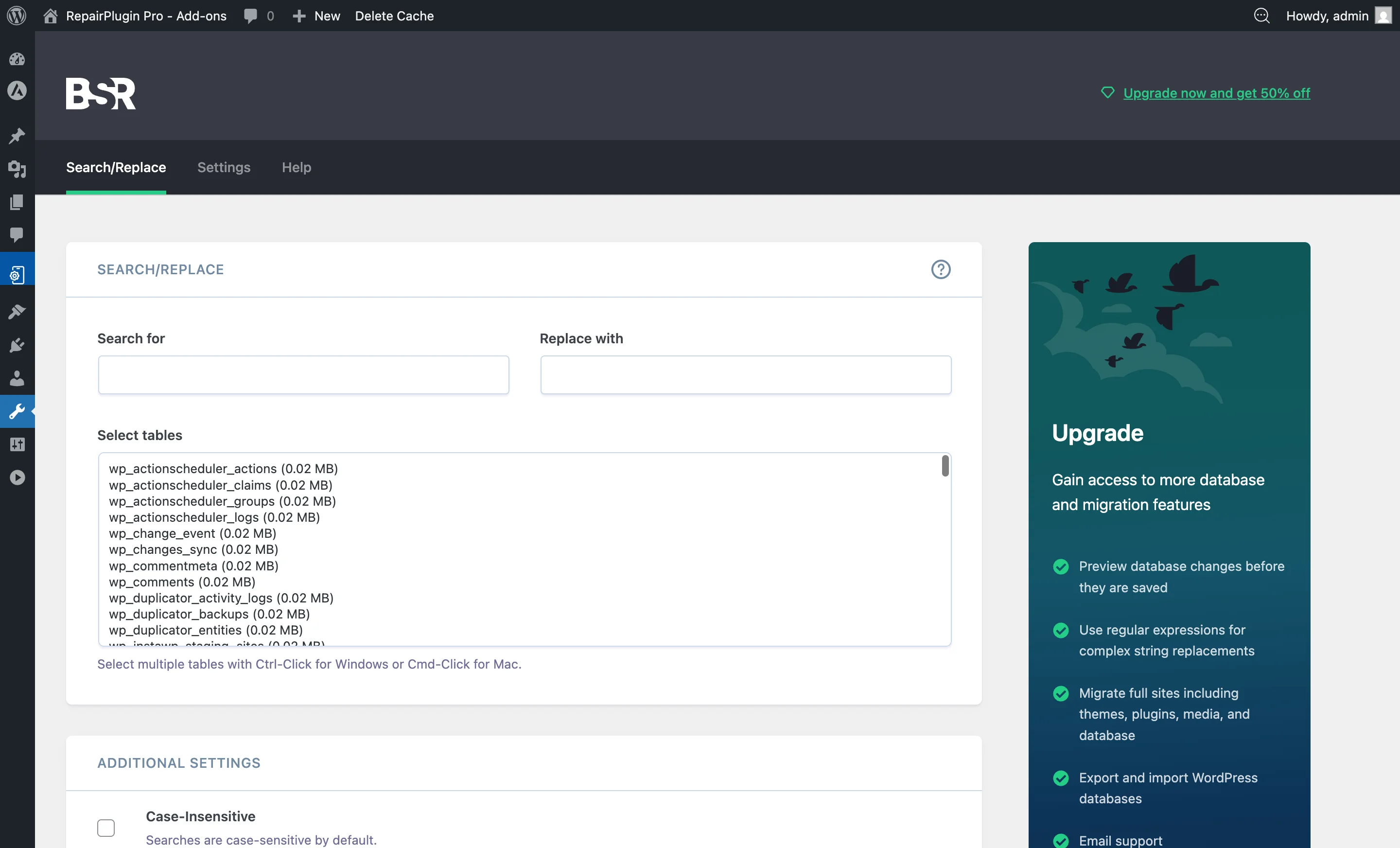
Voer de zoek-en-vervangactie uit:
- Ga naar Gereedschap > Better Search Replace
- In het veld Zoeken naar voer je je oude website-URL in (bijv.
https://oud-domein.nl) - In het veld Vervangen door voer je je nieuwe website-URL in (bijv.
https://nieuw-domein.nl) - In het veld Tabellen selecteren selecteer je alleen de tabellen die beginnen met
rs_(dit zijn de tabellen van RepairPlugin) - Vink uit: het vakje "Uitvoeren als proefrun?"
- Klik op Zoeken/Vervangen uitvoeren
- Controleer je website om te verifieren dat afbeeldingen correct worden weergegeven
Belangrijke opmerkingen
- Selecteer alleen de
rs_-tabellen om onbedoelde wijzigingen aan andere gegevens te voorkomen - Zorg dat je het juiste protocol opneemt (http vs https) in beide URL's
- Als je oude site
http://gebruikte en je nieuwe sitehttps://, werk dit dan overeenkomstig bij
Veelgestelde vragen
Moet ik URL's in de tabellen van RepairPlugin elke keer bijwerken als ik mijn website verhuis?
Ja. Standaard WordPress-migratietools werken de eigen tabellen van RepairPlugin (die beginnen met rs_) meestal niet bij. Gebruik Better Search Replace en selecteer alleen die rs_-tabellen om het oude domein bij te werken naar je nieuwe.
Kan ik een andere zoek-en-vervangplugin gebruiken?
Ja, elke zoek-en-vervangplugin waarmee je specifieke databasetabellen kunt selecteren werkt. Het belangrijkste is dat je alleen de rs_-tabellen selecteert en de juiste oude en nieuwe URL's invoert.