
Klantenportaal
Leer hoe je je RepairPlugin-abonnement beheert, plugin-updates downloadt en je licentiesleutel vindt in het klantenportaal op my.repairplugin.com.
Wat kun je hiermee?
- De nieuwste pluginversie downloaden -- pak de nieuwste release of ga terug naar een eerdere versie.
- Je licentiesleutel bekijken en kopieren -- vind de sleutel die je nodig hebt om de plugin op je site te activeren.
- Je abonnement beheren -- upgraden, downgraden of je factureringsinterval wijzigen.
- Facturering en betalingsgegevens bijwerken -- houd je betaalmethode en adres actueel voor verlengingen.
- De onboardingvideo bekijken -- kom snel op snelheid met een interactieve videogids.
Waar vind je het?
URL: https://my.repairplugin.com
- Ga naar my.repairplugin.com in je browser.
- Log in met je e-mailadres en wachtwoord, of gebruik Sign in with Google.
- Na het inloggen kom je op de Dashboard-pagina.
- Gebruik de sidebar-navigatie aan de linkerkant om alle portalsecties te bereiken.
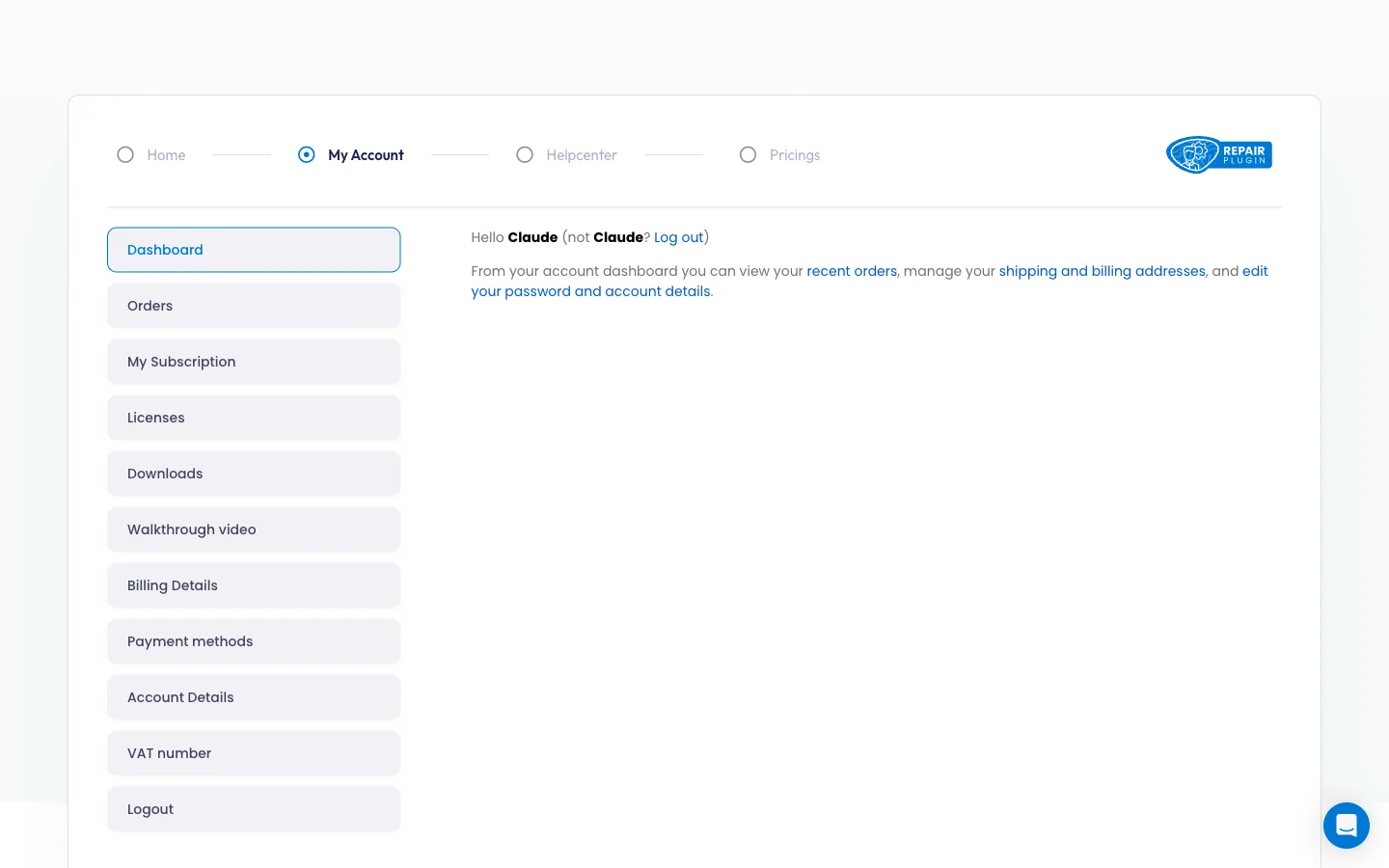
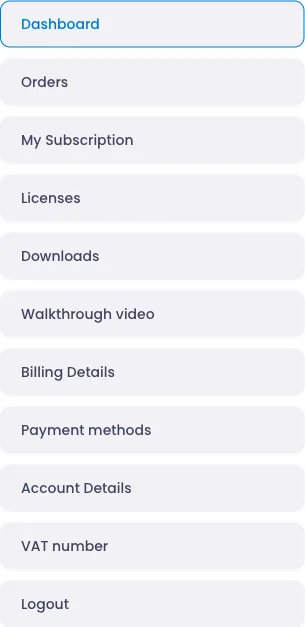
Bovenste navigatiebalk
De portalheader heeft vier links:
| Link | Waar het naartoe gaat |
|---|---|
| Home | repairplugin.com (hoofdwebsite) |
| My Account | my.repairplugin.com/my-account/ |
| Helpcenter | help.repairplugin.com |
| Pricings | repairplugin.com/pricing |
Sidebar-navigatie
De sidebar bevat 10 secties:
| Menu-item | Waar het voor is |
|---|---|
| Dashboard | Welkomstpagina met snellinks |
| Orders | Bestelgeschiedenis en facturen |
| My Subscription | Actieve abonnementsgegevens en planbeheer |
| Licenses | Overzicht licentiesleutels en status |
| Downloads | Downloadlinks voor de plugin (huidige en eerdere versies) |
| Walkthrough video | Ingebedde interactieve gids |
| Billing Details | Factuuradresbeheer |
| Payment methods | Opgeslagen betaalmethoden |
| Account Details | Naam, e-mail en wachtwoordinstellingen |
| VAT number | EU-btw-nummer voor belastingvrijstelling |
Hoe stel je het in?
Dashboard
Het Dashboard is je landingspagina na het inloggen. Het toont een persoonlijke begroeting en snellinks naar je recente bestellingen, factuuradres en accountinstellingen.
Je bestellingen bekijken
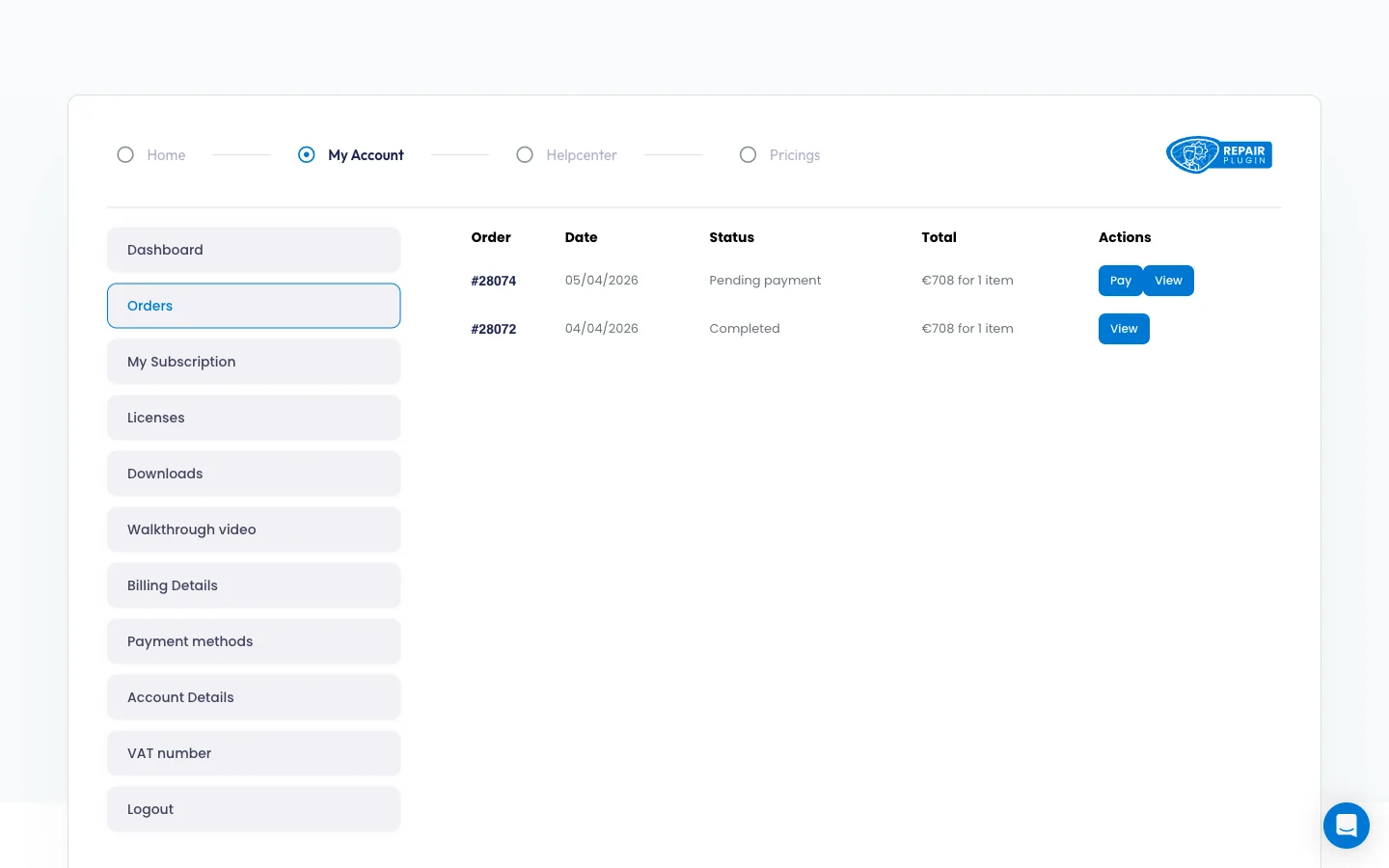
- Klik op Orders in de sidebar.
- Je ziet een tabel met je bestelgeschiedenis: bestelnummer, datum, status, totaal en een View-link.
- Klik op View bij een bestelling om de volledige besteldetails te openen -- product, subtotaal, korting, btw, betaalmethode, totaal en gerelateerde abonnementen.
- Scroll naar de onderkant van de besteldetails en klik op Download invoice om een PDF-kopie van de factuur op te slaan.

Je abonnement beheren
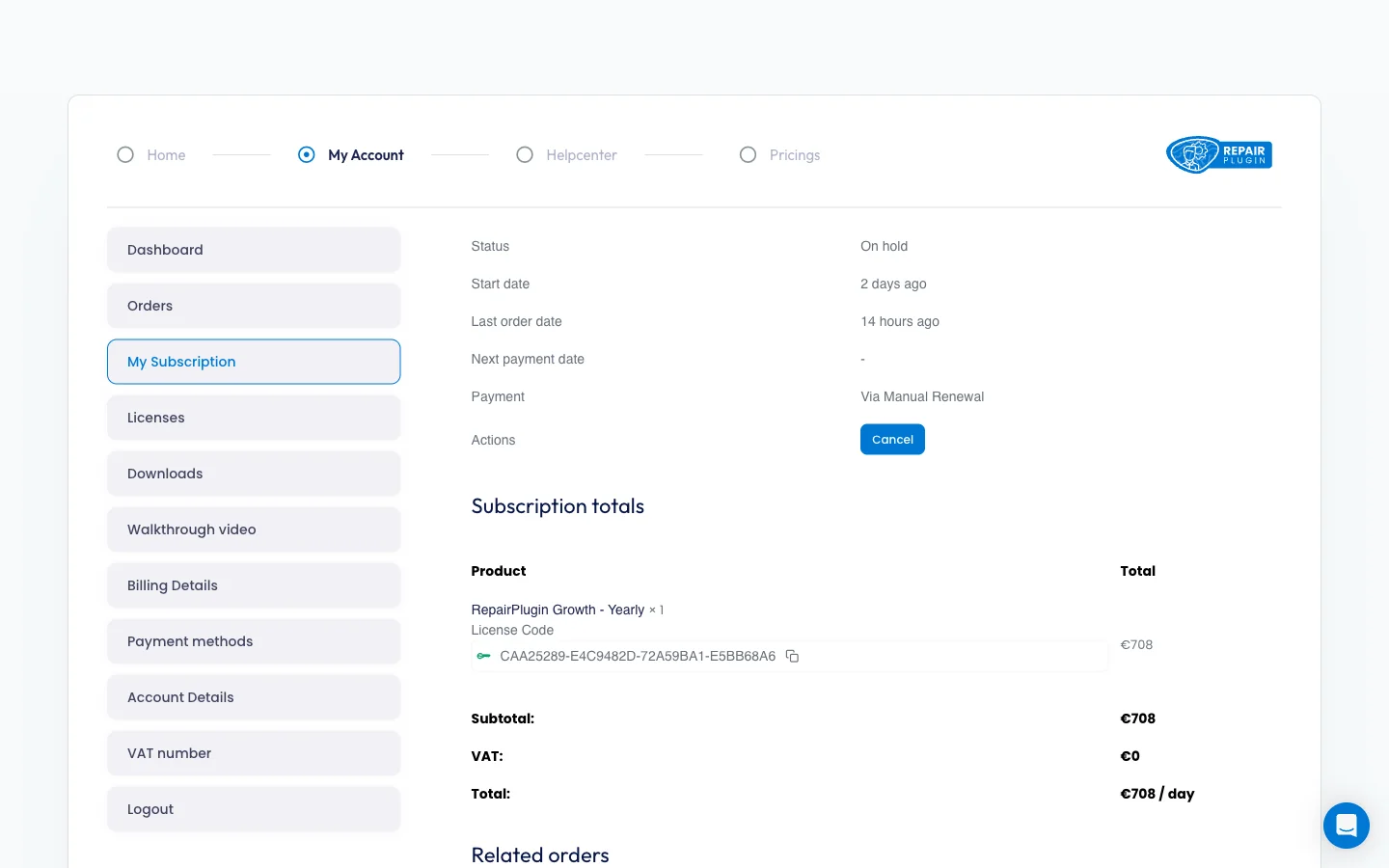
- Klik op My Subscription in de sidebar.
- Je ziet je abonnementsstatus, startdatum, laatste besteldatum, volgende betaaldatum en betaalmethode.
- Om je plan te wijzigen, selecteer je een nieuw Plan (Essential, Growth of Scale) of Interval (Half-Yearly of Yearly). De wijziging gaat in bij je volgende factureringscyclus.
- Om op te zeggen, klik je op Cancel in de kolom Actions.
De pagina toont ook je abonnementstotalen (product, licentiecode, subtotaal, btw en totaal) en een lijst van alle gerelateerde bestellingen.
Je licentiesleutel vinden
- Klik op Licenses in de sidebar.
- Je ziet een tabel met je licentiesleutel, status (Active of Inactive), vervaldatum en het aantal sites waarop deze is geactiveerd.
Dit is dezelfde sleutel die je invoert in de WordPress-admin bij RepairPlugin > License om de plugin op je domein te activeren.
De plugin downloaden
- Klik op Downloads in de sidebar.
- Klik op de downloadlink voor de nieuwste versie of de downgrade-versie (een eerdere stabiele release voor rollback).
- Het
.zip-bestand wordt direct gedownload. Installeer het via WordPress Admin > Plugins > Add New > Upload Plugin.
De doorloopvideo bekijken
- Klik op Walkthrough video in de sidebar.
- De interactieve gids heeft twee hoofdstukken: een Intro Video en een Walkthrough van de pluginfuncties.
- Gebruik de vorige/volgende-knoppen om te navigeren. Geluid, ondertiteling, volledig scherm en herhalen zijn allemaal beschikbaar.
Factuurgegevens bijwerken
- Klik op Billing Details in de sidebar.
- Vul je naam, bedrijf, adres, telefoon en e-mailadres in of werk ze bij.
- Vink optioneel het vakje aan om je factuuradres bij te werken voor alle toekomstige abonnementsverlengingen.
- Klik op Save.
Betaalmethoden beheren
- Klik op Payment methods in de sidebar.
- Bekijk je opgeslagen betaalmethoden of klik op Add payment method om een nieuwe kaart toe te voegen voor toekomstige verlengingen.
Accountgegevens bijwerken
- Klik op Account Details in de sidebar.
- Werk je voornaam, achternaam, weergavenaam of e-mailadres bij.
- Om je wachtwoord te wijzigen, vul je je huidige wachtwoord en je nieuwe wachtwoord in (twee keer ter bevestiging).
- Klik op Save.
Een btw-nummer toevoegen
- Klik op VAT number in de sidebar.
- Voer je EU-btw-nummer in. Wanneer een geldig btw-nummer is opgegeven, kunnen je verlengingsfacturen vrijgesteld zijn van btw (voor EU-business-to-business transacties).
Instellingenoverzicht
| Instelling | Beschrijving | Standaard | Klant ziet |
|---|---|---|---|
| Inlogmethoden | Hiermee log je in op het portaal. Je kunt ook "Remember Me" aanvinken om ingelogd te blijven, of de "Lost password"-link gebruiken om je wachtwoord te resetten | E-mail + Wachtwoord | Niets -- dit portaal is voor winkeleigenaren en beheerders, niet voor je reparatieklanten. |
| Abonnementsplannen | Hiermee wissel je tussen plannen. Beschikbare factureringsintervallen zijn Half-Yearly en Yearly. Prijzen worden getoond in EUR en btw wordt berekend op basis van je land en btw-nummer | afhankelijk van je aankoop | Niets -- je plankeuze beinvloedt niet wat reparatieklanten zien. |
| Licentiesleutel | Identificeert je abonnement. Je voert deze sleutel in bij de WordPress-admin op RepairPlugin > License om de plugin op je domein te activeren. Elke licentie kan op een domein tegelijk worden geactiveerd | gegenereerd bij aankoop | Als het abonnement verloopt of wordt opgezegd, wordt de licentie inactief en zien bezoekers een foutmelding op je site. Zie Licentie & Updates voor probleemoplossing. |
| Supportchat | Opent een direct supportgesprek via Intercom. Dit is de belangrijkste manier om contact op te nemen met RepairPlugin-support | altijd beschikbaar | Niets -- de chat is alleen beschikbaar op het portaal, niet op je reparatiewinkelsite. |
Veelgestelde vragen
Is dit portaal voor mijn reparatieklanten?
Nee. Het Klantenportaal is voor winkeleigenaren en beheerders die een RepairPlugin-licentie hebben gekocht. Je reparatieklanten zien het nooit en gebruiken het niet.
Kan ik mijn licentie op meer dan een domein activeren?
Elke licentie kan op een domein tegelijk worden geactiveerd. Als je naar een nieuw domein verhuist, deactiveer dan eerst het oude domein via RepairPlugin > License.
Hoe krijg ik een kopie van mijn factuur?
Log in op my.repairplugin.com, klik op Orders in de sidebar, klik op View bij de bestelling die je nodig hebt en klik vervolgens op Download invoice onderaan de besteldetails. De factuur wordt als PDF gedownload.