
Adresvelden & Autocomplete
Stel adresvelden en Google Maps autocomplete in RepairPlugin in om het afrekenen te versnellen en klantlocaties te verifieren voor ophaal- en locatiereparaties.
Wat kun je hiermee?
- Adressen verzamelen bij het afrekenen -- voeg huisnummer, straatnaam, plaats, postcode en landvelden toe aan je boekingsformulier.
- Adresinvoer versnellen -- schakel Google Maps autocomplete in zodat klanten adressuggesties zien terwijl ze typen.
- Fouten verminderen -- autocomplete vult automatisch de straat, plaats, postcode en het land in, waardoor typefouten worden verminderd.
- Servicegebieden beperken -- controleer of het adres van een klant binnen je maximale serviceradius valt voor ophaal- en locatiereparaties.
Waar vind je het?
Voor adresvelden:
- Open RepairPlugin in het WordPress-adminmenu.
- Klik op Settings.
- Selecteer Checkout & Discount in de zijbalk.
- Scroll naar het gedeelte Checkout Field Editor.
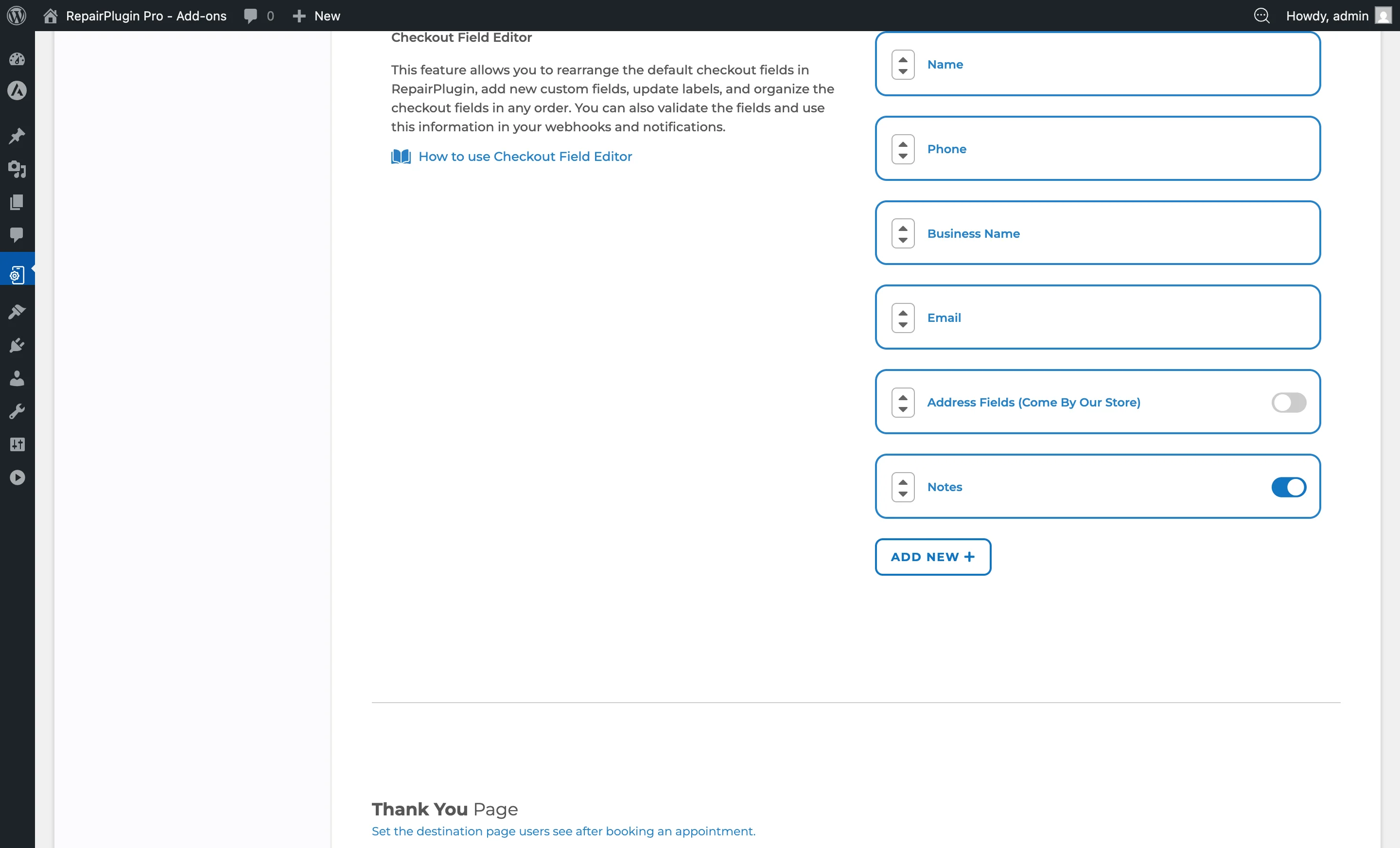
- Zoek het item Address Fields (Come By Our Store) in de veldenlijst.
Voor Google Maps autocomplete en afstandsverificatie:
- Ga naar RepairPlugin > Settings > Checkout & Discount.
- Zoek in de instellingen van de servicemethode naar de optie Verify Customer Location Distance.
Hoe stel je het in?
Adresvelden aan- of uitzetten
- Ga naar het gedeelte Checkout Field Editor.
- Zoek Address Fields (Come By Our Store) in de veldenlijst.
- Zet de schakelaar aan de rechterkant op AAN of UIT.
- Wanneer ingeschakeld, verschijnen deze velden op het afrekenformulier:
- Huisnummer
- Straatnaam
- Plaats
- Postcode
- Land
- Klik op Save Changes.
De positie van adresvelden wijzigen
- Zoek in de Checkout Field Editor het adresveldenblok.
- Gebruik de pijltjes omhoog/omlaag om het volledige blok naar de gewenste positie te verplaatsen tussen de andere checkoutvelden.
- De velden verschijnen op het boekingsformulier in de volgorde die je hier instelt.
Google Maps autocomplete inschakelen
Je hebt een Google Maps API-sleutel nodig om autocomplete te gebruiken.
- Ga naar Google Cloud Console en log in.
- Maak een project aan of selecteer er een (bijv. "RepairPlugin Maps").
- Schakel facturering in voor het project (vereist door Google, maar gratis maandelijks tegoed is inbegrepen).
- Ga naar APIs & Services > Library en schakel in:
- Maps JavaScript API
- Places API
- Ga naar APIs & Services > Credentials en klik op Create Credentials > API Key.
- Kopieer de gegenereerde sleutel.
- Beperk de sleutel:
- Onder Application restrictions, selecteer HTTP referrers (websites) en voeg je domein toe.
- Onder API restrictions, selecteer Restrict key en kies Maps JavaScript API en Places API.
- Plak de API-sleutel in de instellingen van RepairPlugin.
- Zet de schakelaar Autocomplete Address op AAN.
- Sla je wijzigingen op.
Afstandsverificatie van klantlocatie instellen
Wanneer een Google Maps API-sleutel is ingesteld, kun je de servicebeschikbaarheid beperken op basis van afstand voor ophaalservice en reparatie op locatie:
- Ga naar RepairPlugin > Settings > Checkout & Discount.
- Open de instellingen van de servicemethode (bijv. Pickup Service).
- Schakel Verify Customer Location Distance in.
- Voer een Maximum Radius in kilometers of mijlen in.
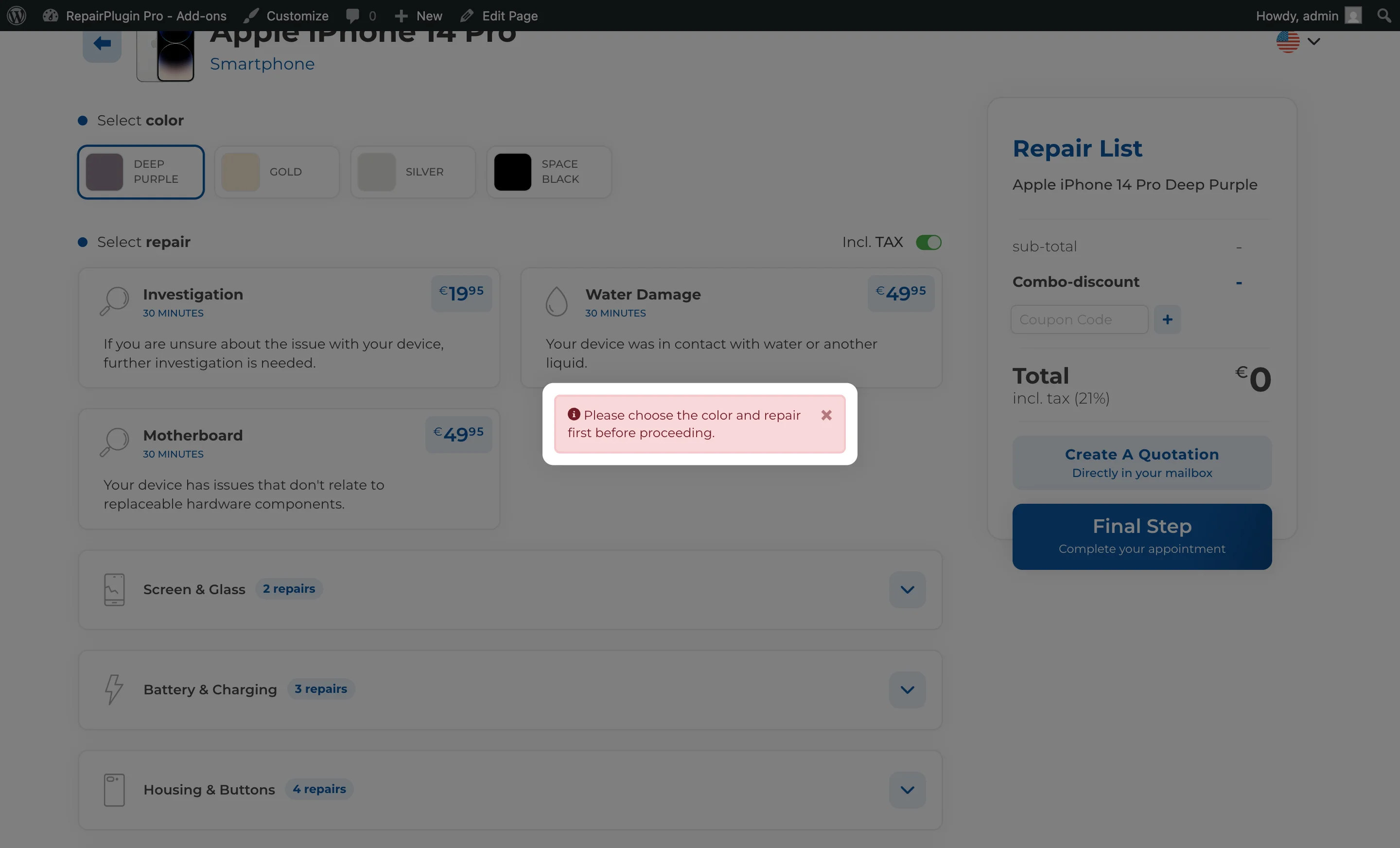
- Klanten buiten deze radius krijgen een melding dat de service niet beschikbaar is op hun locatie.
Instellingenoverzicht
| Instelling | Beschrijving | Standaard | Klanten zien |
|---|---|---|---|
| Address Fields (Come By Our Store) | Toont of verbergt de adresinvoervelden (huisnummer, straat, plaats, postcode, land) op het afrekenformulier voor de servicemethode "Come By Our Store" | uit | Wanneer aan, vullen ze hun adres in tijdens het afrekenen. Wanneer uit, zijn alleen naam, telefoonnummer en e-mail vereist. |
| Autocomplete Address | Schakelt Google Maps adres-autocomplete in voor de adresvelden. Er moet eerst een geldige Google Maps API-sleutel zijn ingesteld Tip: Autocomplete werkt niet zonder een geldige Google Maps API-sleutel, zelfs niet als deze schakelaar aan staat. | uit | Adressuggesties verschijnen terwijl ze typen, en de straat-, plaats-, postcode- en landvelden worden automatisch ingevuld wanneer ze een suggestie kiezen. |
| Google Maps API Key | Slaat de Google Maps API-sleutel op die wordt gebruikt voor autocomplete en afstandsverificatie | leeg | Niets direct -- maar zonder sleutel werken autocomplete en afstandscontroles niet. |
| Verify Customer Location Distance | Controleert of het adres van de klant binnen de maximale radius van je winkellocatie valt. Beschikbaar voor ophaalservice en reparatie op locatie | uit | Als ze buiten de ingestelde radius vallen, verschijnt er een melding dat de service niet beschikbaar is op hun locatie. |
| Maximum Radius of Customer Location | Stelt de maximale afstand (in km) vanaf je winkel in waarbinnen de servicemethode beschikbaar is | leeg | Klanten buiten deze afstand kunnen de servicemethode niet selecteren. |
Veelgestelde vragen
Heb ik een Google Maps API-sleutel nodig om de adresvelden te laten werken?
Nee. De adresvelden werken op zichzelf -- klanten typen hun adres gewoon handmatig in. De API-sleutel is alleen nodig voor autocomplete-suggesties en afstandsverificatie.
Kost adres-autocomplete geld?
Google biedt gratis maandelijks tegoed voor Maps API-gebruik, wat meestal voldoende is voor kleine tot middelgrote reparatiebedrijven. Controleer je Google Cloud Console voor actuele prijsinformatie.