
Caching & Prestaties
Configureer RepairPlugin's Smart Cache, Pre-load Next Step en Optimized Ajax om je boekingsflow te versnellen en de serverbelasting te verminderen.
Wat kun je hiermee?
- De boekingsflow versnellen -- Smart Cache slaat reparatielijsten, prijzen en modelgegevens op zodat ze vanuit de cache worden geladen in plaats van uit de database.
- Stapovergangen direct laten aanvoelen -- Pre-load Next Step haalt de volgende boekingsstap op de achtergrond op terwijl je klant nog aan het browsen is.
- Serverbelasting verminderen -- Optimized Ajax voorkomt dat onnodige WordPress-plugins worden geladen tijdens RepairPlugin-verzoeken.
- Automatisch up-to-date blijven -- de cache wordt automatisch geleegd wanneer je wijzigingen aanbrengt in het adminpaneel.
Waar vind je het?
- Ga in je WordPress-admin naar RepairPlugin in de linker sidebar.
- Klik op Settings.
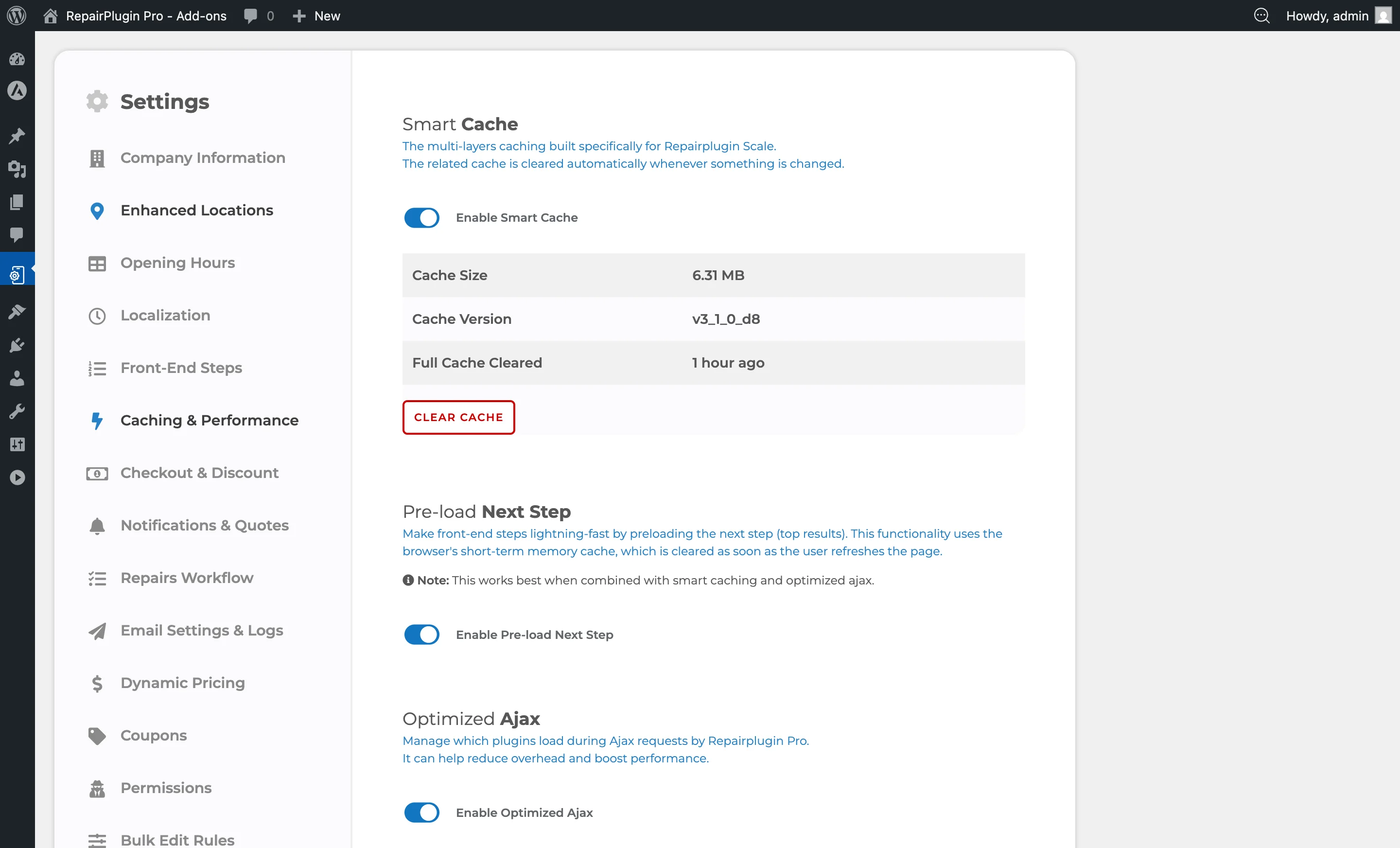
- Klik in de instellingen-sidebar op Caching & Performance.
Tip: Deze sectie is alleen zichtbaar voor gebruikers met Full of Top Level-toegang.
Hoe stel je het in?
Smart Cache inschakelen
- Zet Enable Smart Cache op ON.
- Klik op Save Settings.
Eenmaal ingeschakeld verschijnt er een Cache Information-paneel met:
| Veld | Wat het toont |
|---|---|
| Cache Size | Totale grootte van alle gecachte gegevensbestanden |
| Cache Version | Het actieve cacheversienummer |
| Full Cache Cleared | Wanneer de cache voor het laatst volledig is geleegd (bijv. "5 minutes ago") |
De cache handmatig legen
- Zorg dat Smart Cache is ingeschakeld en er gecachte gegevens zijn (Cache Size is niet "N/A").
- Klik op de knop Clear Cache onder de cache-informatietabel.
- De pagina herlaadt en de cache is volledig geleegd.
Normaal hoef je de cache niet handmatig te legen -- RepairPlugin doet dit automatisch wanneer je wijzigingen opslaat. Handmatig legen is nuttig bij het oplossen van weergave- of prijsproblemen.
Pre-load Next Step inschakelen
- Zet Enable Pre-load Next Step op ON.
- Klik op Save Settings.
De voorgeladen gegevens gebruiken het kortetermijngeheugen van de browser en worden gewist wanneer de klant de pagina vernieuwt. Voor het beste resultaat gebruik je dit samen met Smart Cache en Optimized Ajax.
Optimized Ajax inschakelen
- Zet Enable Optimized Ajax op ON.
- De sectie Active Plugins verschijnt onder de schakelaar.
- Bekijk de lijst en schakel plugins uit die niet hoeven te laden tijdens RepairPlugin-verzoeken.
- Klik op Save Settings.
Actieve plugins beheren
Wanneer Optimized Ajax is ingeschakeld, zie je een raster met alle actieve WordPress-plugins op je site. Elke plugin heeft een eigen schakelaar:
- ON -- deze plugin wordt geladen tijdens RepairPlugin-verzoeken.
- OFF -- deze plugin wordt niet geladen tijdens RepairPlugin-verzoeken.
Houd essentiele plugins ingeschakeld -- vooral SMTP-plugins voor e-mailbezorging en beveiligingsplugins waar je site van afhankelijk is. RepairPlugin zelf is altijd ingeschakeld en kan niet worden uitgeschakeld.
RepairPlugin slaat deze lijst op wanneer je op Save Settings klikt. Een plugin die je later installeert, staat hier op OFF. Installeer je een nieuwe plugin die RepairPlugin nodig heeft tijdens boekingen -- zoals een SMTP-plugin -- kom dan terug en zet hem op ON. Sla je dit over, dan kunnen boekingsmails niet meer aankomen. Zie Boekingsmails Komen Niet Aan.
Tip: Het uitschakelen van een plugin hier beinvloedt alleen RepairPlugin's eigen verzoeken. Het deactiveert de plugin niet op de rest van je site.
Instellingenoverzicht
| Instelling | Beschrijving | Standaard | Klant ziet |
|---|---|---|---|
| Enable Smart Cache | Schakelt een server-side cachingsysteem in dat veelgebruikte gegevens (reparatielijsten, prijzen, modelgegevens) opslaat om databasequery's te verminderen. De cache wordt automatisch geleegd wanneer je adminwijzigingen aanbrengt | uit | Snellere paginaladingen in de boekingsflow -- reparatielijsten, modelgegevens en prijzen worden vanuit de cache geladen in plaats van uit de database. |
| Clear Cache | Leegt alle gecachte gegevens volledig. De cacheversie wordt gereset en het tijdstempel "Full Cache Cleared" wordt bijgewerkt | N.v.t. | De eerstvolgende paginalading kan iets trager zijn terwijl de cache opnieuw wordt opgebouwd, daarna wordt alles weer sneller. |
| Enable Pre-load Next Step | Laadt de volgende stap in de boekingsflow op de achtergrond terwijl je klant de huidige stap bekijkt. Gebruikt het kortetermijngeheugen van de browser | uit | Het wisselen tussen boekingsstappen voelt bijna direct. De voorgeladen gegevens worden gewist wanneer de pagina wordt vernieuwd. |
| Enable Optimized Ajax | Beperkt welke WordPress-plugins worden geladen tijdens RepairPlugin-verzoeken. Toont het Active Plugins-paneel wanneer ingeschakeld | uit | Snellere reacties in de boekingsflow omdat er minder plugins worden geladen per verzoek. |
| Active Plugins | Bepaalt welke plugins worden geladen tijdens RepairPlugin-verzoeken. RepairPlugin is altijd inbegrepen en kan niet worden uitgeschakeld. Tip: Beinvloedt alleen RepairPlugin's eigen verzoeken. Het uitschakelen van een plugin hier beinvloedt de rest van je site niet. | alle plugins ingeschakeld | Niets verandert visueel -- dit beinvloedt alleen hoe snel RepairPlugin achter de schermen reageert. |
| Cache Information-paneel | Toont de huidige cachegrootte, cacheversie en wanneer de cache voor het laatst volledig is geleegd | N.v.t. (alleen getoond wanneer Smart Cache is ingeschakeld) | Niets -- dit is alleen ter referentie. |
Veelgestelde vragen
Moet ik de cache legen na het aanbrengen van wijzigingen?
Nee. RepairPlugin leegt automatisch de relevante cache-items wanneer je wijzigingen opslaat in het adminpaneel. Handmatig legen is alleen nodig bij probleemoplossing.
Zal Optimized Ajax andere plugins op mijn site beschadigen?
Nee. Het uitschakelen van een plugin in de Active Plugins-lijst beinvloedt alleen RepairPlugin's eigen verzoeken. De plugin werkt normaal overal elders op je site.
Wat doet Optimized Ajax precies?
Wanneer een bezoeker het boekingsformulier gebruikt, stuurt RepairPlugin verzoeken naar je server. Normaal laadt WordPress alle actieve plugins voor elk verzoek. Optimized Ajax beperkt dit tot alleen de plugins die je selecteert, zodat RepairPlugin-verzoeken sneller worden afgehandeld omdat er minder plugins worden geladen.
Wat slaat Smart Cache op?
Smart Cache bewaart de resultaten van databasequery's (reparatielijsten, modelgegevens, prijzen) in bestanden op je server. Wanneer dezelfde gegevens opnieuw worden opgevraagd, worden ze vanuit de cache geserveerd in plaats van de database te bevragen. De cache wordt automatisch geleegd wanneer je wijzigingen aanbrengt in het adminpaneel, zodat je altijd actuele gegevens ziet.
Kan ik een externe cachingplugin naast RepairPlugin gebruiken?
Ja, maar sluit de pagina met de RepairPlugin-shortcode uit van de paginacache van je cachingplugin. RepairPlugin stelt niet automatisch cache-uitsluitingsheaders in, dus full-page cachingplugins kunnen verouderde inhoud serveren als de boekingspagina niet wordt uitgesloten.