
Suppléments & Statut
Configurez les frais supplémentaires et les remises par méthode de paiement dans RepairPlugin, et comprenez les types de commandes et les flux de statuts.
Que pouvez-vous faire avec ceci ?
- Couvrir les frais de traitement -- ajoutez un petit supplément aux paiements par carte de crédit ou en ligne pour ne pas absorber les frais de la passerelle.
- Encourager les paiements en magasin -- offrez une remise quand les clients choisissent « Paiement après réparation » pour favoriser les visites en magasin.
- Afficher les frais de manière transparente -- un badge apparaît à côté de chaque méthode de paiement pour que les clients connaissent le coût supplémentaire ou l'économie avant de choisir.
- Combiner montants fixes et pourcentages -- facturez un montant fixe (par ex. 2,50 €) ou un pourcentage du total de la commande (par ex. 3 %), selon ce qui convient le mieux à votre activité.
Où le trouver
- Ouvrez RepairPlugin dans le menu d'administration WordPress.
- Cliquez sur Settings.
- Sélectionnez Checkout & Discount dans la barre latérale.
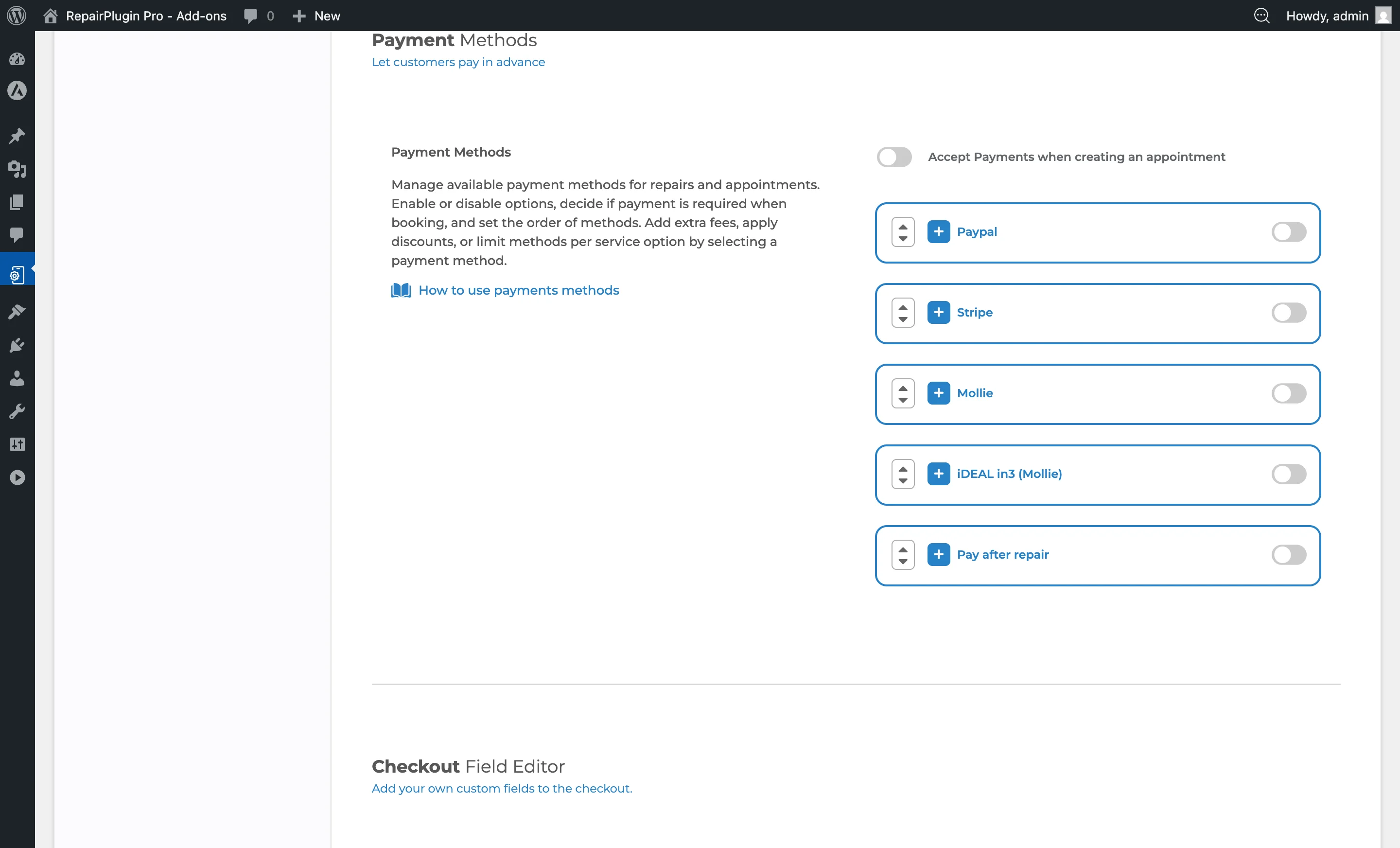
- Faites défiler jusqu'à la section Payment Methods.
- Cliquez sur l'icône + à côté d'une méthode de paiement (Stripe, PayPal, Mollie ou Pay after repair) pour la déplier.
- Faites défiler jusqu'à la zone Additional Cost / Discount.
Remarque : iDEAL in3 n'affiche pas la section Additional Cost / Discount car les suppléments ne sont pas autorisés pour cette méthode de paiement.
Comment le configurer
Ajouter un supplément à une méthode de paiement
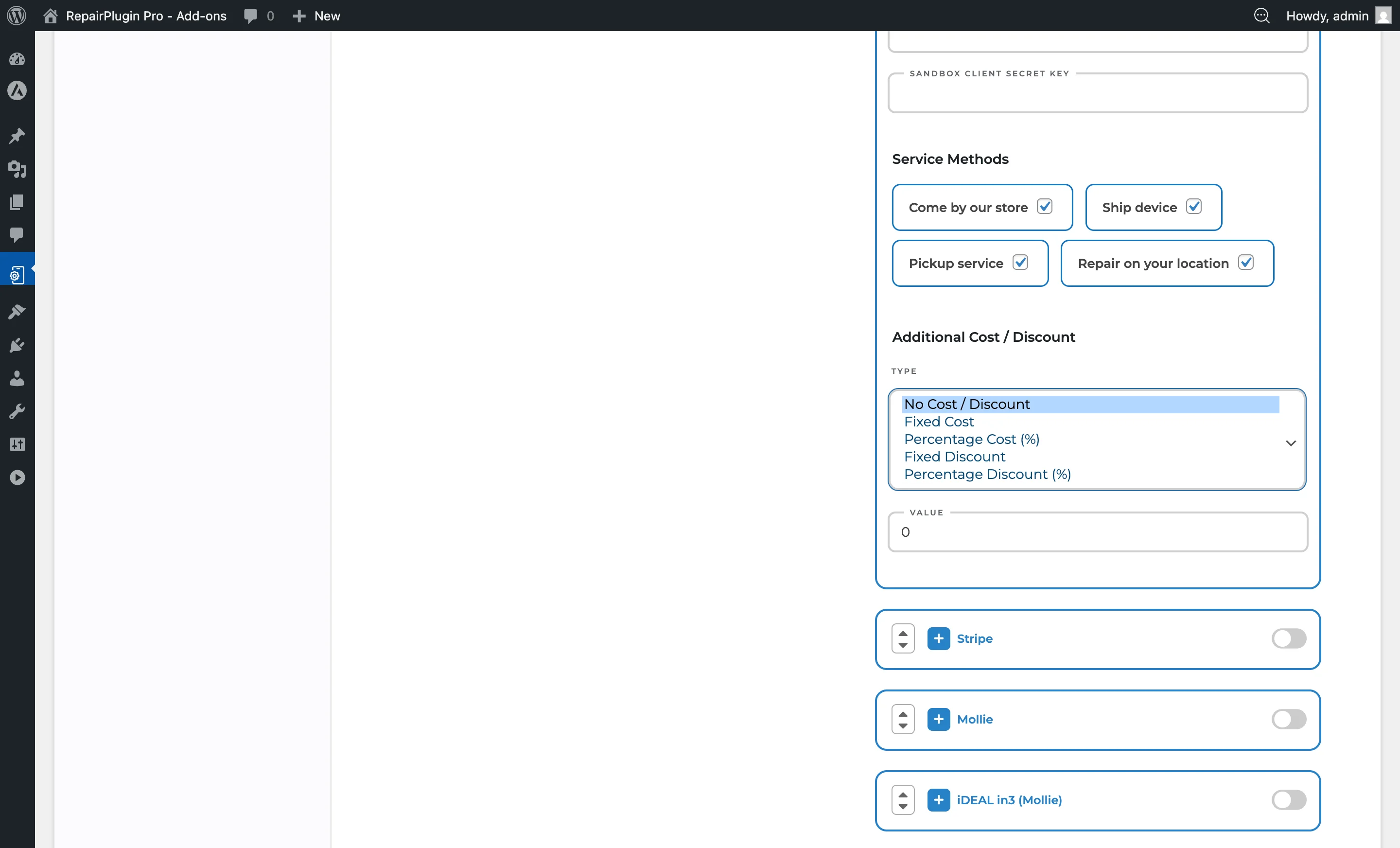
- Dépliez la méthode de paiement que vous souhaitez ajuster (par ex. Stripe).
- Faites défiler jusqu'à Additional Cost / Discount.
- Choisissez un Type dans le menu déroulant :
- Fixed Cost -- ajoute un montant fixe au total de la commande.
- Percentage Cost (%) -- ajoute un pourcentage du total de la commande.
- Saisissez la Value (par ex. « 2.50 » pour des frais de 2,50 €, ou « 3 » pour 3 %).
- Cliquez sur Save.
Ajouter une remise à une méthode de paiement
- Dépliez la méthode de paiement que vous souhaitez ajuster.
- Faites défiler jusqu'à Additional Cost / Discount.
- Choisissez un Type dans le menu déroulant :
- Fixed Discount -- déduit un montant fixe du total de la commande.
- Percentage Discount (%) -- déduit un pourcentage du total de la commande.
- Saisissez la Value.
- Cliquez sur Save.
Supprimer un supplément ou une remise
- Dépliez la méthode de paiement.
- Réglez le menu déroulant Type sur No Cost / Discount.
- Cliquez sur Save. Le badge disparaît et aucun ajustement n'est appliqué.
Référence des paramètres
| Paramètre | Description | Par défaut | Le client voit |
|---|---|---|---|
| Type | Détermine si et comment des frais supplémentaires ou une remise sont appliqués lorsqu'un client choisit cette méthode de paiement | No Cost / Discount | Un badge apparaît à côté du nom de la méthode de paiement indiquant le supplément (par ex. « + 2,50 € » ou « + 3 % ») ou la remise (par ex. « 5,00 € DE RÉDUCTION » ou « 2 % DE RÉDUCTION »). |
| Value | Définit le montant ou le pourcentage du supplément ou de la remise. Une valeur de 0 ou vide signifie qu'aucun ajustement n'est appliqué Astuce : utilisez un pourcentage pour les méthodes de paiement avec des frais de traitement variables. Utilisez un montant fixe lorsque vous souhaitez un ajustement simple et prévisible. | vide | Le montant ou pourcentage spécifique affiché dans le badge et appliqué au total de leur commande lors du paiement. |
Types de commandes et statuts
Types de commandes
RepairPlugin utilise trois types de commandes qui déterminent la manière dont les paiements sont traités :
- Order -- un paiement intégral standard pour la réparation.
- Deposit -- un paiement partiel encaissé à l'avance (voir Paiements d'acompte).
- Quote Fee -- des frais pour la fourniture d'un devis au client.
Statuts de commande
Les commandes passent par ces statuts :
| Status | Description |
|---|---|
| Pending | Le rendez-vous a été créé mais n'a pas encore été confirmé. En attente d'une action de l'atelier. |
| Approved | L'atelier a approuvé le rendez-vous et il est planifié. |
| Price Requested | Le rendez-vous inclut des réparations avec prix sur demande. En attente que l'atelier fixe un prix avant que le client puisse confirmer. |
Des statuts supplémentaires sont disponibles via Repairs Workflow (disponible avec les plans Growth et Scale), qui vous permet de créer des étapes personnalisées comme « En cours », « En attente de pièces », « Prêt pour le retrait » et « Terminé ».
Options de paiement par méthode
| Payment Method | Online Payment | API Keys Needed | Surcharge Allowed | Deposit Support |
|---|---|---|---|---|
| Stripe | Oui | Secret key | Oui | Oui |
| PayPal | Oui | Client ID + Secret | Oui | Oui |
| Mollie | Oui | API key | Oui | Oui |
| iDEAL in3 | Oui | API key | Non | Oui |
| Pay after repair | Non | Aucune | Oui | Non |
Bon à savoir :
- Les paiements d'acompte nécessitent au moins une méthode de paiement en ligne (Stripe, PayPal, Mollie ou iDEAL in3). « Pay after repair » seul ne suffit pas.
- Les suppléments iDEAL in3 sont automatiquement désactivés -- le type est forcé à vide et la valeur à 0, même si vous essayez de les définir.
- Vous pouvez restreindre chaque méthode de paiement à des méthodes de service spécifiques. Par exemple, vous pourriez désactiver « Pay after repair » pour la méthode « Ship Device » afin de vous assurer que les réparations expédiées sont toujours payées en ligne.
Questions fréquentes
Puis-je ajouter un supplément à iDEAL in3 ?
Non. L'application de frais supplémentaires n'est pas autorisée pour iDEAL in3. RepairPlugin masque automatiquement les champs de supplément et force les valeurs à zéro pour cette méthode.
Les clients voient-ils le supplément avant de choisir une méthode de paiement ?
Oui. Un badge avec le montant ou le pourcentage apparaît juste à côté du nom de la méthode de paiement, pour que les clients sachent à quoi s'attendre avant de la sélectionner.
Comment le supplément ou la remise d'une méthode de paiement est-il calculé ?
Chaque méthode de paiement peut avoir un seul ajustement : soit un montant fixe, soit un pourcentage, appliqué en tant que supplément (ajouté) ou remise (déduite). Vous ne pouvez pas combiner un montant fixe et un pourcentage sur la même méthode. Pour les ajustements en pourcentage, le calcul utilise le total de la commande (ou le montant de l'acompte, si les acomptes sont activés).