
Recargos y estado
Configura recargos y descuentos por método de pago en RepairPlugin, y comprende los tipos de pedido y los flujos de estado.
¿Qué puedes hacer con esto?
- Cubre los costes de procesamiento -- añade una pequeña tarifa a los pagos con tarjeta o en línea para no absorber las comisiones de la pasarela.
- Fomenta los pagos en tienda -- ofrece un descuento cuando los clientes eligen "Pay after repair" para impulsar las visitas presenciales.
- Muestra las tarifas por adelantado -- aparece una insignia junto a cada método de pago para que los clientes conozcan el coste extra o el ahorro antes de elegir.
- Combina importes fijos y porcentajes -- cobra una tarifa fija (por ejemplo, 2,50 $) o un porcentaje del total del pedido (por ejemplo, 3 %), según lo que funcione mejor para tu negocio.
Dónde encontrarlo
- Abre RepairPlugin en el menú de administración de WordPress.
- Haz clic en Settings.
- Selecciona Checkout & Discount en la barra lateral.
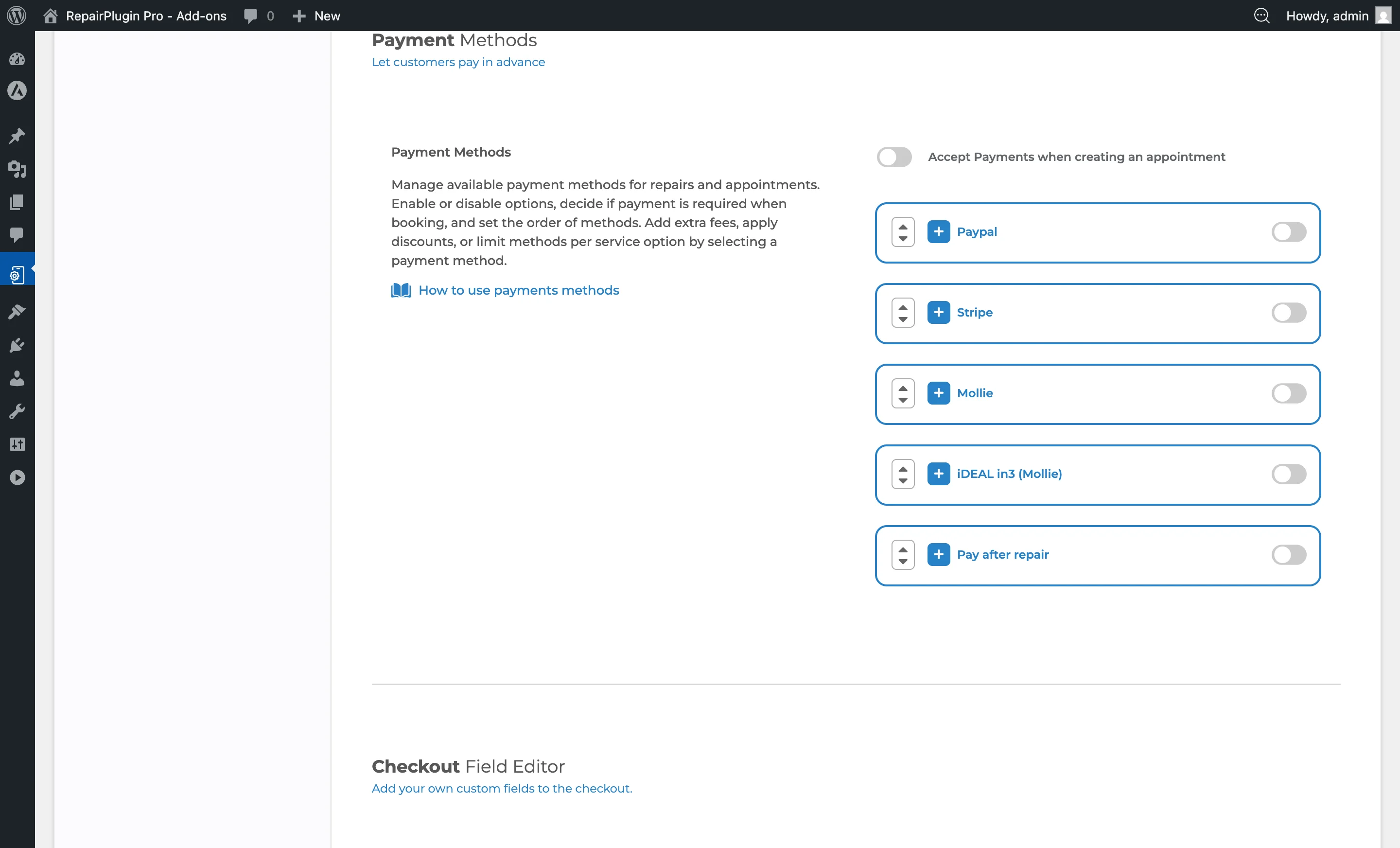
- Desplázate hasta la sección Payment Methods.
- Haz clic en el icono + junto a un método de pago (Stripe, PayPal, Mollie o Pay after repair) para expandirlo.
- Desplázate hasta el área Additional Cost / Discount.
Nota: iDEAL in3 no muestra la sección Additional Cost / Discount porque no se permiten recargos para este método de pago.
Cómo configurarlo
Añadir un recargo a un método de pago
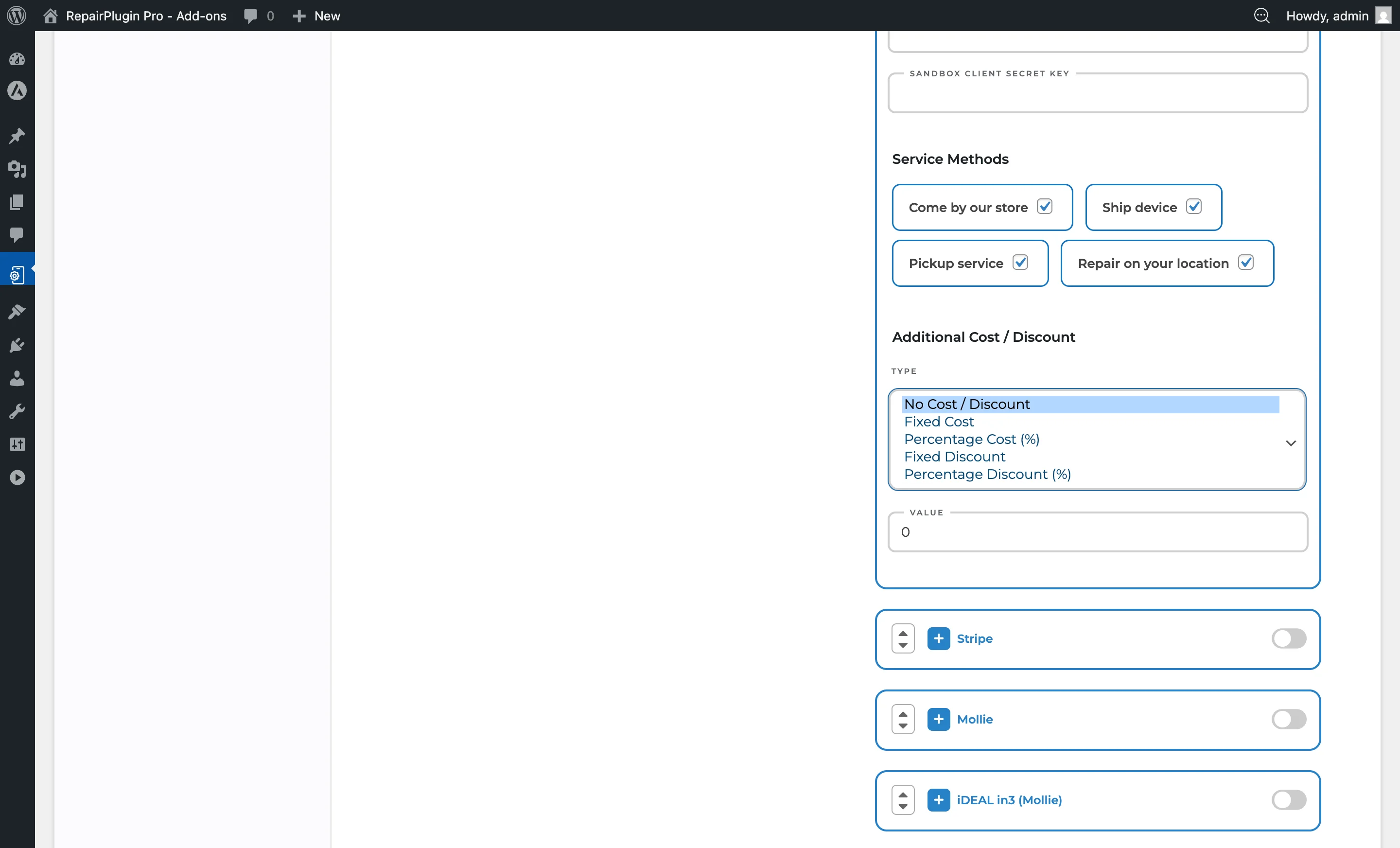
- Expande el método de pago que quieras ajustar (por ejemplo, Stripe).
- Desplázate hasta Additional Cost / Discount.
- Elige un Type en el desplegable:
- Fixed Cost -- añade un importe fijo al total del pedido.
- Percentage Cost (%) -- añade un porcentaje del total del pedido.
- Introduce el Value (por ejemplo, "2.50" para una tarifa de 2,50 $, o "3" para un 3 %).
- Haz clic en Save.
Añadir un descuento a un método de pago
- Expande el método de pago que quieras ajustar.
- Desplázate hasta Additional Cost / Discount.
- Elige un Type en el desplegable:
- Fixed Discount -- resta un importe fijo del total del pedido.
- Percentage Discount (%) -- resta un porcentaje del total del pedido.
- Introduce el Value.
- Haz clic en Save.
Eliminar un recargo o descuento
- Expande el método de pago.
- Establece el desplegable Type en No Cost / Discount.
- Haz clic en Save. La insignia desaparece y no se aplica ningún ajuste.
Referencia de ajustes
| Ajuste | Descripción | Por defecto | El cliente ve |
|---|---|---|---|
| Type | Decide si se aplica una tarifa extra o un descuento cuando un cliente elige este método de pago, y de qué forma | No Cost / Discount | Aparece una insignia junto al nombre del método de pago mostrando el recargo (por ejemplo, "+ 2,50 $" o "+ 3 %") o el descuento (por ejemplo, "5,00 $ OFF" o "2 % OFF"). |
| Value | Establece el importe o porcentaje del recargo o descuento. Un valor de 0 o vacío significa que no se aplica ningún ajuste Consejo: Usa un porcentaje para métodos de pago con comisiones de procesamiento variables. Usa un importe fijo cuando quieras un ajuste simple y predecible. | vacío | El importe o porcentaje específico que se muestra en la insignia y que se aplica al total del pedido durante el proceso de pago. |
Tipos de pedido y estados
Tipos de pedido
RepairPlugin usa tres tipos de pedido que determinan cómo se procesan los pagos:
- Order -- un pago completo estándar por la reparación.
- Deposit -- un pago parcial cobrado por adelantado (consulta Pagos de anticipo).
- Quote Fee -- una tarifa por proporcionar un presupuesto al cliente.
Estados de pedido
Los pedidos pasan por estos estados:
| Estado | Descripción |
|---|---|
| Pending | La cita ha sido creada pero aún no confirmada. Esperando a que la tienda actúe. |
| Approved | La tienda ha aprobado la cita y está programada. |
| Price Requested | La cita incluye reparaciones con precio bajo consulta. Esperando a que la tienda establezca un precio antes de que el cliente pueda confirmar. |
Hay estados adicionales disponibles a través de Repairs Workflow (disponible en los planes Growth y Scale), que permite crear etapas personalizadas como "In Progress," "Waiting for Parts," "Ready for Pickup" y "Completed."
Opciones de pago por método
| Método de pago | Pago en línea | Claves API necesarias | Recargo permitido | Soporte de anticipo |
|---|---|---|---|---|
| Stripe | Sí | Secret key | Sí | Sí |
| PayPal | Sí | Client ID + Secret | Sí | Sí |
| Mollie | Sí | API key | Sí | Sí |
| iDEAL in3 | Sí | API key | No | Sí |
| Pay after repair | No | Ninguna | Sí | No |
Bueno saber:
- Los pagos de anticipo necesitan al menos un método de pago en línea (Stripe, PayPal, Mollie o iDEAL in3). "Pay after repair" solo no es suficiente.
- Los recargos de iDEAL in3 se desactivan automáticamente -- el tipo se fuerza a vacío y el valor a 0, aunque intentes configurarlos.
- Puedes restringir cada método de pago a métodos de servicio específicos. Por ejemplo, podrías desactivar "Pay after repair" para el método "Ship Device" para asegurarte de que las reparaciones enviadas siempre se paguen en línea.
Preguntas frecuentes
¿Puedo añadir un recargo a iDEAL in3?
No. No está permitido cobrar tarifas extra para iDEAL in3. RepairPlugin oculta automáticamente los campos de recargo y fuerza los valores a cero para este método.
¿Ven los clientes el recargo antes de elegir un método de pago?
Sí. Una insignia con el importe o porcentaje aparece junto al nombre del método de pago, para que los clientes sepan qué esperar antes de seleccionarlo.
¿Cómo se calcula el recargo o descuento de un método de pago?
Cada método de pago puede tener un ajuste: un importe fijo o un porcentaje, aplicado como recargo (sumado) o como descuento (restado). No se puede combinar un importe fijo y un porcentaje en el mismo método. Para ajustes basados en porcentaje, el cálculo usa el total del pedido (o el importe del anticipo, si los anticipos están activados).