
Métodos de pago
Configura Stripe, PayPal, Mollie, iDEAL in3 y Pay after repair en RepairPlugin con guías paso a paso de claves API y configuración.
¿Qué puedes hacer con esto?
- Acepta pagos en línea -- cobra a través de Stripe, PayPal o Mollie en el momento en que los clientes reservan una reparación.
- Ofrece opciones de pago aplazado -- permite que los clientes presenciales elijan "Pay after repair" para que paguen cuando recojan su dispositivo.
- Restringe métodos por tipo de servicio -- exige pago en línea para reparaciones enviadas por correo, pero permite el pago en tienda para quienes vienen en persona.
- Personaliza etiquetas y orden -- renombra los métodos de pago y ordénalos como prefieras.
- Prueba antes de activar -- usa el modo sandbox para verificar que todo funciona antes de procesar transacciones reales.
Dónde encontrarlo
- Abre RepairPlugin en el menú de administración de WordPress.
- Haz clic en Settings.
- Selecciona Checkout & Discount en la barra lateral.
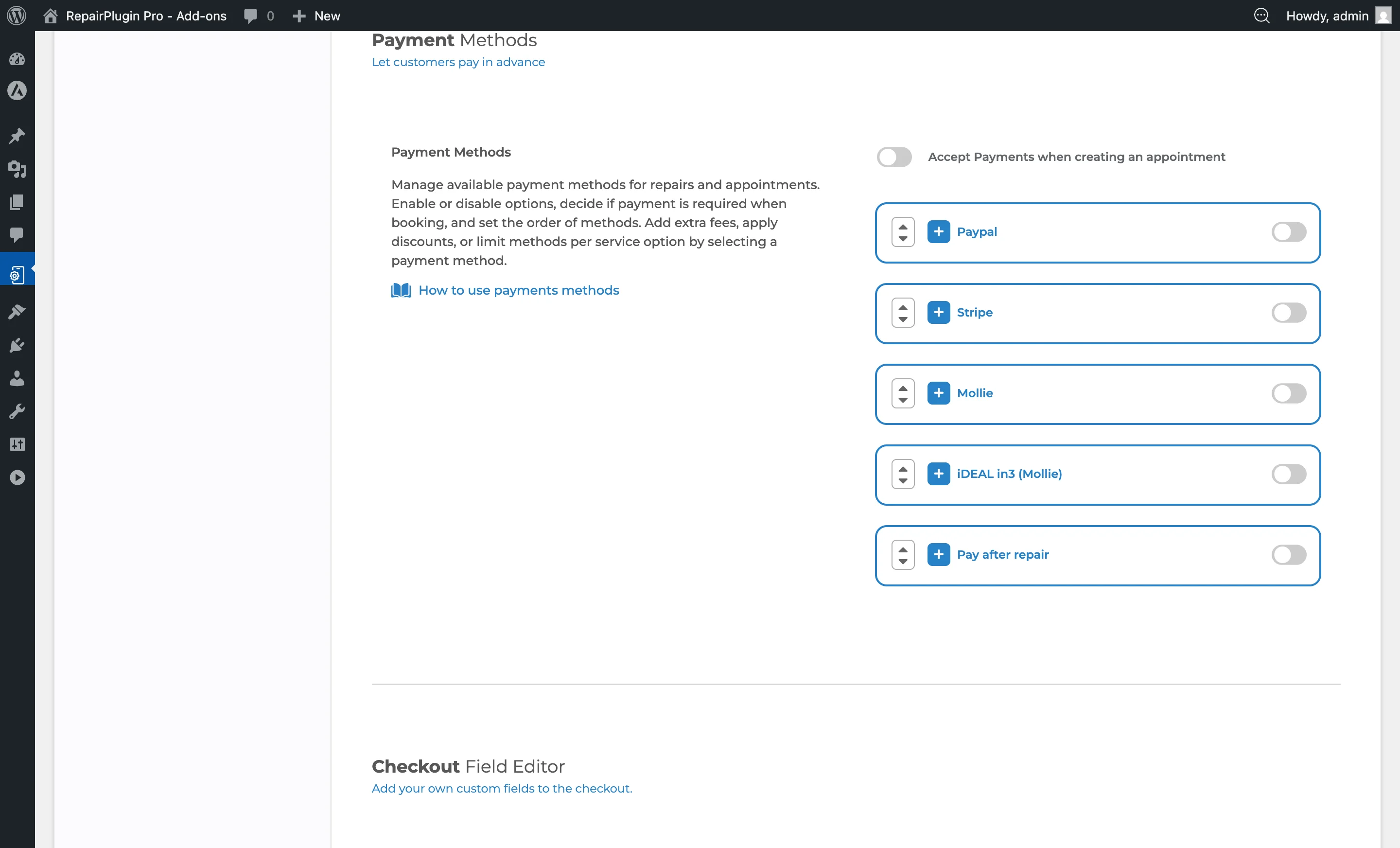
- Desplázate hacia abajo, pasando Service Methods, hasta la sección Payment Methods.
Cómo configurarlo
Activar el cobro de pagos
- Pon el interruptor Accept Payments when creating an appointment en ON.
- Este interruptor principal debe estar activado para que aparezca cualquier método de pago durante el proceso de pago.
Activar un método de pago
- Busca el método de pago en la lista (Stripe, PayPal, Mollie, iDEAL in3 o Pay after repair).
- Pon el interruptor junto a su nombre en ON.
- Haz clic en el icono + para expandir el método y rellenar sus ajustes.
- Haz clic en Save.
Desactivar un método de pago
- Pon el interruptor junto al nombre del método de pago en OFF.
- Haz clic en Save. El método dejará de aparecer durante el proceso de pago.
Reordenar los métodos de pago
- Usa los iconos de up/down arrow en el lado izquierdo de cada método de pago para cambiar el orden de visualización.
- Haz clic en Save. Los clientes verán los métodos en este orden durante el proceso de pago.
Configurar Stripe
- Expande la sección de Stripe haciendo clic en el icono +.
- Establece una Label personalizada (por defecto: "Stripe"). Haz clic en el icono del globo para traducciones.
- Elige el Mode: Sandbox o Live.
- Introduce tus claves API:
- Modo Live: Introduce tu Live Secret key.
- Modo Sandbox: Introduce tu Sandbox Secret key (empieza con
sk_test_).
- Configura los Service Methods para los que este método de pago estará disponible.
- Opcionalmente, añade un recargo o descuento (consulta Recargos y estado).
- Haz clic en Save.
Cómo obtener las claves de Stripe:
- Inicia sesión en tu Stripe Dashboard con permisos de administrador.
- Ve a Developers > API Keys.
- Copia la Secret key (no la Publishable key) del modo Test o Live.
- Para pruebas, usa la clave de test (empieza con
sk_test_). Cambia a live cuando estés listo para transacciones reales.
Configurar PayPal
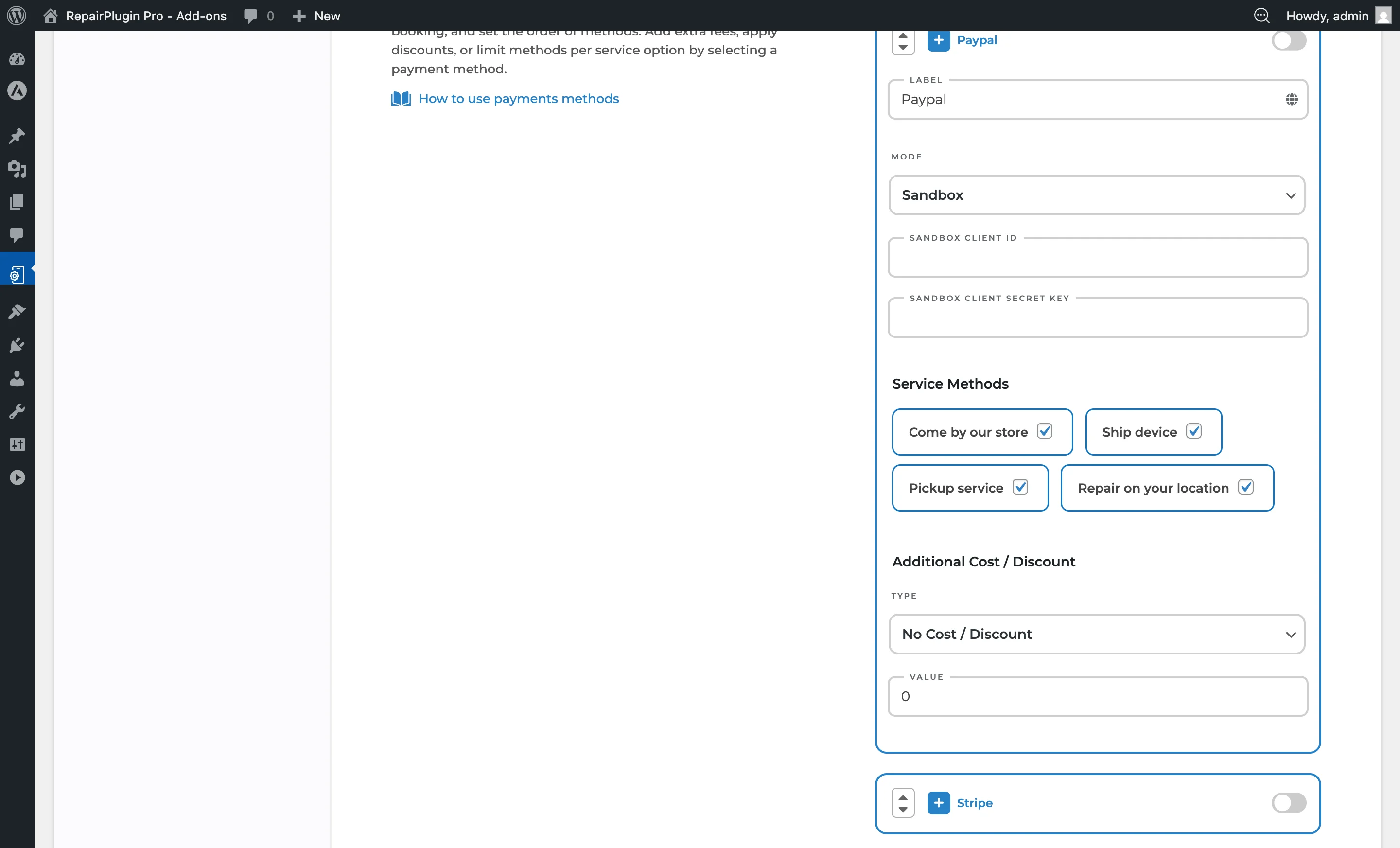
- Expande la sección de PayPal haciendo clic en el icono +.
- Establece una Label personalizada (por defecto: "Paypal"). Haz clic en el icono del globo para traducciones.
- Elige el Mode: Sandbox o Live.
- Introduce tus credenciales API:
- Modo Live: Introduce tu Live Client ID y tu Live Client Secret key.
- Modo Sandbox: Introduce tu Sandbox Client ID y tu Sandbox Client Secret key.
- Configura los Service Methods para los que este método de pago estará disponible.
- Opcionalmente, añade un recargo o descuento.
- Haz clic en Save.
Cómo obtener las claves de PayPal:
- Inicia sesión en tu cuenta de PayPal.
- En la esquina superior derecha, selecciona Developer.
- Ve a My Apps & Credentials, establece el entorno en Live y haz clic en Create App.
- Introduce un nombre (por ejemplo, "RepairPlugin") y selecciona la categoría Merchant.
- Copia tu Client ID y Client Secret.
- Asegúrate de que Apps & Credentials esté establecido en Live en PayPal.com.
Configurar Mollie
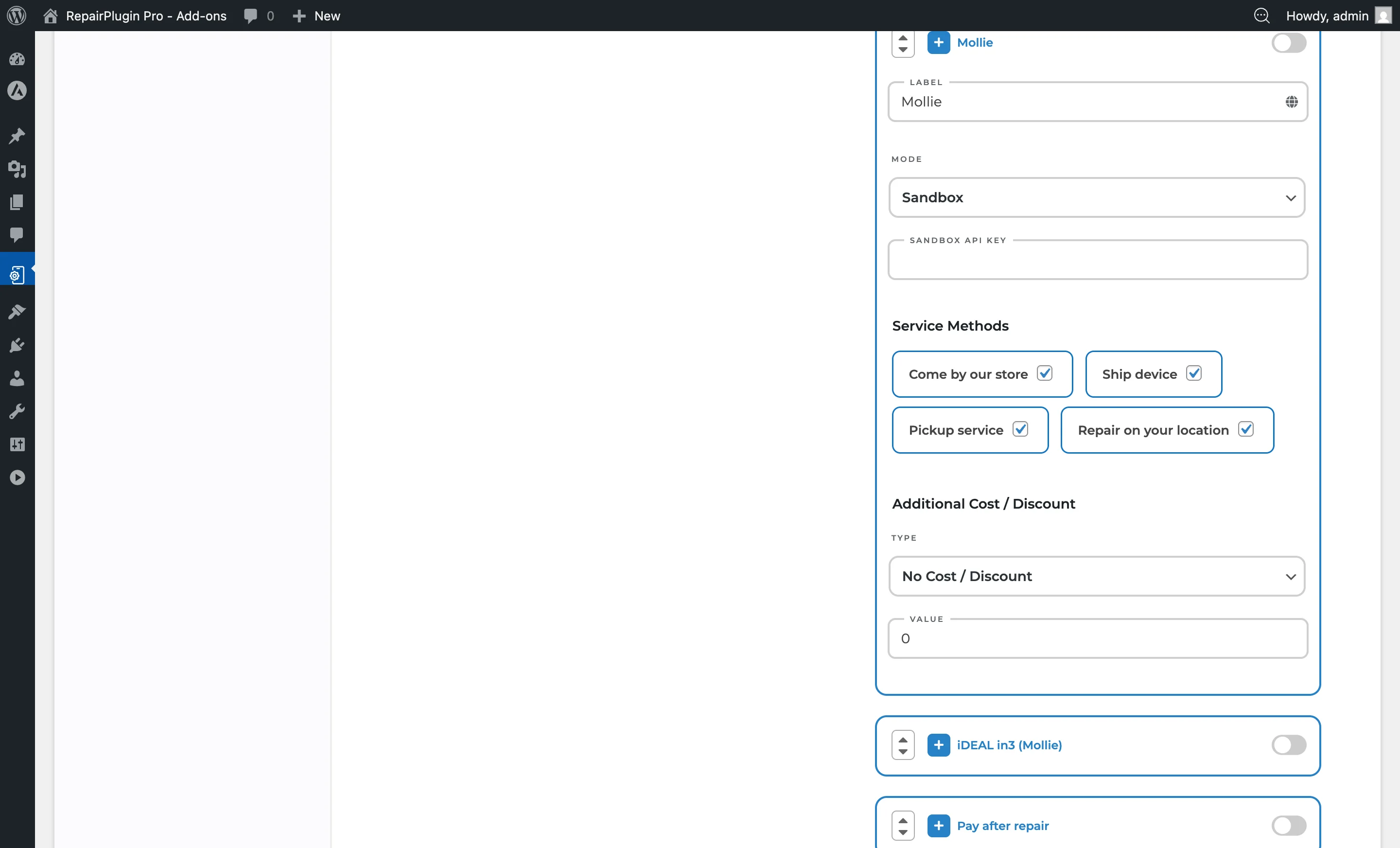
- Expande la sección de Mollie haciendo clic en el icono +.
- Establece una Label personalizada (por defecto: "Mollie"). Haz clic en el icono del globo para traducciones.
- Elige el Mode: Sandbox o Live.
- Introduce tu clave API:
- Modo Live: Introduce tu Live API key.
- Modo Sandbox: Introduce tu Sandbox API key.
- Configura los Service Methods para los que este método de pago estará disponible.
- Opcionalmente, añade un recargo o descuento.
- Haz clic en Save.
Cómo obtener las claves de Mollie:
- Inicia sesión en tu Mollie Dashboard.
- Ve a Developers > API Keys.
- Copia la clave API correspondiente (Test o Live).
Configurar iDEAL in3 (Mollie)
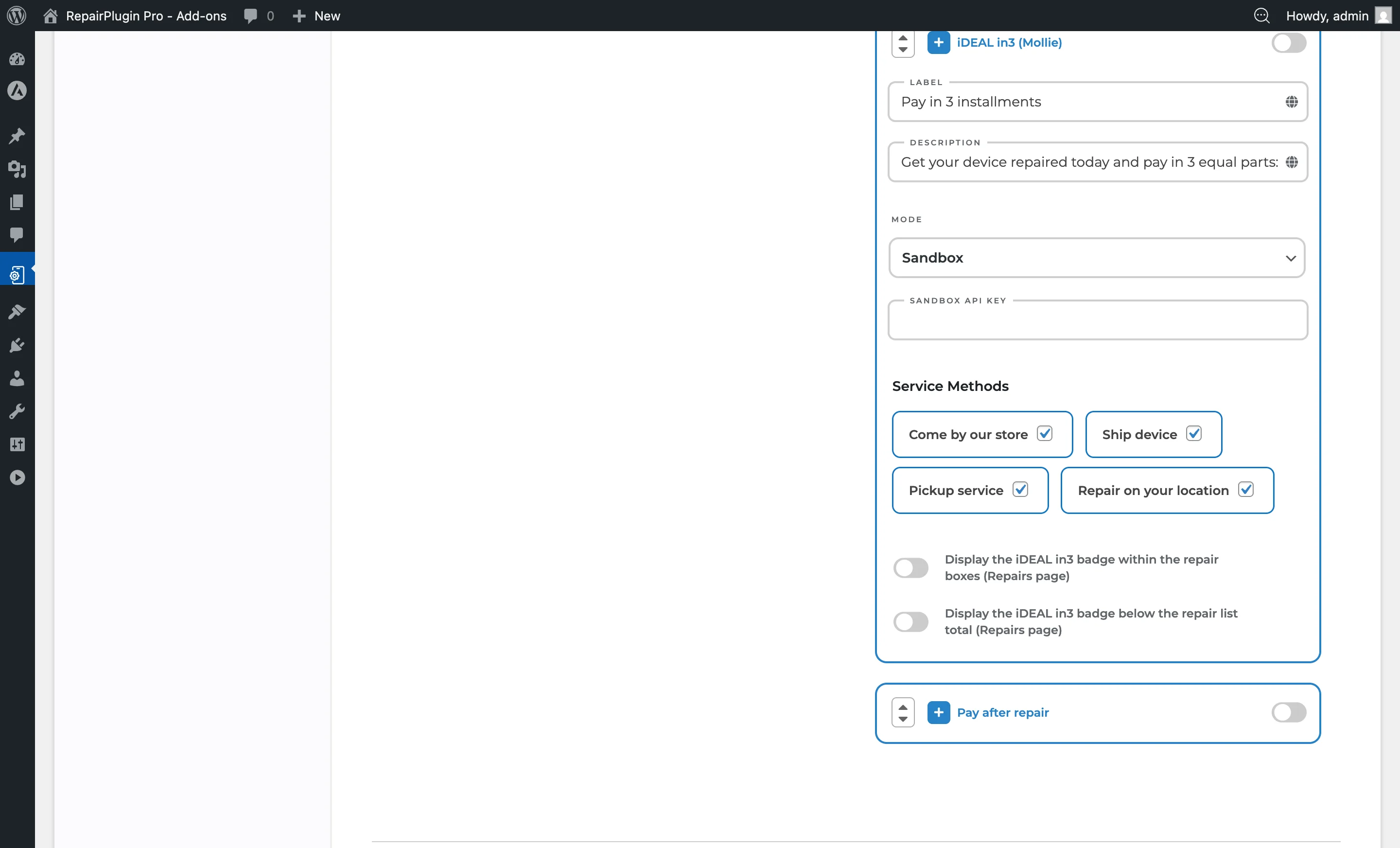
- Expande la sección de iDEAL in3 (Mollie) haciendo clic en el icono +.
- Establece una Label personalizada (por defecto: "iDEAL in3"). Haz clic en el icono del globo para traducciones.
- Establece una Description personalizada para la opción de pago. Haz clic en el icono del globo para traducciones.
- Elige el Mode: Sandbox o Live.
- Introduce tu clave API:
- Modo Live: Introduce tu Live API key.
- Modo Sandbox: Introduce tu Sandbox API key.
- Configura los Service Methods para los que este método de pago estará disponible.
- Opcionalmente, activa Display the iDEAL in3 badge within the repair boxes en la página de reparaciones.
- Opcionalmente, activa Display the iDEAL in3 badge below the repair list total en la página de reparaciones.
- Haz clic en Save.
Nota: iDEAL in3 no admite recargos ni descuentos. No está permitido cobrar tarifas adicionales para este método de pago, por lo que esos campos están ocultos.
Configurar Pay after repair
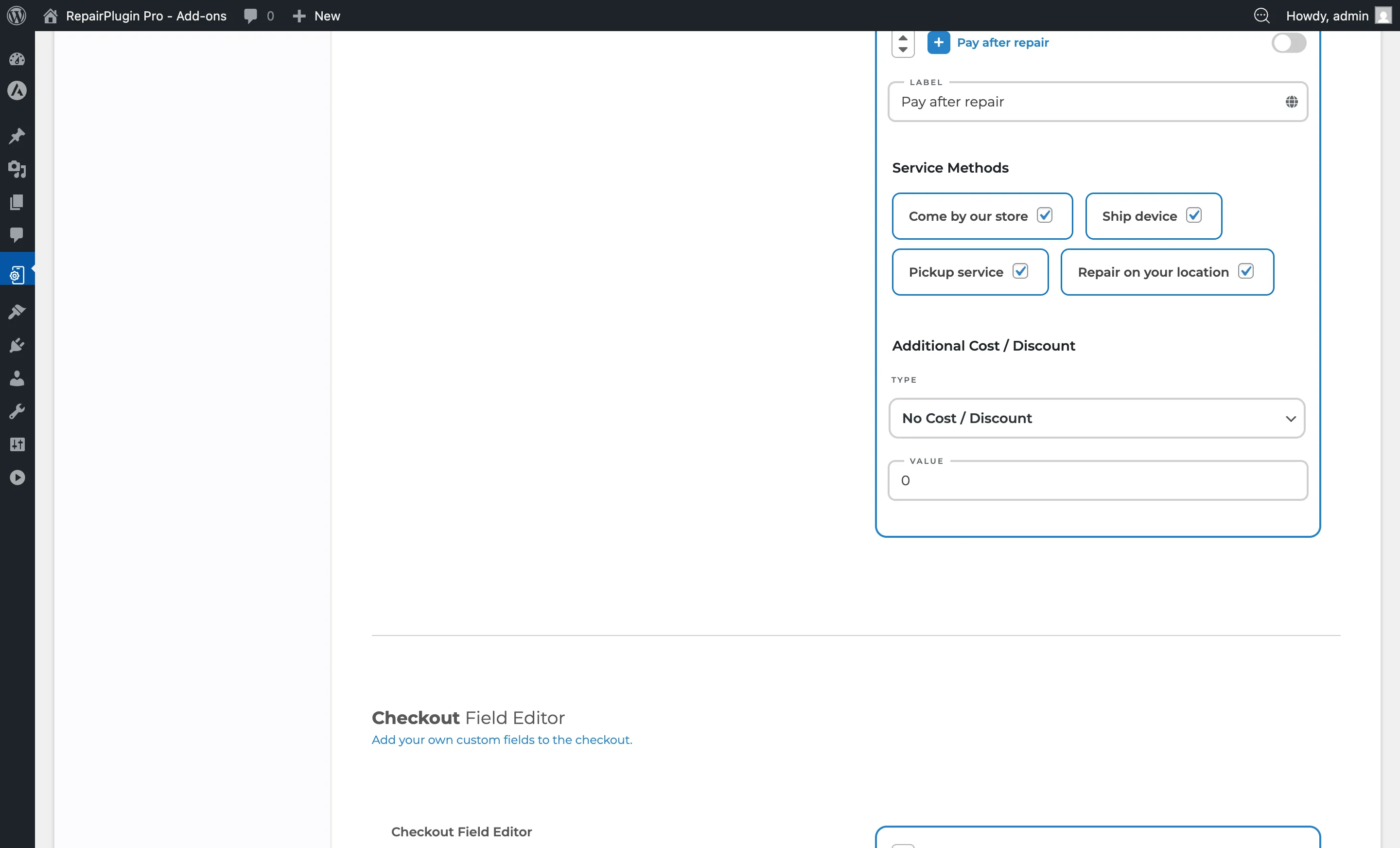
- Expande la sección de Pay after repair haciendo clic en el icono +.
- Establece una Label personalizada (por defecto: "Pay after repair"). Haz clic en el icono del globo para traducciones.
- Configura los Service Methods para los que este método de pago estará disponible.
- Opcionalmente, añade un recargo o descuento.
- Haz clic en Save.
Este es un método de pago fuera de línea -- no se necesitan claves API. Los clientes lo seleccionan en el proceso de pago para indicar que pagarán más tarde (por ejemplo, al recoger el dispositivo).
Referencia de ajustes
| Ajuste | Descripción | Por defecto | El cliente ve |
|---|---|---|---|
| Accept Payments when creating an appointment | Interruptor principal que activa o desactiva toda la sección de métodos de pago. Cuando está desactivado, no aparece ninguna opción de pago durante el proceso de pago | off | Cuando está activado, aparece un paso de selección de método de pago durante el proceso de pago. Cuando está desactivado, los clientes completan las reservas sin elegir un método de pago. |
| Ajuste | Descripción | Por defecto | El cliente ve |
|---|---|---|---|
| Payment method switch | Activa o desactiva un método de pago individual. El método también necesita credenciales API válidas para funcionar (excepto Pay after repair) | off | Solo los métodos activados aparecen en el paso de selección de pago durante el proceso de pago. |
| Label | Establece el nombre que los clientes ven para este método de pago | nombre del método (por ejemplo, "Stripe," "Paypal," "Mollie," "iDEAL in3," "Pay after repair") | La etiqueta personalizada reemplaza el nombre predeterminado del método en la selección de pago durante el proceso de pago. |
| Mode | Alterna entre el modo de prueba (para desarrollo y testing) y el modo live (para transacciones reales). Los campos de clave API cambian según el modo seleccionado Consejo: Empieza en modo Sandbox para probar todo el flujo de reserva y pago. Cuando todo funcione, cambia a Live e introduce tus claves API de producción. | Sandbox | En modo Sandbox, no se procesan pagos reales. Cambia siempre a Live antes de pasar a producción. |
| Service Methods | Controla para qué métodos de servicio está disponible este método de pago. Desmarcar un método de servicio oculta esta opción de pago cuando un cliente elige ese método de servicio Consejo: Desactiva "Pay after repair" para el método de servicio "Ship Device" para que las reparaciones enviadas siempre se paguen en línea. | todos activados | Solo aparecen en el proceso de pago los métodos de pago activados para el método de servicio elegido. |
| Display the iDEAL in3 badge within the repair boxes | Muestra la insignia de iDEAL in3 dentro de los cuadros de selección de reparación en la página de reparaciones | off | Aparece una pequeña insignia de iDEAL in3 en cada cuadro de reparación, promocionando la opción de pago a plazos. |
| Display the iDEAL in3 badge below the repair list total | Muestra la insignia de iDEAL in3 debajo del total en la página de reparaciones | off | Aparece una insignia debajo del total de la lista de reparaciones, informando de que hay pagos a plazos disponibles. |
¿Necesito claves API para "Pay after repair"?
No. "Pay after repair" es un método fuera de línea -- no se necesitan claves API ni configuración de pasarela de pago.
¿Puedo usar distintos métodos de pago para distintos tipos de servicio?
Sí. Cada método de pago tiene una lista de casillas de Service Methods. Desmarca cualquier método de servicio en el que no quieras que aparezca esa opción de pago.