
Autocompletado de dirección
Configura los campos de dirección y el autocompletado de Google Maps en RepairPlugin para agilizar el proceso de pago y verificar las ubicaciones de los clientes para recogidas y reparaciones a domicilio.
¿Qué puedes hacer con esto?
- Recoge direcciones en el proceso de pago -- añade campos de número de casa, calle, ciudad, código postal y país a tu formulario de reserva.
- Acelera la entrada de direcciones -- activa el autocompletado de Google Maps para que los clientes vean sugerencias de dirección mientras escriben.
- Reduce errores -- el autocompletado rellena automáticamente la calle, ciudad, código postal y país, reduciendo los errores tipográficos.
- Limita las zonas de servicio -- verifica si la dirección de un cliente está dentro de tu radio máximo de servicio para recogidas y reparaciones a domicilio.
Dónde encontrarlo
Para los campos de dirección:
- Abre RepairPlugin en el menú de administración de WordPress.
- Haz clic en Settings.
- Selecciona Checkout & Discount en la barra lateral.
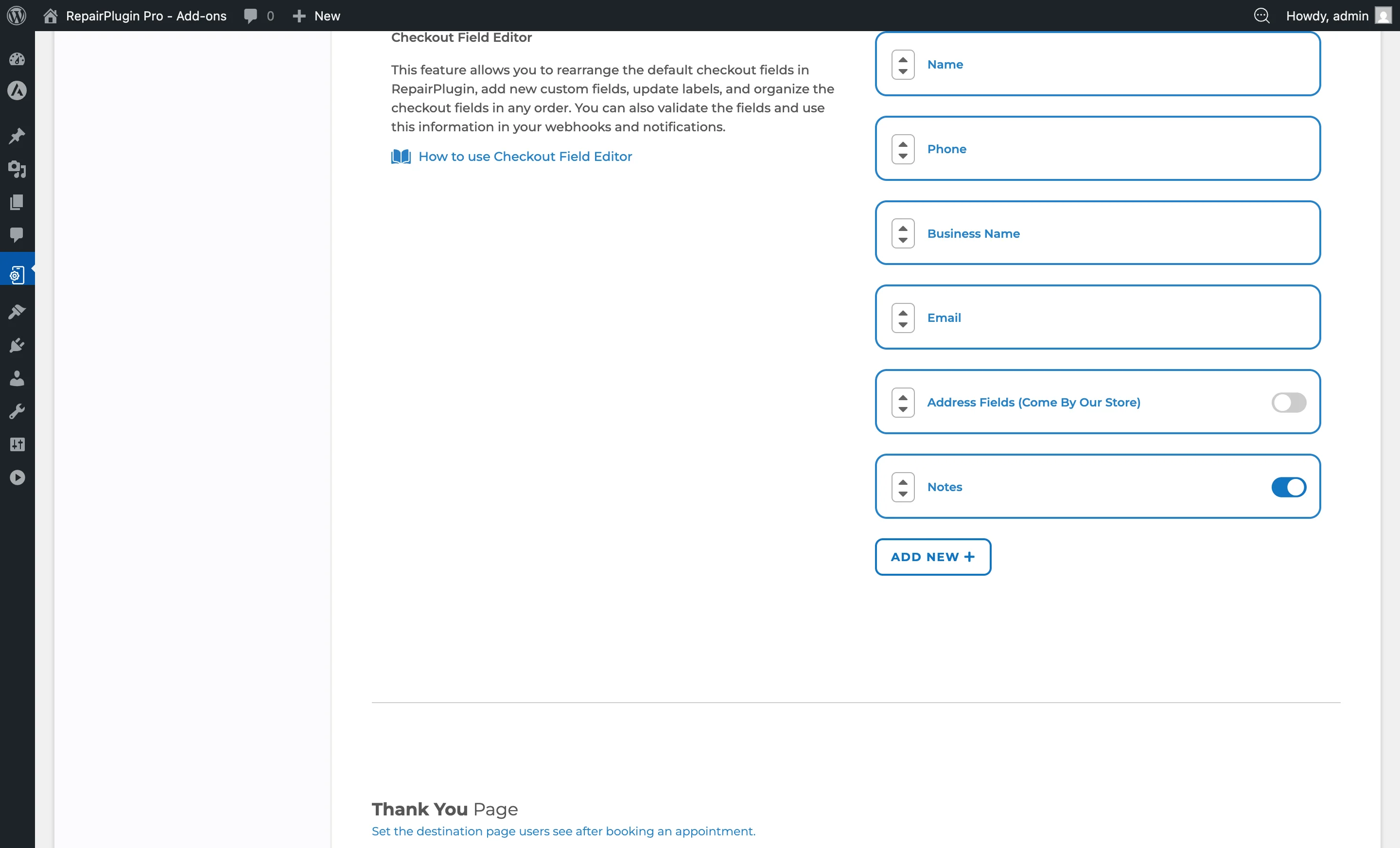
- Desplázate hasta la sección Checkout Field Editor.
- Busca la entrada Address Fields (Come By Our Store) en la lista de campos.
Para el autocompletado de Google Maps y la verificación de distancia:
- Ve a RepairPlugin > Settings > Checkout & Discount.
- Busca en los ajustes del método de servicio la opción Verify Customer Location Distance.
Cómo configurarlo
Activar o desactivar los campos de dirección
- Ve a la sección Checkout Field Editor.
- Busca Address Fields (Come By Our Store) en la lista de campos.
- Pon el interruptor del lado derecho en ON u OFF.
- Cuando están activados, estos campos aparecen en el formulario de pago:
- House No.
- Street name
- City
- Postal code
- Country
- Haz clic en Save Changes.
Cambiar la posición de los campos de dirección
- En el Checkout Field Editor, busca el bloque de campos de dirección.
- Usa los controles de flecha arriba/abajo para mover todo el bloque a la posición que prefieras entre los demás campos del proceso de pago.
- Los campos aparecen en el formulario de reserva en el orden que establezcas aquí.
Activar el autocompletado de Google Maps
Necesitas una clave API de Google Maps para usar el autocompletado.
- Ve a Google Cloud Console e inicia sesión.
- Crea o selecciona un proyecto (por ejemplo, "RepairPlugin Maps").
- Activa la facturación del proyecto (obligatorio para Google, pero se incluyen créditos mensuales gratuitos).
- Ve a APIs & Services > Library y activa:
- Maps JavaScript API
- Places API
- Ve a APIs & Services > Credentials y haz clic en Create Credentials > API Key.
- Copia la clave generada.
- Restringe la clave:
- En Application restrictions, selecciona HTTP referrers (websites) y añade tu dominio.
- En API restrictions, selecciona Restrict key y elige Maps JavaScript API y Places API.
- Pega la clave API en los ajustes de RepairPlugin.
- Pon el interruptor Autocomplete Address en ON.
- Guarda los cambios.
Configurar la verificación de distancia del cliente
Cuando una clave API de Google Maps está configurada, puedes limitar la disponibilidad de servicio por distancia para Pickup Service y Repair on Location:
- Ve a RepairPlugin > Settings > Checkout & Discount.
- Abre los ajustes del método de servicio (por ejemplo, Pickup Service).
- Activa Verify Customer Location Distance.
- Introduce un Maximum Radius en kilómetros o millas.
- Los clientes fuera de este radio verán un mensaje indicando que el servicio no está disponible en su ubicación.
Referencia de ajustes
| Ajuste | Descripción | Por defecto | El cliente ve |
|---|---|---|---|
| Address Fields (Come By Our Store) | Muestra u oculta los campos de entrada de dirección (número de casa, calle, ciudad, código postal, país) en el formulario de pago para el método de servicio "Come By Our Store" | off | Cuando está activado, rellenan su dirección durante el proceso de pago. Cuando está desactivado, solo se requieren nombre, teléfono y correo electrónico. |
| Autocomplete Address | Activa el autocompletado de direcciones de Google Maps para los campos de dirección. Primero debe configurarse una clave API de Google Maps válida Consejo: El autocompletado no funcionará sin una clave API de Google Maps válida, aunque este interruptor esté activado. | off | Aparecen sugerencias de dirección mientras escriben, y los campos de calle, ciudad, código postal y país se rellenan automáticamente cuando eligen una sugerencia. |
| Google Maps API Key | Almacena la clave API de Google Maps utilizada para el autocompletado y la verificación de distancia | vacío | Nada directamente, pero sin clave, el autocompletado y las verificaciones de distancia no funcionarán. |
| Verify Customer Location Distance | Comprueba si la dirección del cliente está dentro del radio máximo desde la ubicación de tu tienda. Disponible para los métodos Pickup Service y Repair on Location | off | Si están fuera del radio establecido, aparece un mensaje indicando que el servicio no está disponible en su ubicación. |
| Maximum Radius of Customer Location | Establece la distancia máxima (en km) desde tu tienda dentro de la cual está disponible el método de servicio | vacío | Los clientes más allá de esta distancia no pueden seleccionar el método de servicio. |
Preguntas frecuentes
¿Necesito una clave API de Google Maps para que funcionen los campos de dirección?
No. Los campos de dirección funcionan por sí solos -- los clientes simplemente escriben su dirección manualmente. La clave API solo es necesaria para las sugerencias de autocompletado y la verificación de distancia.
¿El autocompletado de direcciones tiene coste?
Google incluye créditos mensuales gratuitos para el uso de la API de Maps, que suelen ser suficientes para talleres de reparación pequeños y medianos. Consulta tu Google Cloud Console para conocer los precios actuales.