
Instalación del plugin
Configura RepairPlugin en tu sitio WordPress en tres pasos — compra una licencia, sube el plugin y actívalo con tu clave de licencia.
¿Qué puedes hacer con esto?
- Ponte en marcha rápidamente -- Instala y activa RepairPlugin en menos de 5 minutos
- Desbloquea todas las funciones con tu clave de licencia -- Una activación te da acceso al plugin completo
- Mantén el plugin actualizado fácilmente -- Sube nuevas versiones sin perder tus ajustes ni datos
- Mueve tu licencia entre sitios -- Desactívala en un dominio y reactívala en otro cuando lo necesites
Dónde encontrarlo
La instalación comienza en el área estándar de instalación de plugins de WordPress. Después de la activación, RepairPlugin aparece en:
- Menú de administración:
RepairPluginen la barra lateral izquierda de tu panel de administración de WordPress
Cómo configurarlo
Requisitos previos
Antes de instalar RepairPlugin, asegúrate de tener:
- Versión de WordPress: 5.0 o superior (se recomienda la última versión)
- Versión de PHP: 7.4 o superior (se recomienda 8.0+)
- Versión de MySQL: 5.7 o superior
- Requisitos del servidor: función
mail()habilitada (o un plugin SMTP configurado) para notificaciones por correo - Acceso de administrador: Privilegios de administrador de WordPress para instalar plugins
- Licencia: Una licencia activa de RepairPlugin (mensual o anual)
Paso 1: Comprar una licencia
- Ve a repairplugin.com/onboard/checkout
- Selecciona un plan de licencia mensual o anual
- Completa el proceso de pago
- Revisa tu bandeja de entrada de correo para el email de confirmación que contiene:
- El enlace de descarga del plugin (un archivo
.zip) - Tu clave de licencia
- El enlace de descarga del plugin (un archivo
Paso 2: Subir e instalar el plugin
- Inicia sesión en tu panel de administración de WordPress
- Navega a Plugins > Add New
- Haz clic en Upload Plugin en la parte superior de la página
- Haz clic en Choose File y selecciona el archivo
.zipde RepairPlugin que descargaste - Haz clic en Install Now
- Espera a que la subida e instalación se completen
- Haz clic en Activate Plugin
Paso 3: Activar tu licencia
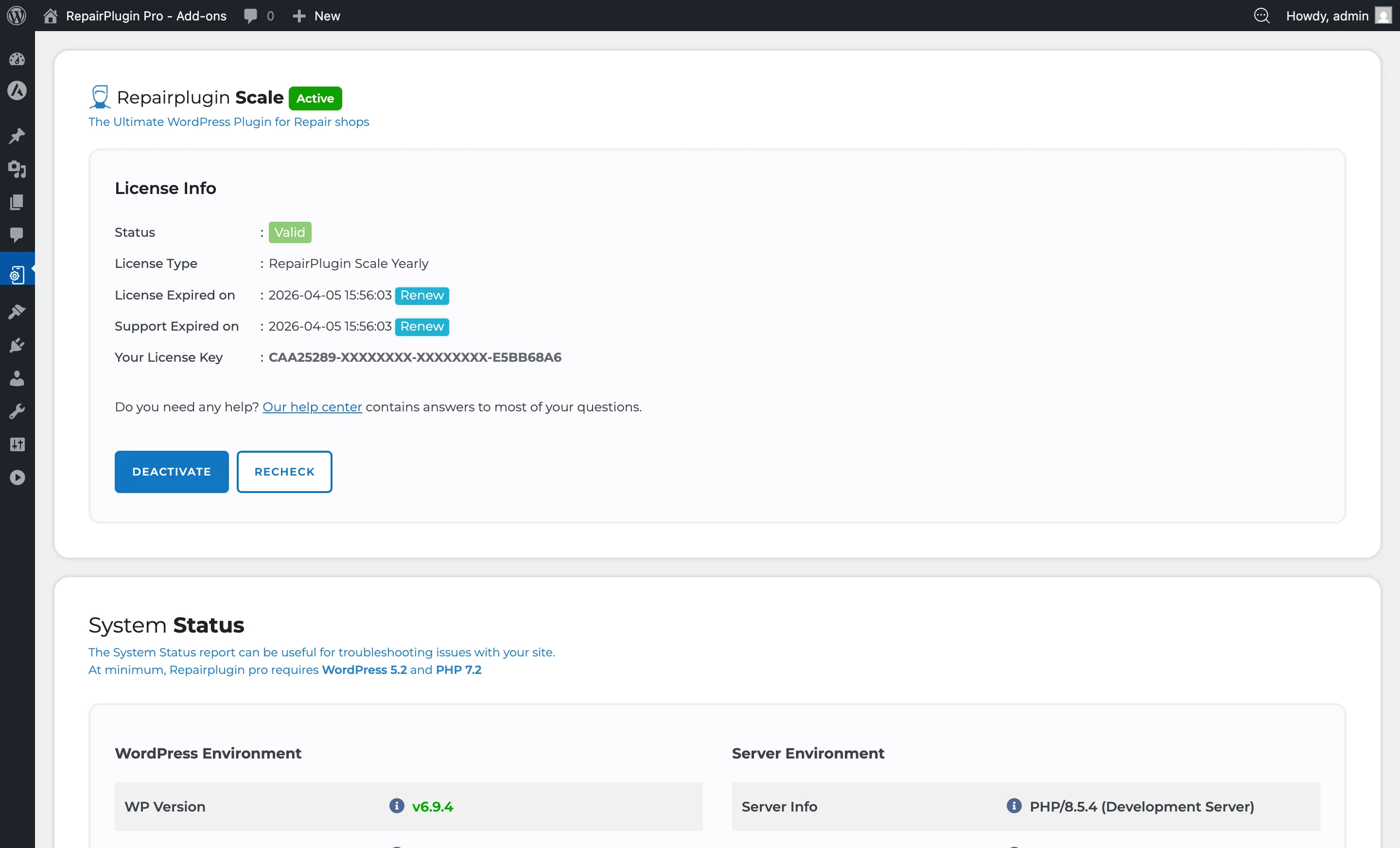
- Después de la activación, ve a RepairPlugin en la barra lateral izquierda (el elemento de menú aparece como "RepairPlugin")
- Verás la pantalla de activación de licencia
- Introduce tu clave de licencia en el campo designado
- Tu clave de licencia se incluyó en el correo que recibiste después de la compra
- Haz clic en Activate
- Una vez activado, todas las funciones de RepairPlugin estarán disponibles
Paso 4: Sigue el asistente de configuración (recomendado)
Después de activar tu licencia, RepairPlugin puede redirigirte al Asistente de configuración. Este proceso guiado te ayuda a:
- Configurar la información de tu empresa
- Establecer tu primera ubicación y horarios de apertura
- Descargar modelos de dispositivos y reparaciones
- Colocar el shortcode en una página
Si el asistente no aparece, puedes configurar RepairPlugin manualmente a través del menú de Settings.
Actualizar el plugin
Cuando una nueva versión de RepairPlugin esté disponible:
- Descarga el último archivo
.zipdesde el enlace proporcionado en tu correo de notificación de actualización - Ve a Plugins > Add New > Upload Plugin
- Sube el nuevo archivo
.zip - WordPress detectará la instalación existente y ofrecerá reemplazarla
- Haz clic en Replace current with uploaded para actualizar
- Tus ajustes, datos y licencia permanecen intactos después de la actualización
Desactivar o mover tu licencia
Si necesitas mover tu licencia a un sitio web diferente:
- Ve a RepairPlugin en la barra lateral de administración
- Busca la sección de gestión de licencia
- Haz clic en Deactivate para liberar la licencia del dominio actual
- Luego puedes activar la licencia en otra instalación de WordPress
Referencia de ajustes
| Ajuste | Descripción | Por defecto | El cliente ve |
|---|---|---|---|
| License Key Field | Acepta tu clave de licencia de RepairPlugin para desbloquear todas las funciones | vacío | Nada. Sin una licencia válida, solo se muestra la pantalla de activación de licencia para el administrador. Ninguna función del plugin es accesible en el front-end. |
Menú de administración después de la instalación
Una vez que la licencia está activada, los siguientes elementos de menú aparecen bajo RepairPlugin:
| Elemento de menú | Qué hace |
|---|---|
| Analytics | Panel con estadísticas de reservas y seguimiento de ingresos |
| Appointments | Ver y gestionar todas las reservas |
| Repairs Workflow | Rastrear el progreso de reparaciones a través de etapas de estado |
| Customers | Base de datos y gestión de clientes |
| Categories | Gestionar categorías de dispositivos |
| Models & Repairs | Gestionar modelos de dispositivos y tipos de reparación |
| Upsales | Configurar productos/servicios adicionales |
| Download | Importar modelos y reparaciones desde la base de datos en la nube |
| Default Repairs | Gestionar tipos de reparación predeterminados y precios |
| Settings | Todas las opciones de configuración del plugin (16 secciones) |
Tablas de base de datos
Al activarse, RepairPlugin crea más de 70 tablas de base de datos en tu base de datos de WordPress, todas con el prefijo rs_. Estas tablas almacenan todos los datos del plugin, incluyendo información de empresa, citas, clientes, modelos, reparaciones y ajustes. No se envían datos a servidores externos.
Preguntas frecuentes
¿Puedo instalar RepairPlugin en más de un sitio web?
Cada licencia es válida para un dominio. Si necesitas moverla, desactiva la licencia en el sitio actual primero y luego actívala en el nuevo.
¿Qué pasa si mi licencia expira?
El plugin sigue funcionando, pero no recibirás actualizaciones ni acceso a nuevas funciones. Renueva tu licencia para obtener la última versión.
¿Perderé mis datos al actualizar el plugin?
No. Subir una nueva versión solo reemplaza los archivos del plugin. Tus ajustes, citas, clientes y todos los demás datos permanecen intactos.
¿Qué pasa con mis datos si desactivo RepairPlugin?
Nada se elimina. Desactivar el plugin solo limpia su caché interna. Todas tus tablas de base de datos, ajustes, citas y datos de clientes permanecen intactos. Puedes desactivar y reactivar con seguridad sin perder nada.