
Google Tag Manager
Set up Google Tag Manager in RepairPlugin to track every booking step, measure conversions, and find drop-off points in your repair funnel.
Wat kun je hiermee?
- Elke stap van het boekingsproces volgen -- bekijk hoeveel bezoekers een merk selecteren, een reparatie kiezen of een boeking afronden.
- Conversies meten -- activeer Google Ads- of Facebook Pixel-conversiegebeurtenissen wanneer een boeking is afgerond.
- Afhaakmomenten begrijpen -- vergelijk het aantal gebeurtenissen per stap om te ontdekken waar klanten het boekingsformulier verlaten.
- Elk trackingplatform gebruiken -- Google Analytics, Google Ads, Facebook Pixel of wat dan ook dat met Google Tag Manager werkt.
- Dubbele scripts voorkomen -- als je site Google Tag Manager al laadt via een andere plugin of je thema, kun je RepairPlugin vertellen het niet opnieuw te laden.
Voorbeeld: Je wilt bijhouden hoeveel websitebezoekers daadwerkelijk een boeking afronden. Schakel de GTM-integratie in, maak een Google Ads-conversietag aan voor de
booking_finalized-gebeurtenis, en je ziet je conversieratio direct in Google Ads.
Waar vind je het?
- Klik in de WordPress-admin sidebar op RepairPlugin.
- Klik op Settings.
- Klik op Webhooks & Integrations in de sidebar.
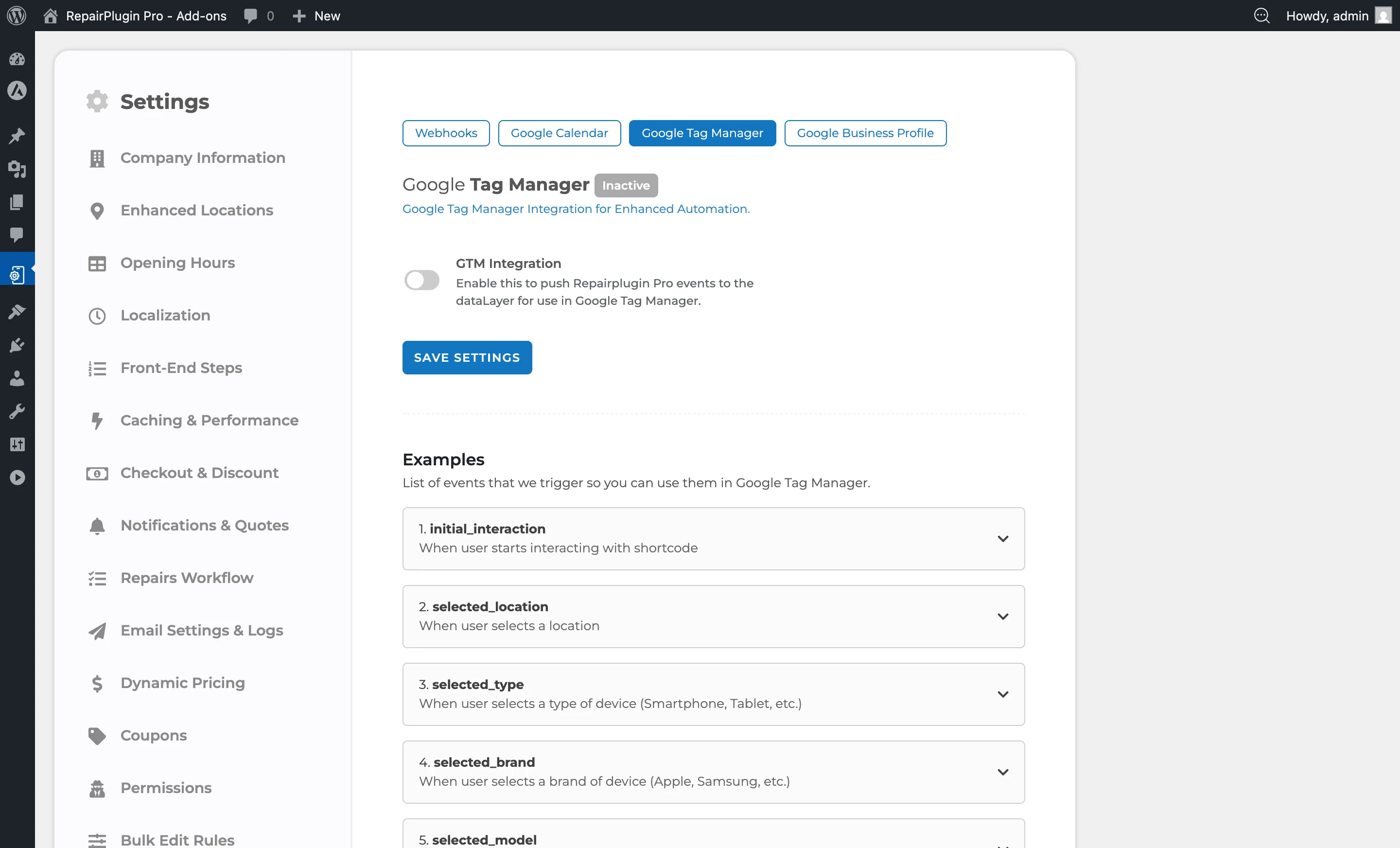
- Klik op het tabblad Google Tag Manager bovenaan de pagina.
Hoe stel je het in?
De Google Tag Manager-integratie inschakelen
- Ga naar RepairPlugin > Settings > Webhooks & Integrations > Google Tag Manager.
- Zet de schakelaar GTM Integration op aan.
- Als je site Google Tag Manager nog niet geladen heeft:
- Laat GTM Script Already Loaded op uit staan.
- Voer je GTM ID in (formaat:
GTM-XXXXXX) in het GTM ID-veld.
- Als je site Google Tag Manager al geladen heeft (via je thema of een andere plugin):
- Zet GTM Script Already Loaded op aan.
- Het GTM ID-veld verdwijnt omdat RepairPlugin het script niet hoeft te laden.
- Klik op Save Settings.
De statusbadge bovenaan toont Active (groen) wanneer ingeschakeld of Inactive (grijs) wanneer uitgeschakeld.
De integratie uitschakelen
- Zet de schakelaar GTM Integration op uit.
- Klik op Save Settings.
- RepairPlugin stopt met het versturen van gebeurtenissen en laadt het Google Tag Manager-script niet meer (als het dat deed).
De gebeurtenissen gebruiken in Google Tag Manager
Na het inschakelen van de integratie:
- Open je Google Tag Manager-workspace.
- Maak een nieuwe Trigger aan van het type Custom Event.
- Voer een van de RepairPlugin-gebeurtenisnamen in (bijvoorbeeld
booking_finalized). - Maak een Tag aan of stel er een in (zoals een Google Analytics-gebeurtenis of Google Ads-conversie) en koppel de trigger.
- Publiceer je Google Tag Manager-container.
Beschikbare gebeurtenissen
RepairPlugin stuurt deze gebeurtenissen naar de dataLayer tijdens het boekingsproces:
| Gebeurtenisnaam | Wanneer deze wordt geactiveerd |
|---|---|
initial_interaction | Klant interacteert voor het eerst met het boekingsformulier (klik of focus) |
selected_location | Klant selecteert een locatie (alleen wanneer locatiegebaseerde prijzen is ingeschakeld) |
selected_type | Klant selecteert een apparaattype (Smartphone, Tablet, etc.) |
selected_brand | Klant selecteert een merk (Apple, Samsung, etc.) |
selected_model | Klant selecteert een model (iPhone 16, Galaxy S21, etc.) |
selected_repairs | Klant selecteert reparaties en gaat naar de afrekenstap |
pdf_quote_created | Klant maakt een PDF-offerte aan |
booking_finalized | Klant rondt een boeking af via een willekeurige bezorgmethode, behalve PDF-offertes |
Goed om te weten: booking_finalized wordt geactiveerd voor alle bezorgmethoden -- "Come by store", "Ship device", "Repair on location", enzovoort. De enige uitzondering is PDF-offertes, die in plaats daarvan pdf_quote_created activeren. De payload van de gebeurtenis past zich automatisch aan op basis van de bezorgmethode (zo bevatten boekingen via "Ship device" bijvoorbeeld geen appointment_date en appointment_time).
Welke gegevens bevat elke gebeurtenis?
Gebeurtenissen in de eerste stappen bevatten alleen de tot dan toe gemaakte selecties. Latere gebeurtenissen bevatten de volledige boekingsgegevens.
Stapgebeurtenissen (vroege trechter):
| Gebeurtenis | Velden |
|---|---|
initial_interaction | event |
selected_location | event, location |
selected_type | event, type |
selected_brand | event, type, brand |
selected_model | event, type, brand, model |
Reparatieselectie-gebeurtenis:
De selected_repairs-gebeurtenis wordt geactiveerd wanneer de klant van de reparatieselectie naar de afrekenstap gaat. Deze bevat:
| Veld | Voorbeeld | Beschrijving |
|---|---|---|
event | "selected_repairs" | Gebeurtenisnaam |
type | "Smartphone" | Apparaatcategorie |
brand | "Apple" | Apparaatmerk |
model | "iPhone 16" | Apparaatmodel |
color | "Teal" | Geselecteerde apparaatkleur |
items | (zie hieronder) | Array van geselecteerde reparaties, upsales en kortingscodes |
sub_total | 344.95 | Subtotaal voor kortingen |
combo_discount | 2.50 | Combokortingsbedrag |
coupon_code | "20OFFNOW" | Toegepaste kortingscode (leeg als er geen is) |
coupon_type | "fixed" | "fixed" of "percent" |
coupon_amount | 20 | Kortingswaarde |
excluding_tax_price | 266.49 | Prijs exclusief btw |
tax_price | 55.96 | Btw-bedrag |
total_price | 322.45 | Eindtotaal |
De items-array bevat een vermelding per reparatie, upsale of kortingscode:
[
  { "item_name": "Screen - Official", "price": 300 },
  { "item_name": "Water Damage 10% OFF", "price": 25 },
  { "item_name": "Mobile Safety Glass", "price": 19.95 },
  { "item_name": "Coupon 20OFFNOW", "price": -20 }
]
Boekings- en offertegebeurtenissen:
De booking_finalized- en pdf_quote_created-gebeurtenissen bevatten alles van selected_repairs plus deze extra velden:
| Veld | Voorbeeld | Beschrijving |
|---|---|---|
booking_id | 16 | Intern boekings-ID |
service_method | "Come by our store" | Bezorgmethode gekozen door klant |
payment_method | "iDEAL" | Gebruikte betaalmethode (leeg als het totaal 0 is) |
payment_status | "Completed" | Betalingsstatus |
appointment_date | "22-05-2025" | Geplande datum (DD-MM-JJJJ) |
appointment_time | "10:00" | Geplande tijd |
appointment_number | "250519056" | Afspraakreferentienummer |
appointment_status | "Approved" | Huidige afspraakstatus |
customer_name | "John Doe" | Volledige naam van de klant |
customer_email | "johndoe@gmail.com" | E-mailadres van de klant |
customer_phone | "1234567890" | Telefoonnummer van de klant |
customer_type | "private" | "private" of "business" |
customer_business_name | "" | Bedrijfsnaam (leeg voor particuliere klanten) |
customer_house_no | "45A" | Huisnummer |
customer_street_address | "456 Elm Street" | Straatnaam |
customer_city | "New York" | Stad |
customer_zipcode | "10001" | Postcode |
customer_country | "United States" | Land |
customer_imei | "356789123456789" | IMEI of apparaat-identificatie |
customer_notes | "Screen is cracked" | Opmerkingen van de klant |
location_name | "Shop 1" | Geselecteerde reparatiewinkel |
location_telephone | "1234567890" | Telefoonnummer winkel |
location_address | "123 Main St" | Adres winkel |
location_zipcode_city | "New York, NY 10001" | Postcode en stad winkel |
Velden die per gebeurtenistype verschillen:
De booking_finalized-gebeurtenis past zijn payload automatisch aan op basis van de bezorgmethode. De pdf_quote_created-gebeurtenis slaat afspraak- en betalingsvelden volledig over.
| Veld | booking_finalized (winkel/op locatie) | booking_finalized (verzend apparaat) | pdf_quote_created |
|---|---|---|---|
service_method | Ja | Ja | Nee |
payment_method | Ja | Ja | Nee |
payment_status | Ja | Ja | Nee |
appointment_date | Ja | Nee | Nee |
appointment_time | Ja | Nee | Nee |
appointment_number | Ja | Ja | Nee |
appointment_status | Ja | Ja | Nee |
customer_type | Ja | Ja | Nee |
customer_business_name | Ja | Ja | Nee |
customer_notes | Ja | Ja | Nee |
Voorbeeldgegevens bekijken
De instellingenpagina bevat een sectie Examples onder het instellingenformulier. Klik op een gebeurtenistitel om de voorbeeldgegevens uit of in te klappen, zodat je precies kunt zien welke informatie bij elke gebeurtenis wordt meegestuurd.
Instellingenoverzicht
| Instelling | Beschrijving | Standaard | Klant ziet |
|---|---|---|---|
| GTM Integration | Schakelt het verzenden van Google Tag Manager-gebeurtenissen in of uit | uit. Wanneer ingeschakeld stuurt RepairPlugin gestructureerde gebeurtenissen bij elke stap van het boekingsformulier. Wanneer uitgeschakeld worden er geen gebeurtenissen verstuurd | Niets zichtbaars. De gebeurtenissen worden op de achtergrond verstuurd en opgepikt door je trackingtools. |
| GTM Script Already Loaded | Vertelt RepairPlugin of het Google Tag Manager-script al op de pagina aanwezig is (geladen door je thema of een andere plugin). Tip: Weet je niet zeker of Google Tag Manager al geladen is? Open je website, klik met de rechtermuisknop, kies "Paginabron bekijken" en zoek naar gtm.js. Als je het vindt, is het script al geladen. | uit. Wanneer ingeschakeld laadt RepairPlugin het script niet opnieuw. Wanneer uitgeschakeld laadt RepairPlugin het script met het GTM ID dat je opgeeft | Niets zichtbaars. Dit voorkomt dat het script twee keer wordt geladen, wat kan leiden tot dubbel getelde gebeurtenissen. |
| GTM ID | Je Google Tag Manager container-ID (formaat: GTM-XXXXXX) | leeg. Alleen zichtbaar wanneer GTM Script Already Loaded uit staat. RepairPlugin gebruikt dit om het Google Tag Manager-script te laden op pagina's waar het boekingsformulier actief is | Niets zichtbaars. Dit zorgt ervoor dat je Google Tag Manager-tags werken op de boekingspagina. |
Veelgestelde vragen
Waarom verschijnen mijn gebeurtenissen niet in Google Tag Manager?
Controleer deze zaken op volgorde:
- Is de integratie ingeschakeld? Ga naar Settings > Webhooks & Integrations > Google Tag Manager en controleer of de schakelaar aan staat.
- Heb je het formulier gebruikt? RepairPlugin stuurt alleen gebeurtenissen nadat een klant daadwerkelijk klikt of tikt in het boekingsformulier. Alleen de pagina laden activeert geen gebeurtenissen. Dit is bewust zo ontworpen -- het voorkomt dat bots en automatische paginaladingen valse gegevens creeren.
- Is je GTM-container gepubliceerd? Niet-gepubliceerde wijzigingen in Google Tag Manager werken niet op je live website.
- Wordt GTM twee keer geladen? Als een andere plugin of je thema GTM al laadt, schakel dan GTM Script Already Loaded in. GTM twee keer laden kan ervoor zorgen dat gebeurtenissen naar de verkeerde container worden gestuurd of dubbel worden geteld.
- Gebruik de GTM Preview-modus. Klik in je Google Tag Manager-workspace op Preview en navigeer naar je boekingspagina. Het GTM-debugpaneel toont elke
dataLayer.push()op het moment dat het gebeurt -- dit is de snelste manier om te bevestigen dat gebeurtenissen worden geactiveerd.
Kan ik deze gebeurtenissen gebruiken met Google Analytics 4 (GA4)?
Ja, maar RepairPlugin stuurt aangepaste gebeurtenissen, niet de standaard GA4 e-commerce-gebeurtenissen (purchase, add_to_cart, etc.). Om boekingen als GA4-conversies bij te houden:
- Maak een Google Analytics: GA4 Event-tag aan in GTM.
- Gebruik een Custom Event-trigger met de gebeurtenisnaam
booking_finalized. - Koppel de RepairPlugin-velden aan GA4-parameters (koppel bijvoorbeeld
total_priceaan de GA4-parametervalue).
Als je volledige GA4 e-commerce-rapportage wilt (met gegevens op artikelniveau in de GA4 e-commerce-rapporten), moet je een Custom HTML-tag in GTM gebruiken om de RepairPlugin-gebeurtenisgegevens om te zetten naar het GA4 e-commerce-formaat en als een tweede dataLayer-gebeurtenis te pushen.
Welke gegevens zitten er in elke gebeurtenis?
Gebeurtenissen in de eerste stappen (zoals selected_brand of selected_model) bevatten alleen de tot dan toe gemaakte selecties -- apparaattype, merk en model. Latere gebeurtenissen (zoals selected_repairs en booking_finalized) bevatten de volledige lijst met geselecteerde reparaties met prijzen, financiele totalen, couponinformatie, klantgegevens en servicemethode. Bekijk de gegevenstabellen hierboven voor de exacte velden per gebeurtenis.
Veroorzaakt de terugknop dubbele gebeurtenissen?
Nee. RepairPlugin houdt bij in welke stap de klant zich bevindt en activeert gebeurtenissen niet opnieuw wanneer de klant heen en weer navigeert door het boekingsformulier.
Moet ik Google Tag Manager kennen om dit te gebruiken?
Je hebt een basiskennis van Google Tag Manager nodig om triggers en tags in te stellen. RepairPlugin regelt het versturen van de gebeurtenissen -- maar het instellen van wat er met die gebeurtenissen gebeurt (zoals conversies bijhouden in Google Ads of gegevens naar GA4 sturen) doe je in de Google Tag Manager-workspace.
Gerelateerde artikelen
- Analytics Dashboard
- Webhooks
- Google Calendar
- Google Business Profile