
Échec de soumission du formulaire
Corrigez l'erreur 'Échec de soumission du formulaire' dans RepairPlugin causée par des plugins de cache qui conservent des codes de sécurité périmés.
Que pouvez-vous faire avec ceci ?
- Corriger les erreurs "Form submission failed" qui se produisent de manière intermittente pour différents visiteurs
- Empêcher les plugins de cache de casser vos formulaires de réservation
- Garder votre site rapide tout en vous assurant que les formulaires RepairPlugin fonctionnent toujours
- Comprendre pourquoi cette erreur se produit pour la prévenir à l'avenir
Exemple : Un client ouvre votre page de réparation, choisit un remplacement d'écran, remplit ses coordonnées — et reçoit un message "Form submission failed" à la fin. Pendant ce temps, un autre client complète exactement les mêmes étapes sans problème. La différence ? Le premier client a reçu une page en cache avec un code de sécurité expiré.
Où le trouver
La solution dépend du plugin de cache que vous utilisez. Vous devrez peut-être aussi ajuster un paramètre dans RepairPlugin :
- Allez dans les paramètres de votre plugin de cache dans l'administration WordPress
- Pour le paramètre RepairPlugin : allez dans RepairPlugin > Settings > Front-End Steps
Comment le corriger
Pourquoi cela se produit
RepairPlugin ajoute un code de sécurité unique à chaque formulaire. Quand un visiteur charge votre page, il reçoit son propre code. Quand il soumet le formulaire, RepairPlugin vérifie que le code correspond. Si ce n'est pas le cas, le formulaire est rejeté.
Le problème avec le cache : quand un plugin de cache enregistre votre page, il enregistre aussi le code de sécurité du premier visiteur. Chaque visiteur après celui-ci reçoit le même ancien code, qui ne correspond pas à sa session. C'est ce qui cause l'erreur.
Cela peut aussi se produire si un visiteur ouvre votre page, la quitte pendant quelques heures, puis essaie de soumettre le formulaire — le code peut avoir expiré d'ici là.
Excluez les pages RepairPlugin de votre plugin de cache
Cela garde le reste de votre site rapide tout en vous assurant que les formulaires RepairPlugin fonctionnent toujours.
WP Rocket :
- Allez dans WP Rocket Settings > File Optimization
- Descendez jusqu'à Never Cache URL(s)
- Ajoutez les URL des pages avec RepairPlugin (par ex.,
/repair/,/booking/) - Cliquez sur Save Changes
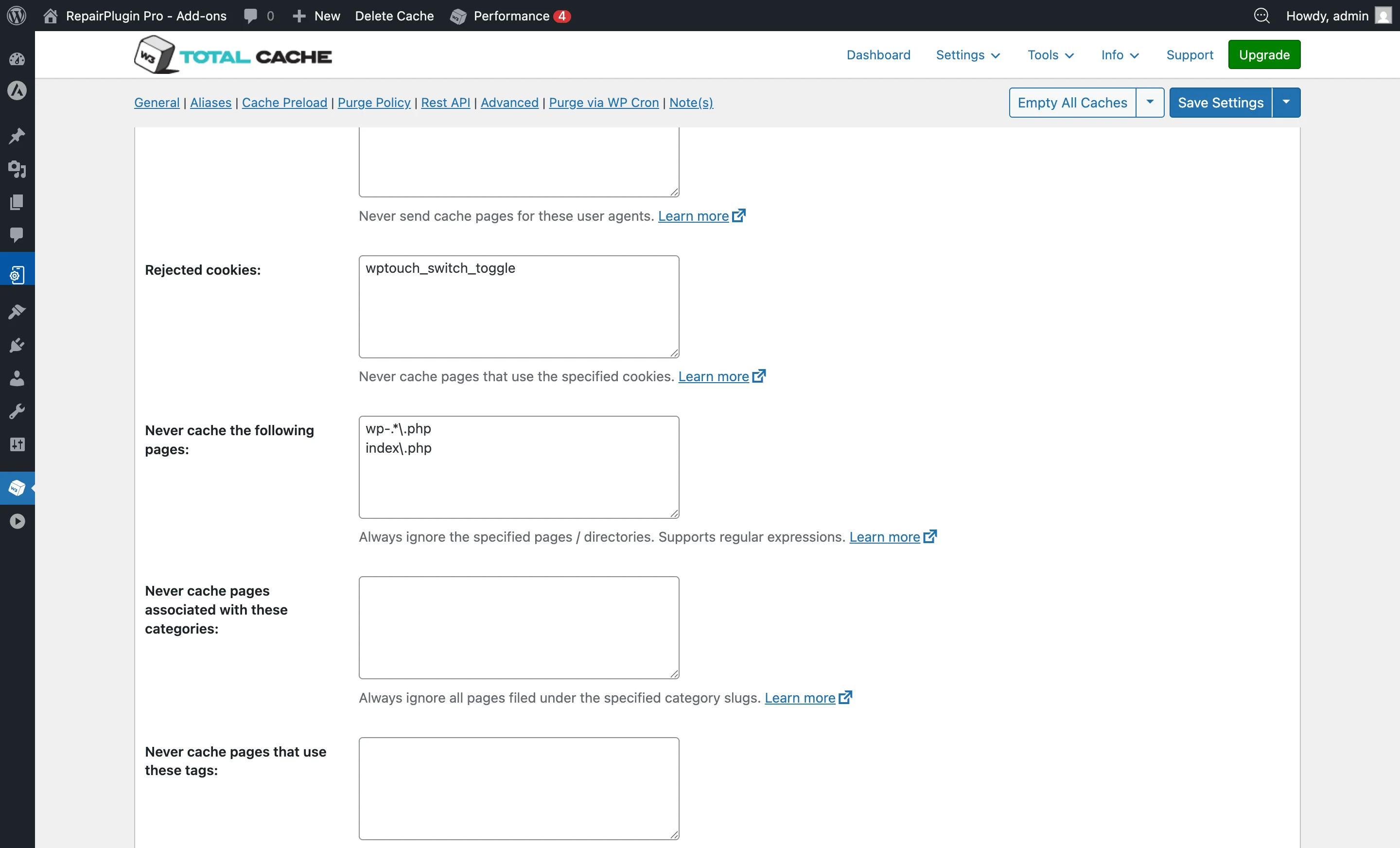
W3 Total Cache :
- Allez dans Performance > Page Cache
- Descendez jusqu'à Never Cache the Following Pages
- Entrez les chemins où RepairPlugin fonctionne (par ex.,
/repair,/booking) - Cliquez sur Save Settings & Purge Caches
WP Super Cache :
- Allez dans Settings > WP Super Cache
- Cliquez sur l'onglet Advanced
- Sous Accepted Filenames & Rejected URIs, trouvez le champ pour les chaînes qui empêchent la mise en cache
- Ajoutez les URL des pages RepairPlugin (par ex.,
/repair-form/) - Enregistrez les paramètres
LiteSpeed Cache :
- Allez dans LiteSpeed Cache > Cache > Excludes
- Sous Do Not Cache URIs, ajoutez les chemins des pages RepairPlugin (par ex.,
/repair-quote/) - Cliquez sur Save Changes
SG Optimizer (SiteGround) :
- Allez dans SG Optimizer > Caching > Exclude URLs from Caching
- Entrez les URL des pages RepairPlugin (par ex.,
/book-repair/) - Cliquez sur Save Changes
Cloudflare ou autre CDN : Si vous utilisez un CDN comme Cloudflare, créez une Page Rule pour contourner le cache pour les pages RepairPlugin.
Dernier recours : désactiver la protection de sécurité des formulaires
Si l'exclusion des pages du cache ne résout pas le problème, vous pouvez désactiver entièrement la protection de sécurité des formulaires :
- Allez dans RepairPlugin > Settings > Front-End Steps
- Trouvez CSRF Protection for Front-End Forms
- Basculez l'interrupteur sur Off
- Attention : Cela supprime une couche de sécurité de vos formulaires. Ne faites cela que si rien d'autre ne fonctionne.
Référence des paramètres
| Paramètre | Description | Par défaut | Le client voit |
|---|---|---|---|
| CSRF Protection for Front-End Forms | Ajoute des codes de sécurité à vos formulaires pour empêcher les soumissions non autorisées. Ne désactivez cette option que si l'exclusion du cache ne résout pas les erreurs de soumission de formulaire. Astuce : essayez toujours d'abord d'exclure les pages RepairPlugin de votre plugin de cache. Ne désactivez cette option qu'en dernier recours. | on | Rien — cela fonctionne en arrière-plan. Quand c'est activé, les formulaires sont protégés. Quand c'est désactivé, les formulaires fonctionnent de la même manière mais sans la vérification de sécurité supplémentaire. |
Questions fréquentes
J'ai exclu les pages RepairPlugin du cache mais les formulaires échouent toujours. Que faire ?
D'abord, videz tous les caches (votre plugin de cache, tout CDN comme Cloudflare, et le cache de votre navigateur). Testez dans une fenêtre privée/incognito. Si le problème persiste, essayez de désactiver la protection CSRF sous RepairPlugin > Settings > Front-End Steps comme solution temporaire, et contactez support@repairplugin.com pour une investigation plus approfondie.
Cette erreur peut-elle se produire sans plugin de cache ?
Oui, mais c'est rare. Si un visiteur ouvre votre page, la quitte pendant quelques heures, puis essaie de soumettre le formulaire, le code de sécurité peut avoir expiré. C'est un comportement normal qui ne nécessite aucune modification.