
Performances lentes
Accélérez votre site WordPress avec RepairPlugin grâce à ce guide étape par étape couvrant le cache, l'optimisation des images, l'hébergement et le nettoyage des plugins.
Que pouvez-vous faire avec ceci ?
- Découvrir pourquoi votre site web se charge lentement et le corriger étape par étape
- Accélérer votre site en supprimant les plugins inutiles et en configurant le cache
- Optimiser les images pour que vos pages se chargent plus rapidement pour les clients
- Vérifier si votre plan d'hébergement vous freine
- Identifier les conflits de plugins qui pourraient ralentir les choses
Où le trouver
Il n'y a pas de page unique de paramètres de performance. L'optimisation de la vitesse implique plusieurs domaines :
- Cache RepairPlugin : Allez dans RepairPlugin > Settings > Caching & Performance
- Vos plugins : Allez dans WordPress Admin > Plugins
- Vos fichiers média : Allez dans WordPress Admin > Médias
- Votre panneau d'hébergement : Connectez-vous au panneau de contrôle de votre hébergeur
Comment le corriger
Suivez ces étapes dans l'ordre. Testez la vitesse de votre site après chaque modification pour voir ce qui fait la plus grande différence.
Étape 1 : Supprimez les plugins inutiles
Trop de plugins ralentissent votre site. Chaque plugin actif ajoute du travail supplémentaire à votre serveur à chaque chargement de page.
- Allez dans Plugins dans votre administration WordPress
- Passez en revue tous les plugins actifs
- Désactivez et supprimez les plugins que vous n'utilisez pas activement
- Portez une attention particulière aux plugins qui se chargent sur chaque page — les widgets de réseaux sociaux, les scripts d'analyse visibles et les widgets de chat sont des coupables fréquents
Étape 2 : Configurez un plugin de cache
Un plugin de cache enregistre des copies de vos pages pour que votre serveur n'ait pas à les reconstruire pour chaque visiteur. Cela seul peut rendre votre site 50 à 80 % plus rapide.
Plugins de cache recommandés :
- WP Rocket (premium) — le plus facile à configurer, excellentes performances
- W3 Total Cache (gratuit) — beaucoup d'options de cache
- LiteSpeed Cache (gratuit, nécessite un serveur LiteSpeed) — idéal pour l'hébergement LiteSpeed
- WP Super Cache (gratuit) — simple et fiable
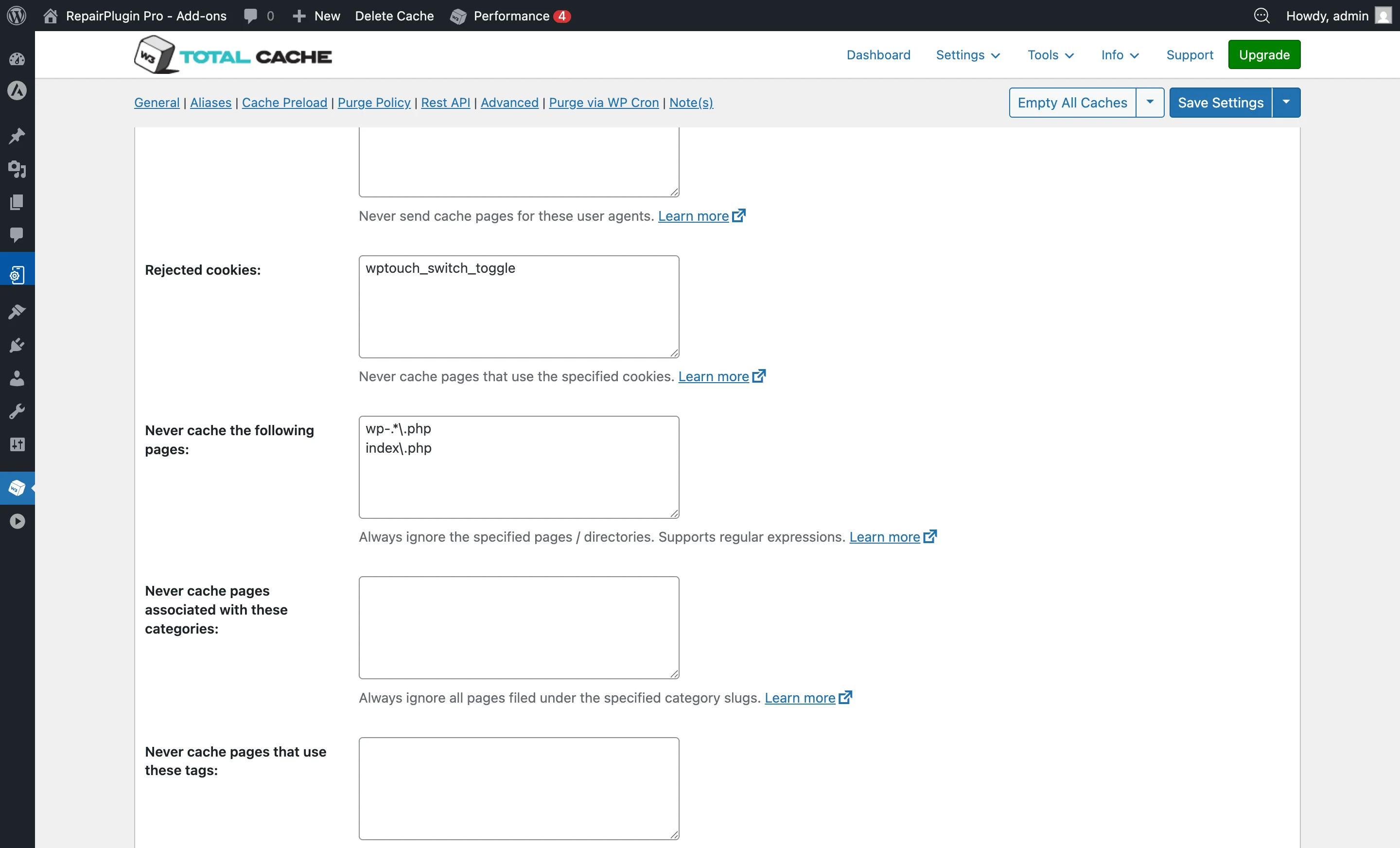
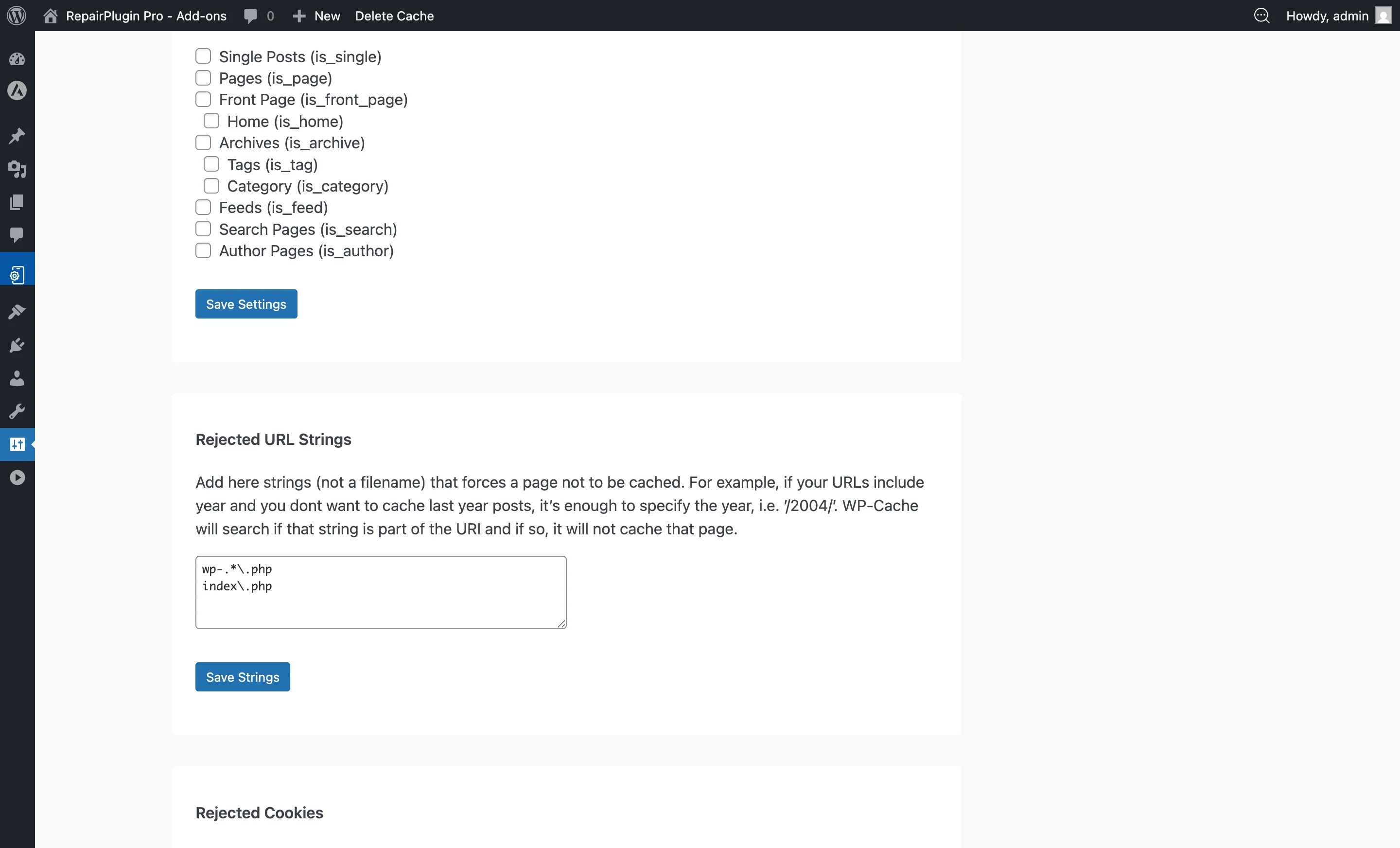
Important : Excluez les pages RepairPlugin du cache pleine page pour éviter les erreurs de soumission de formulaires. Consultez Échec de soumission du formulaire pour des instructions détaillées sur l'exclusion du cache.
Exemple W3 Total Cache :
Exemple WP Super Cache :
RepairPlugin dispose également de ses propres options de cache :
- Allez dans RepairPlugin > Settings > Caching & Performance
- Passez en revue et activez les options de cache disponibles pour les données RepairPlugin
Étape 3 : Optimisez vos images
Les images volumineuses sont l'une des plus grandes causes de pages lentes.
- Toutes les images incluses avec RepairPlugin (logos de marques, images de modèles, icônes de réparation) sont déjà optimisées
- Si vous utilisez vos propres images personnalisées, assurez-vous qu'elles sont compressées :
- Installez un plugin d'optimisation d'images comme ShortPixel, Smush ou Imagify
- Redimensionnez les images aux bonnes dimensions avant de les téléverser (par ex., 300x300px pour les vignettes)
- Utilisez le format WebP lorsque c'est possible
Étape 4 : Réduisez le nombre de fichiers chargés par vos pages
Chaque fichier CSS, fichier JavaScript et image que votre page charge s'ajoute au temps de chargement.
- Utilisez les fonctionnalités d'optimisation de votre plugin de cache pour combiner et minifier les fichiers CSS et JavaScript
- Réduisez le nombre de polices externes chargées
- Désactivez les widgets et barres latérales inutiles sur les pages RepairPlugin
- Utilisez le chargement différé pour les images qui ne sont pas visibles immédiatement
Étape 5 : Mettez à niveau votre plan d'hébergement
Si votre site est toujours lent après les étapes ci-dessus, votre hébergement pourrait être le goulot d'étranglement.
Signes que l'hébergement est le problème :
- Vous êtes sur un plan d'hébergement mutualisé avec des ressources limitées
- Le temps de réponse de votre serveur est constamment supérieur à 500ms
- Votre panneau d'hébergement affiche une utilisation élevée du CPU ou de la mémoire
Envisagez :
- De passer à un VPS ou un plan d'hébergement WordPress géré
- De choisir un hébergeur optimisé pour WordPress (par ex., Cloudways, Kinsta, SiteGround)
- De vous assurer que votre serveur dispose d'au moins 256 Mo de limite mémoire PHP
Étape 6 : Vérifiez les conflits de plugins
Un plugin mal conçu peut ralentir l'ensemble de votre site.
- Désactivez temporairement tous les plugins sauf RepairPlugin
- Testez la vitesse de votre site
- Si les performances s'améliorent, réactivez les plugins un par un pour trouver celui qui ralentit
- Consultez Résolution de conflits pour le processus complet de test de conflits
Si seules certaines fonctionnalités de RepairPlugin sont lentes
Si vos pages se chargent rapidement en général mais que certaines actions de RepairPlugin sont lentes (comme la recherche de modèles, le chargement des réparations ou la soumission d'un rendez-vous) :
- Nettoyez votre base de données : Avec le temps, les bases de données WordPress peuvent devenir surchargées. Utilisez un plugin comme WP-Optimize pour nettoyer et optimiser vos tables de base de données.
- Vérifiez les temps de réponse du serveur : Ouvrez les outils de développement de votre navigateur (F12), allez dans l'onglet Réseau et observez ce qui se passe quand vous utilisez RepairPlugin. Des réponses serveur lentes indiquent un problème côté serveur.
- Vérifiez vos journaux d'erreurs : Regardez RepairPlugin > Settings > Email Settings & Logs et les journaux d'erreurs PHP de votre serveur pour tout message d'erreur qui pourrait expliquer la lenteur.
- Contactez le support : Si des fonctionnalités spécifiques sont constamment lentes, envoyez un e-mail à support@repairplugin.com avec des détails sur la fonctionnalité lente et les messages d'erreur que vous voyez.
Questions fréquentes
RepairPlugin lui-même cause-t-il la lenteur ?
Dans la plupart des cas, non. RepairPlugin est conçu pour être léger. Vous pouvez voir ses performances sur la démo en ligne sur repairplugin.com. Quand il semble lent sur votre site, la cause est généralement trop de plugins, pas de cache, des images non optimisées ou des ressources d'hébergement limitées.
Comment puis-je rapidement tester si un autre plugin est le problème ?
Désactivez tous les plugins sauf RepairPlugin et testez votre site. Si c'est rapide maintenant, réactivez les plugins un par un jusqu'à trouver celui qui ralentit les choses. Consultez Résolution de conflits pour les étapes détaillées.
Quel est un bon objectif de temps de chargement de page ?
Visez moins de 3 secondes de temps de chargement total. Le temps de réponse de votre serveur devrait être inférieur à 500ms. Gardez la taille totale de votre page sous 3 Mo. Vous pouvez vérifier tout cela avec des outils gratuits comme GTmetrix ou Google PageSpeed Insights.