
Images manquantes après déménagement
Restaurez les images RepairPlugin cassées après avoir déplacé votre site WordPress vers un nouveau domaine en mettant à jour les liens d'images dans la base de données.
Que pouvez-vous faire avec ceci ?
- Restaurer les images d'appareils, de marques et de réparations cassées après une migration de domaine ou de serveur
- Mettre à jour les liens d'images dans les tables de base de données de RepairPlugin vers votre nouveau domaine
- Corriger les images cassées sans perdre de données ni de paramètres
- Comprendre pourquoi les outils de migration WordPress standard ne couvrent pas toujours RepairPlugin
Exemple : Vous déplacez le site web de votre atelier de réparation de
ancien-domaine.comversnouveau-domaine.com. Les pages et articles WordPress s'affichent correctement, mais toutes les images de téléphones et ordinateurs portables dans votre flux de réservation sont cassées — juste des espaces vides là où les logos de marques et les photos d'appareils devraient apparaître.
Où le trouver
Vous devrez installer un plugin de recherche et remplacement :
- Allez dans WordPress Admin > Plugins > Add New
- Recherchez Better Search Replace
- Après l'installation : allez dans Tools > Better Search Replace
Comment le corriger
Pourquoi cela se produit
Quand vous déplacez un site WordPress, les liens d'images stockés dans votre base de données pointent encore vers l'ancien domaine. RepairPlugin stocke les liens d'images dans ses propres tables de base de données (commençant par rs_), et les outils de migration WordPress standard ne les mettent pas toujours à jour.
Utilisez Better Search Replace
-
Installez Better Search Replace :
- Allez dans Plugins > Add New
- Recherchez Better Search Replace par WP Engine
- Cliquez sur Install Now, puis Activate
-
Créez une sauvegarde de votre base de données avant de commencer (utilisez l'outil de sauvegarde de votre panneau d'hébergement ou un plugin de sauvegarde)
-
Lancez la recherche et le remplacement :
- Allez dans Tools > Better Search Replace
- Dans le champ Search for, entrez l'URL de votre ancien site web (par ex.,
https://ancien-domaine.com) - Dans le champ Replace with, entrez l'URL de votre nouveau site web (par ex.,
https://nouveau-domaine.com) - Dans le champ Select tables, sélectionnez uniquement les tables commençant par
rs_(ce sont les tables de RepairPlugin) - Décochez la case "Run as dry run?"
- Cliquez sur Run Search/Replace
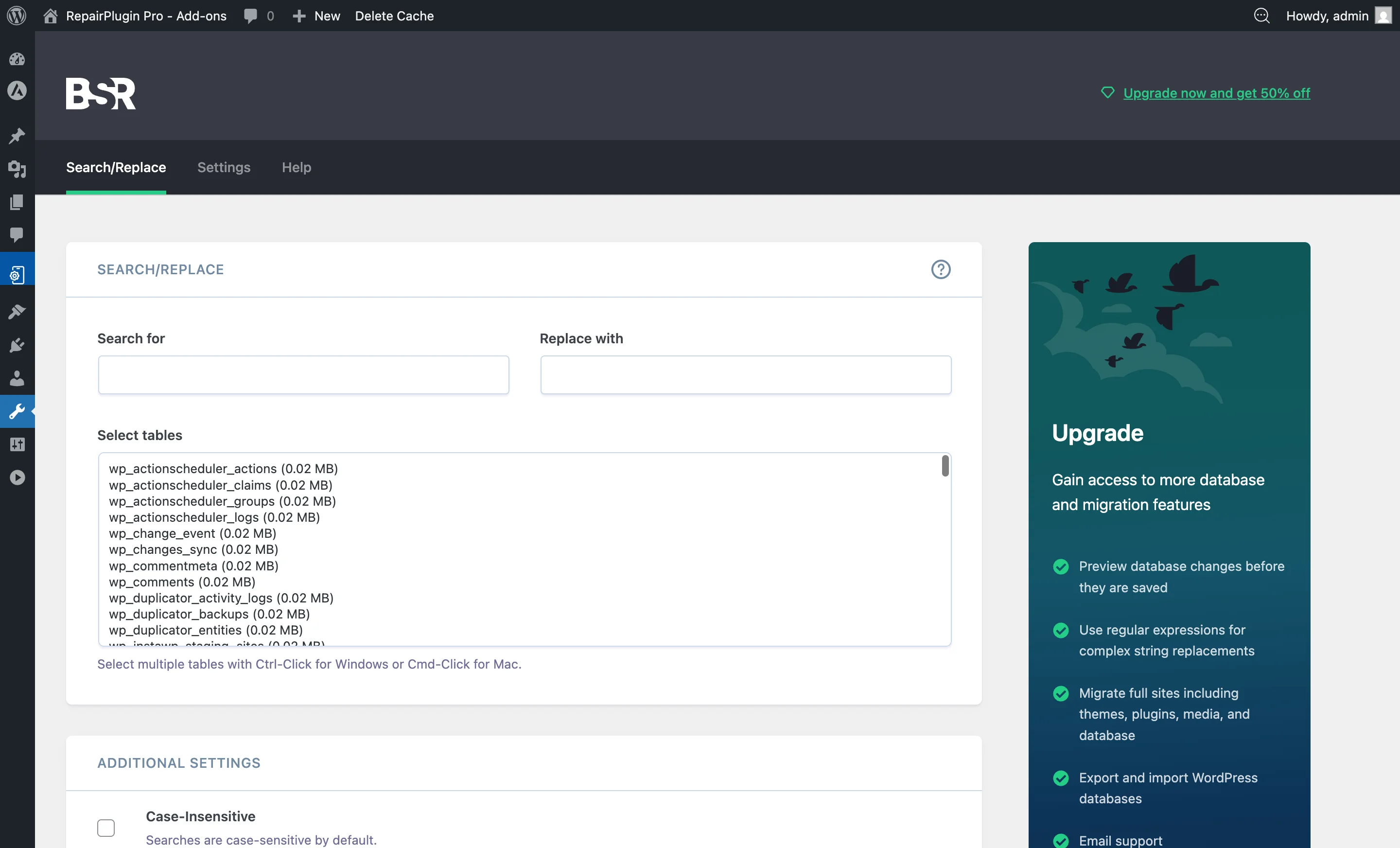
- Vérifiez votre site web pour confirmer que les images s'affichent correctement
Notes importantes
- Ne sélectionnez que les tables
rs_pour éviter des modifications involontaires sur d'autres données - Assurez-vous d'inclure le bon protocole (http vs https) dans les deux URL
- Si votre ancien site utilisait
http://et votre nouveau site utilisehttps://, mettez à jour en conséquence
Questions fréquentes
Dois-je mettre à jour les URL dans les tables de RepairPlugin chaque fois que je déplace mon site ?
Oui. Les outils de migration WordPress standard ne mettent généralement pas à jour les propres tables de RepairPlugin (celles commençant par rs_). Utilisez Better Search Replace et sélectionnez uniquement ces tables rs_ pour mettre à jour l'ancien domaine vers le nouveau.
Puis-je utiliser un autre plugin de recherche et remplacement ?
Oui, tout plugin de recherche et remplacement qui vous permet de sélectionner des tables de base de données spécifiques fonctionnera. L'important est de sélectionner uniquement les tables rs_ et d'entrer les bonnes anciennes et nouvelles URL.