
Google Tag Manager
Set up Google Tag Manager in RepairPlugin to track every booking step, measure conversions, and find drop-off points in your repair funnel.
Que pouvez-vous faire avec ceci ?
- Suivre chaque étape du processus de réservation -- voyez combien de visiteurs sélectionnent une marque, choisissent une réparation ou finalisent une réservation.
- Mesurer les conversions -- déclenchez des événements de conversion Google Ads ou Facebook Pixel lorsqu'une réservation est finalisée.
- Comprendre les points de décrochage -- comparez le nombre d'événements entre les étapes pour trouver où les clients quittent le formulaire de réservation.
- Utiliser n'importe quelle plateforme de suivi -- Google Analytics, Google Ads, Facebook Pixel ou tout autre outil compatible avec Google Tag Manager.
- Éviter les scripts en double -- si votre site charge déjà Google Tag Manager via un autre plugin ou votre thème, dites à RepairPlugin de ne pas le charger à nouveau.
Exemple : Vous souhaitez savoir combien de visiteurs finalisent réellement une réservation. Activez l'intégration GTM, créez une balise de conversion Google Ads pour l'événement
booking_finalized, et vous verrez votre taux de conversion directement dans Google Ads.
Où le trouver
- Dans la barre latérale d'administration WordPress, cliquez sur RepairPlugin.
- Cliquez sur Settings.
- Cliquez sur Webhooks & Integrations dans la barre latérale.
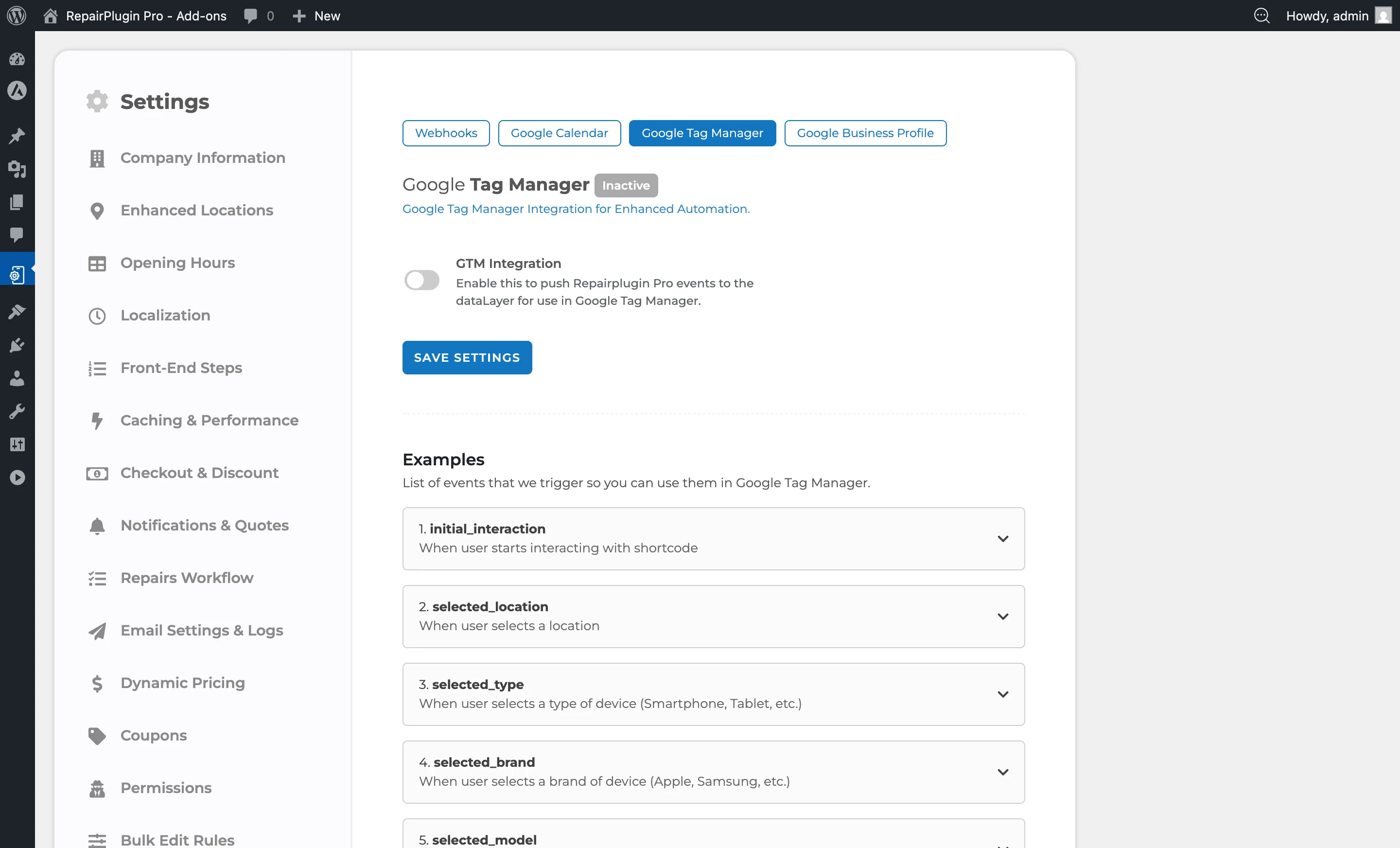
- Cliquez sur l'onglet Google Tag Manager en haut de la page.
Comment le configurer
Activer l'intégration Google Tag Manager
- Rendez-vous dans RepairPlugin > Settings > Webhooks & Integrations > Google Tag Manager.
- Activez le commutateur GTM Integration.
- Si votre site ne charge pas encore Google Tag Manager :
- Laissez GTM Script Already Loaded sur off.
- Saisissez votre GTM ID (format :
GTM-XXXXXX) dans le champ GTM ID.
- Si votre site charge déjà Google Tag Manager (via votre thème ou un autre plugin) :
- Activez GTM Script Already Loaded.
- Le champ GTM ID disparaît car RepairPlugin n'a pas besoin de charger le script.
- Cliquez sur Save Settings.
Le badge de statut en haut affiche Active (vert) lorsqu'il est activé ou Inactive (gris) lorsqu'il est désactivé.
Désactiver l'intégration
- Désactivez le commutateur GTM Integration.
- Cliquez sur Save Settings.
- RepairPlugin arrête d'envoyer des événements et ne charge plus le script Google Tag Manager (s'il gérait le script).
Utiliser les événements dans Google Tag Manager
Après avoir activé l'intégration :
- Ouvrez votre espace de travail Google Tag Manager.
- Créez un nouveau Trigger de type Custom Event.
- Saisissez l'un des noms d'événements RepairPlugin (par exemple,
booking_finalized). - Créez ou configurez un Tag (comme un événement Google Analytics ou une conversion Google Ads) et attachez le déclencheur.
- Publiez votre conteneur Google Tag Manager.
Événements disponibles
RepairPlugin envoie ces événements au dataLayer pendant le processus de réservation :
| Nom de l'événement | Quand il se déclenche |
|---|---|
initial_interaction | Le client interagit pour la première fois avec le formulaire de réservation (clic ou focus) |
selected_location | Le client sélectionne un emplacement (se déclenche uniquement lorsque la tarification par emplacement est activée) |
selected_type | Le client sélectionne un type d'appareil (Smartphone, Tablette, etc.) |
selected_brand | Le client sélectionne une marque (Apple, Samsung, etc.) |
selected_model | Le client sélectionne un modèle (iPhone 16, Galaxy S21, etc.) |
selected_repairs | Le client sélectionne les réparations et passe à l'étape de paiement |
pdf_quote_created | Le client crée un devis PDF |
booking_finalized | Le client finalise une réservation via n'importe quelle méthode de livraison sauf les devis PDF |
Bon à savoir : booking_finalized se déclenche pour toutes les méthodes de livraison — "Come by store", "Ship device", "Repair on location", etc. La seule exception concerne les devis PDF, qui déclenchent pdf_quote_created à la place. Le contenu de l'événement s'adapte automatiquement en fonction de la méthode de livraison (par exemple, les réservations par expédition n'incluent pas appointment_date et appointment_time).
Quelles données contient chaque événement ?
Les événements des premières étapes contiennent uniquement les sélections effectuées jusqu'à présent. Les événements ultérieurs incluent les détails complets de la réservation.
Événements d'étape (début du tunnel) :
| Événement | Champs |
|---|---|
initial_interaction | event |
selected_location | event, location |
selected_type | event, type |
selected_brand | event, type, brand |
selected_model | event, type, brand, model |
Événement de sélection des réparations :
L'événement selected_repairs se déclenche lorsque le client passe de la sélection des réparations à l'étape de paiement. Il contient :
| Champ | Exemple | Description |
|---|---|---|
event | "selected_repairs" | Nom de l'événement |
type | "Smartphone" | Catégorie d'appareil |
brand | "Apple" | Marque de l'appareil |
model | "iPhone 16" | Modèle de l'appareil |
color | "Teal" | Couleur de l'appareil sélectionnée |
items | (voir ci-dessous) | Tableau des réparations, ventes additionnelles et coupons sélectionnés |
sub_total | 344.95 | Sous-total avant remises |
combo_discount | 2.50 | Montant de la remise combo |
coupon_code | "20OFFNOW" | Code coupon appliqué (vide si aucun) |
coupon_type | "fixed" | "fixed" ou "percent" |
coupon_amount | 20 | Valeur de la remise du coupon |
excluding_tax_price | 266.49 | Prix hors taxes |
tax_price | 55.96 | Montant de la taxe |
total_price | 322.45 | Total final |
Le tableau items contient une entrée par réparation, vente additionnelle ou coupon :
[
  { "item_name": "Screen - Official", "price": 300 },
  { "item_name": "Water Damage 10% OFF", "price": 25 },
  { "item_name": "Mobile Safety Glass", "price": 19.95 },
  { "item_name": "Coupon 20OFFNOW", "price": -20 }
]
Événements de réservation et de devis :
Les événements booking_finalized et pdf_quote_created incluent tout ce que contient selected_repairs plus ces champs supplémentaires :
| Champ | Exemple | Description |
|---|---|---|
booking_id | 16 | Identifiant interne de la réservation |
service_method | "Come by our store" | Méthode de livraison choisie par le client |
payment_method | "iDEAL" | Passerelle de paiement utilisée (vide si le total est 0) |
payment_status | "Completed" | Statut du paiement |
appointment_date | "22-05-2025" | Date planifiée (JJ-MM-AAAA) |
appointment_time | "10:00" | Heure planifiée |
appointment_number | "250519056" | Numéro de référence du rendez-vous |
appointment_status | "Approved" | Statut actuel du rendez-vous |
customer_name | "John Doe" | Nom complet du client |
customer_email | "johndoe@gmail.com" | Adresse e-mail du client |
customer_phone | "1234567890" | Numéro de téléphone du client |
customer_type | "private" | "private" ou "business" |
customer_business_name | "" | Nom de l'entreprise (vide pour les clients particuliers) |
customer_house_no | "45A" | Numéro de maison |
customer_street_address | "456 Elm Street" | Adresse de rue |
customer_city | "New York" | Ville |
customer_zipcode | "10001" | Code postal |
customer_country | "United States" | Pays |
customer_imei | "356789123456789" | IMEI ou identifiant de l'appareil |
customer_notes | "Screen is cracked" | Notes du client |
location_name | "Shop 1" | Atelier de réparation sélectionné |
location_telephone | "1234567890" | Numéro de téléphone de l'atelier |
location_address | "123 Main St" | Adresse de l'atelier |
location_zipcode_city | "New York, NY 10001" | Code postal et ville de l'atelier |
Champs qui diffèrent selon le type d'événement :
L'événement booking_finalized adapte automatiquement son contenu en fonction de la méthode de livraison. L'événement pdf_quote_created exclut entièrement les champs de rendez-vous et de paiement.
| Champ | booking_finalized (magasin/sur place) | booking_finalized (expédition) | pdf_quote_created |
|---|---|---|---|
service_method | Yes | Yes | No |
payment_method | Yes | Yes | No |
payment_status | Yes | Yes | No |
appointment_date | Yes | No | No |
appointment_time | Yes | No | No |
appointment_number | Yes | Yes | No |
appointment_status | Yes | Yes | No |
customer_type | Yes | Yes | No |
customer_business_name | Yes | Yes | No |
customer_notes | Yes | Yes | No |
Voir les données d'exemple
La page des paramètres inclut une section Examples sous le formulaire de paramètres. Cliquez sur n'importe quel en-tête d'événement pour développer ou réduire ses données d'exemple, montrant exactement quelles informations sont envoyées avec chaque événement.
Référence des paramètres
| Paramètre | Description | Par défaut | Le client voit |
|---|---|---|---|
| GTM Integration | Active ou désactive l'envoi d'événements Google Tag Manager | off. Lorsqu'il est activé, RepairPlugin envoie des événements structurés à chaque étape du formulaire de réservation. Lorsqu'il est désactivé, aucun événement n'est envoyé | Rien de visible. Les événements sont envoyés en arrière-plan et captés par vos outils de suivi. |
| GTM Script Already Loaded | Indique à RepairPlugin si le script Google Tag Manager est déjà présent sur la page (chargé par votre thème ou un autre plugin). Astuce : Vous ne savez pas si Google Tag Manager est déjà chargé ? Ouvrez votre site web, faites un clic droit, choisissez "Afficher le code source de la page" et recherchez gtm.js. Si vous le trouvez, le script est déjà chargé. | off. Lorsqu'il est activé, RepairPlugin ne charge pas le script à nouveau. Lorsqu'il est désactivé, RepairPlugin le charge en utilisant le GTM ID que vous fournissez | Rien de visible. Cela empêche le script de se charger deux fois, ce qui pourrait causer un double comptage des événements. |
| GTM ID | L'identifiant de votre conteneur Google Tag Manager (format : GTM-XXXXXX) | vide. Affiché uniquement lorsque GTM Script Already Loaded est désactivé. RepairPlugin l'utilise pour charger le script Google Tag Manager sur les pages où le formulaire de réservation est actif | Rien de visible. Cela permet à vos balises Google Tag Manager de fonctionner sur la page de réservation. |
Questions fréquentes
Pourquoi mes événements n'apparaissent-ils pas dans Google Tag Manager ?
Vérifiez ces points dans l'ordre :
- L'intégration est-elle activée ? Rendez-vous dans Settings > Webhooks & Integrations > Google Tag Manager et vérifiez que le commutateur est activé.
- Avez-vous interagi avec le formulaire ? RepairPlugin n'envoie des événements qu'après qu'un client clique ou touche réellement quelque chose dans le formulaire de réservation. Le simple chargement de la page ne déclenche pas d'événements. C'est intentionnel -- cela empêche les bots et les chargements de page automatisés de créer de fausses données.
- Votre conteneur GTM est-il publié ? Les modifications non publiées dans Google Tag Manager ne fonctionnent pas sur votre site en ligne.
- GTM est-il chargé deux fois ? Si un autre plugin ou votre thème charge déjà GTM, activez GTM Script Already Loaded. Charger GTM deux fois peut envoyer des événements au mauvais conteneur ou les compter en double.
- Utilisez le mode Preview de GTM. Dans votre espace de travail Google Tag Manager, cliquez sur Preview et accédez à votre page de réservation. Le panneau de débogage GTM affiche chaque
dataLayer.push()en temps réel -- c'est le moyen le plus rapide de confirmer que les événements se déclenchent.
Puis-je utiliser ces événements avec Google Analytics 4 (GA4) ?
Oui, mais RepairPlugin envoie des événements personnalisés, pas les événements ecommerce standard de GA4 (purchase, add_to_cart, etc.). Pour suivre les réservations comme conversions GA4 :
- Créez un tag Google Analytics: GA4 Event dans GTM.
- Utilisez un déclencheur Custom Event avec le nom d'événement
booking_finalized. - Mappez les champs RepairPlugin vers les paramètres GA4 (par exemple, mappez
total_pricevers le paramètre GA4value).
Si vous souhaitez des rapports ecommerce GA4 complets (avec des données au niveau des articles dans les rapports ecommerce GA4), vous devrez utiliser un tag Custom HTML dans GTM pour transformer les données d'événement RepairPlugin au format ecommerce GA4 et les pousser comme un second événement dataLayer.
Quelles données sont incluses dans chaque événement ?
Les événements des premières étapes (comme selected_brand ou selected_model) incluent uniquement les sélections effectuées jusqu'à présent -- type d'appareil, marque et modèle. Les événements ultérieurs (comme selected_repairs et booking_finalized) incluent la liste complète des réparations sélectionnées avec prix, les totaux financiers, les informations de coupon, les détails du client et la méthode de service. Consultez les tableaux de données ci-dessus pour les champs exacts par événement.
Le bouton retour provoque-t-il des événements en double ?
Non. RepairPlugin suit l'étape à laquelle se trouve le client et ne déclenche pas à nouveau les événements lorsque le client navigue en arrière et en avant dans le formulaire de réservation.
Dois-je connaître Google Tag Manager pour utiliser ceci ?
Vous aurez besoin d'une compréhension de base de Google Tag Manager pour configurer les déclencheurs et les balises. RepairPlugin se charge d'envoyer les événements -- mais la configuration de ce qui se passe avec ces événements (comme le suivi des conversions dans Google Ads ou l'envoi de données vers GA4) se fait dans l'espace de travail Google Tag Manager.
Articles connexes
- Analytics Dashboard
- Webhooks
- Google Calendar
- Google Business Profile