
Google Tag Manager
Set up Google Tag Manager in RepairPlugin to track every booking step, measure conversions, and find drop-off points in your repair funnel.
¿Qué puedes hacer con esto?
- Rastrear cada paso del proceso de reserva — ver cuántos visitantes seleccionan una marca, eligen una reparación o completan una reserva.
- Medir conversiones — activar eventos de conversión de Google Ads o Facebook Pixel cuando se completa una reserva.
- Entender los puntos de abandono — comparar los conteos de eventos entre pasos para encontrar dónde los clientes abandonan el formulario de reserva.
- Usar cualquier plataforma de seguimiento — Google Analytics, Google Ads, Facebook Pixel o cualquier otra que funcione con Google Tag Manager.
- Evitar scripts duplicados — si tu sitio ya carga Google Tag Manager a través de otro plugin o tu tema, dile a RepairPlugin que no lo cargue de nuevo.
Ejemplo: Quieres rastrear cuántos visitantes de tu sitio web realmente completan una reserva. Activa la integración GTM, crea un tag de conversión de Google Ads para el evento
booking_finalizedy verás tu tasa de conversión directamente en Google Ads.
Dónde encontrarlo
- En la barra lateral del panel de WordPress, haz clic en RepairPlugin.
- Haz clic en Settings.
- Haz clic en Webhooks & Integrations en la barra lateral.
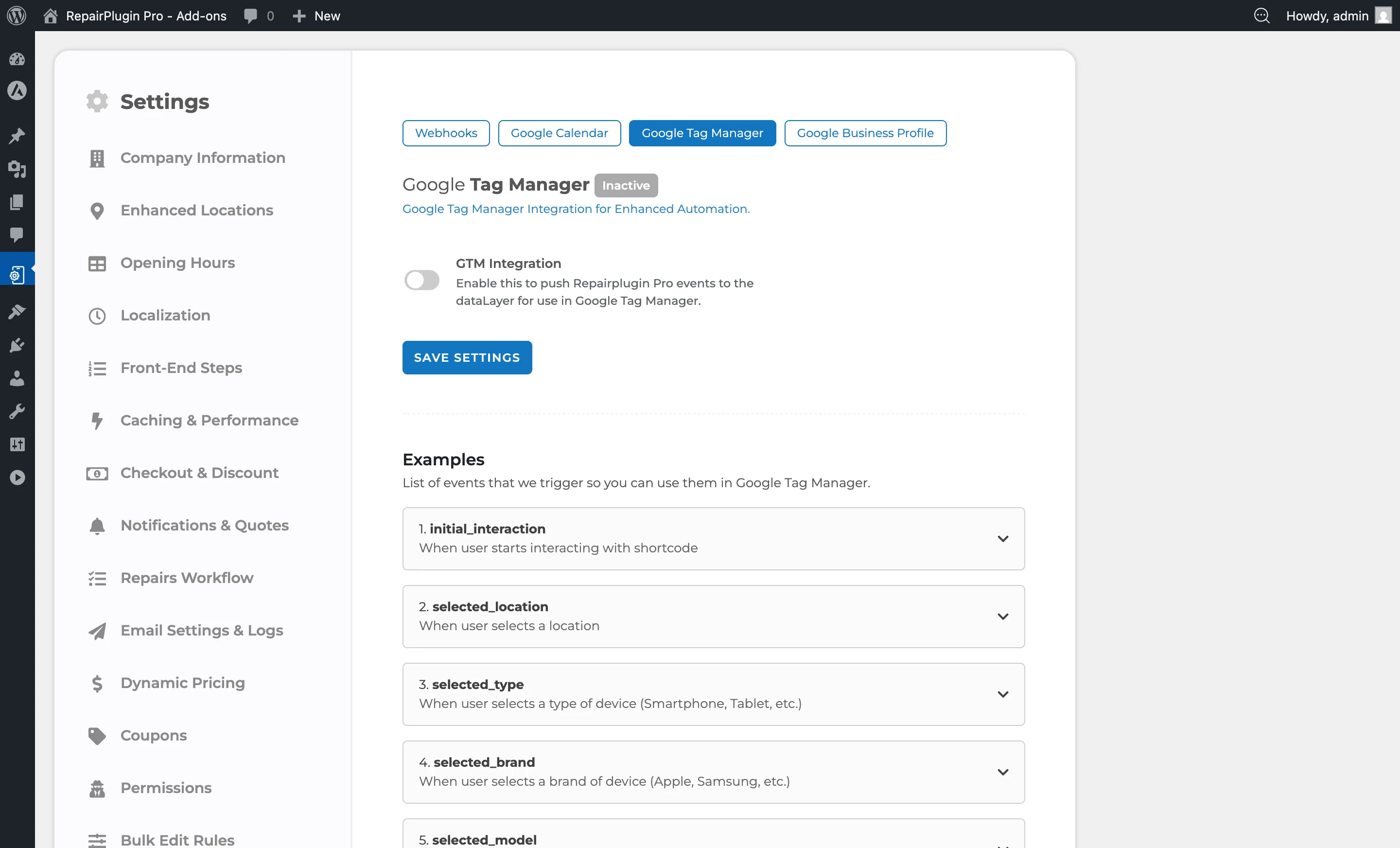
- Haz clic en la pestaña Google Tag Manager en la parte superior de la página.
Cómo configurarlo
Activar la integración de Google Tag Manager
- Ve a RepairPlugin > Settings > Webhooks & Integrations > Google Tag Manager.
- Activa el interruptor GTM Integration.
- Si tu sitio no tiene Google Tag Manager cargado:
- Deja GTM Script Already Loaded en off.
- Introduce tu GTM ID (formato:
GTM-XXXXXX) en el campo GTM ID.
- Si tu sitio ya tiene Google Tag Manager cargado (a través de tu tema u otro plugin):
- Activa GTM Script Already Loaded.
- El campo GTM ID desaparece porque RepairPlugin no necesita cargar el script.
- Haz clic en Save Settings.
La insignia de estado en la parte superior muestra Active (verde) cuando está habilitado o Inactive (gris) cuando está deshabilitado.
Desactivar la integración
- Desactiva el interruptor GTM Integration.
- Haz clic en Save Settings.
- RepairPlugin deja de enviar eventos y ya no carga el script de Google Tag Manager (si se encargaba de cargarlo).
Usar los eventos en Google Tag Manager
Después de activar la integración:
- Abre tu espacio de trabajo de Google Tag Manager.
- Crea un nuevo Trigger de tipo Custom Event.
- Introduce uno de los nombres de evento de RepairPlugin (por ejemplo,
booking_finalized). - Crea o configura un Tag (como un evento de Google Analytics o conversión de Google Ads) y asígnale el trigger.
- Publica tu contenedor de Google Tag Manager.
Eventos disponibles
RepairPlugin envía estos eventos al dataLayer durante el proceso de reserva:
| Nombre del evento | Cuándo se activa |
|---|---|
initial_interaction | El cliente interactúa por primera vez con el formulario de reserva (clic o enfoque) |
selected_location | El cliente selecciona una ubicación (solo se activa cuando los precios por ubicación están activados) |
selected_type | El cliente selecciona un tipo de dispositivo (Smartphone, Tablet, etc.) |
selected_brand | El cliente selecciona una marca (Apple, Samsung, etc.) |
selected_model | El cliente selecciona un modelo (iPhone 16, Galaxy S21, etc.) |
selected_repairs | El cliente selecciona reparaciones y pasa al paso de pago |
pdf_quote_created | El cliente crea un presupuesto en PDF |
booking_finalized | El cliente completa una reserva mediante cualquier método de entrega excepto presupuestos PDF |
Dato útil: booking_finalized se activa para todos los métodos de entrega — "Come by store", "Ship device", "Repair on location", etc. La única excepción son los presupuestos PDF, que activan pdf_quote_created en su lugar. El payload del evento se ajusta automáticamente según el método de entrega (por ejemplo, las reservas de dispositivos enviados no incluyen appointment_date ni appointment_time).
¿Qué datos contiene cada evento?
Los eventos de los primeros pasos contienen solo las selecciones realizadas hasta ese momento. Los eventos posteriores incluyen los datos completos de la reserva.
Eventos de pasos (parte inicial del embudo):
| Evento | Campos |
|---|---|
initial_interaction | event |
selected_location | event, location |
selected_type | event, type |
selected_brand | event, type, brand |
selected_model | event, type, brand, model |
Evento de selección de reparaciones:
El evento selected_repairs se activa cuando el cliente pasa de la selección de reparaciones al paso de pago. Contiene:
| Campo | Ejemplo | Descripción |
|---|---|---|
event | "selected_repairs" | Nombre del evento |
type | "Smartphone" | Categoría del dispositivo |
brand | "Apple" | Marca del dispositivo |
model | "iPhone 16" | Modelo del dispositivo |
color | "Teal" | Color del dispositivo seleccionado |
items | (ver abajo) | Array de reparaciones seleccionadas, ventas adicionales y cupones |
sub_total | 344.95 | Subtotal antes de descuentos |
combo_discount | 2.50 | Importe del descuento combo |
coupon_code | "20OFFNOW" | Código de cupón aplicado (vacío si no hay ninguno) |
coupon_type | "fixed" | "fixed" o "percent" |
coupon_amount | 20 | Valor del descuento del cupón |
excluding_tax_price | 266.49 | Precio antes de impuestos |
tax_price | 55.96 | Importe de impuestos |
total_price | 322.45 | Total final |
El array items contiene una entrada por cada reparación, venta adicional o cupón:
[
  { "item_name": "Screen - Official", "price": 300 },
  { "item_name": "Water Damage 10% OFF", "price": 25 },
  { "item_name": "Mobile Safety Glass", "price": 19.95 },
  { "item_name": "Coupon 20OFFNOW", "price": -20 }
]
Eventos de reserva y presupuesto:
Los eventos booking_finalized y pdf_quote_created incluyen todo lo de selected_repairs más estos campos adicionales:
| Campo | Ejemplo | Descripción |
|---|---|---|
booking_id | 16 | ID interno de la reserva |
service_method | "Come by our store" | Método de entrega elegido por el cliente |
payment_method | "iDEAL" | Pasarela de pago utilizada (vacío si el total es 0) |
payment_status | "Completed" | Estado del pago |
appointment_date | "22-05-2025" | Fecha programada (DD-MM-YYYY) |
appointment_time | "10:00" | Hora programada |
appointment_number | "250519056" | Número de referencia de la cita |
appointment_status | "Approved" | Estado actual de la cita |
customer_name | "John Doe" | Nombre completo del cliente |
customer_email | "johndoe@gmail.com" | Email del cliente |
customer_phone | "1234567890" | Teléfono del cliente |
customer_type | "private" | "private" o "business" |
customer_business_name | "" | Nombre de la empresa (vacío para clientes particulares) |
customer_house_no | "45A" | Número de casa |
customer_street_address | "456 Elm Street" | Dirección |
customer_city | "New York" | Ciudad |
customer_zipcode | "10001" | Código postal |
customer_country | "United States" | País |
customer_imei | "356789123456789" | IMEI o identificador del dispositivo |
customer_notes | "Screen is cracked" | Notas del cliente |
location_name | "Shop 1" | Taller de reparación seleccionado |
location_telephone | "1234567890" | Teléfono del taller |
location_address | "123 Main St" | Dirección del taller |
location_zipcode_city | "New York, NY 10001" | Código postal y ciudad del taller |
Campos que difieren según el tipo de evento:
El evento booking_finalized ajusta automáticamente su payload según el método de entrega. El evento pdf_quote_created excluye los campos de cita y pago por completo.
| Campo | booking_finalized (tienda/en ubicación) | booking_finalized (envío de dispositivo) | pdf_quote_created |
|---|---|---|---|
service_method | Sí | Sí | No |
payment_method | Sí | Sí | No |
payment_status | Sí | Sí | No |
appointment_date | Sí | No | No |
appointment_time | Sí | No | No |
appointment_number | Sí | Sí | No |
appointment_status | Sí | Sí | No |
customer_type | Sí | Sí | No |
customer_business_name | Sí | Sí | No |
customer_notes | Sí | Sí | No |
Ver datos de ejemplo
La página de ajustes incluye una sección de Examples debajo del formulario de configuración. Haz clic en cualquier encabezado de evento para expandir o contraer sus datos de ejemplo, mostrando exactamente qué información se envía con cada evento.
Referencia de ajustes
| Ajuste | Descripción | Por defecto | El cliente ve |
|---|---|---|---|
| GTM Integration | Activa o desactiva el envío de eventos de Google Tag Manager | off. Cuando está activado, RepairPlugin envía eventos estructurados en cada paso del formulario de reserva. Cuando está desactivado, no se envían eventos | Nada visible. Los eventos se envían en segundo plano y son recogidos por tus herramientas de seguimiento. |
| GTM Script Already Loaded | Indica a RepairPlugin si el script de Google Tag Manager ya está en la página (cargado por tu tema u otro plugin). Consejo: ¿No estás seguro de si Google Tag Manager ya está cargado? Abre tu sitio web, haz clic derecho, elige "Ver código fuente de la página" y busca gtm.js. Si lo encuentras, el script ya está cargado. | off. Cuando está activado, RepairPlugin no carga el script de nuevo. Cuando está desactivado, RepairPlugin lo carga usando el GTM ID que proporcionas | Nada visible. Esto evita que el script se cargue dos veces, lo que podría causar eventos contados por duplicado. |
| GTM ID | El ID de contenedor de tu Google Tag Manager (formato: GTM-XXXXXX) | vacío. Solo se muestra cuando GTM Script Already Loaded está desactivado. RepairPlugin usa esto para cargar el script de Google Tag Manager en las páginas donde el formulario de reserva está activo | Nada visible. Esto permite que tus tags de Google Tag Manager funcionen en la página de reserva. |
Preguntas frecuentes
¿Por qué mis eventos no aparecen en Google Tag Manager?
Comprueba estas cosas en orden:
- ¿Está la integración activada? Ve a Settings > Webhooks & Integrations > Google Tag Manager y verifica que el interruptor esté activado.
- ¿Interactuaste con el formulario? RepairPlugin solo envía eventos después de que un cliente realmente haga clic o toque algo en el formulario de reserva. Simplemente cargar la página no activa eventos. Esto es por diseño — evita que bots y cargas de página automatizadas creen datos falsos.
- ¿Está tu contenedor GTM publicado? Los cambios no publicados en Google Tag Manager no funcionan en tu sitio en producción.
- ¿Se está cargando GTM dos veces? Si otro plugin o tu tema ya carga GTM, activa GTM Script Already Loaded. Cargar GTM dos veces puede hacer que los eventos se envíen al contenedor equivocado o se cuenten dos veces.
- Usa el modo Preview de GTM. En tu espacio de trabajo de Google Tag Manager, haz clic en Preview y navega a tu página de reserva. El panel de depuración de GTM muestra cada
dataLayer.push()en tiempo real — esta es la forma más rápida de confirmar que los eventos se están activando.
¿Puedo usar estos eventos con Google Analytics 4 (GA4)?
Sí, pero RepairPlugin envía eventos personalizados, no los eventos estándar de ecommerce de GA4 (purchase, add_to_cart, etc.). Para rastrear reservas como conversiones de GA4:
- Crea un tag Google Analytics: GA4 Event en GTM.
- Usa un trigger Custom Event con el nombre de evento
booking_finalized. - Mapea los campos de RepairPlugin a parámetros de GA4 (por ejemplo, mapea
total_priceal parámetrovaluede GA4).
Si quieres informes completos de ecommerce en GA4 (con datos a nivel de artículo en los informes de ecommerce de GA4), necesitarás usar un tag Custom HTML en GTM para transformar los datos del evento de RepairPlugin al formato de ecommerce de GA4 y enviarlo como un segundo evento dataLayer.
¿Qué datos se incluyen en cada evento?
Los eventos de los primeros pasos (como selected_brand o selected_model) incluyen solo las selecciones realizadas hasta ese momento — tipo de dispositivo, marca y modelo. Los eventos posteriores (como selected_repairs y booking_finalized) incluyen la lista completa de reparaciones seleccionadas con precios, totales financieros, información de cupones, datos del cliente y método de servicio. Consulta las tablas de datos más arriba para ver los campos exactos por evento.
¿El botón de retroceso causa eventos duplicados?
No. RepairPlugin rastrea en qué paso se encuentra el cliente y no vuelve a activar eventos cuando el cliente navega hacia atrás y hacia adelante en el formulario de reserva.
¿Necesito conocer Google Tag Manager para usar esto?
Necesitarás un conocimiento básico de Google Tag Manager para configurar triggers y tags. RepairPlugin se encarga de enviar los eventos — pero configurar lo que ocurre con esos eventos (como rastrear conversiones en Google Ads o enviar datos a GA4) se hace en el espacio de trabajo de Google Tag Manager.
Artículos relacionados
- Analytics Dashboard
- Webhooks
- Google Calendar
- Google Business Profile