
Google Tag Manager
Set up Google Tag Manager in RepairPlugin to track every booking step, measure conversions, and find drop-off points in your repair funnel.
Was kannst du damit machen?
- Jeden Schritt des Buchungsprozesses tracken -- sieh, wie viele Besucher eine Marke auswählen, eine Reparatur wählen oder eine Buchung abschließen.
- Conversions messen -- löse Google Ads- oder Facebook Pixel-Conversion-Events aus, wenn eine Buchung abgeschlossen wird.
- Abbruchstellen verstehen -- vergleiche Event-Zahlen über die Schritte hinweg, um herauszufinden, wo Kunden das Buchungsformular verlassen.
- Jede Tracking-Plattform nutzen -- Google Analytics, Google Ads, Facebook Pixel oder alles andere, was mit Google Tag Manager funktioniert.
- Doppelte Skripte vermeiden -- wenn deine Website Google Tag Manager bereits über ein anderes Plugin oder dein Theme lädt, kannst du RepairPlugin anweisen, es nicht erneut zu laden.
Beispiel: Du möchtest tracken, wie viele Website-Besucher tatsächlich eine Buchung abschließen. Aktiviere die GTM-Integration, erstelle einen Google Ads-Conversion-Tag für das
booking_finalized-Event, und du siehst deine Conversion-Rate direkt in Google Ads.
Wo findest du es?
- Klicke in der WordPress-Admin-Seitenleiste auf RepairPlugin.
- Klicke auf Settings.
- Klicke auf Webhooks & Integrations in der Seitenleiste.
- Klicke oben auf der Seite auf den Reiter Google Tag Manager.
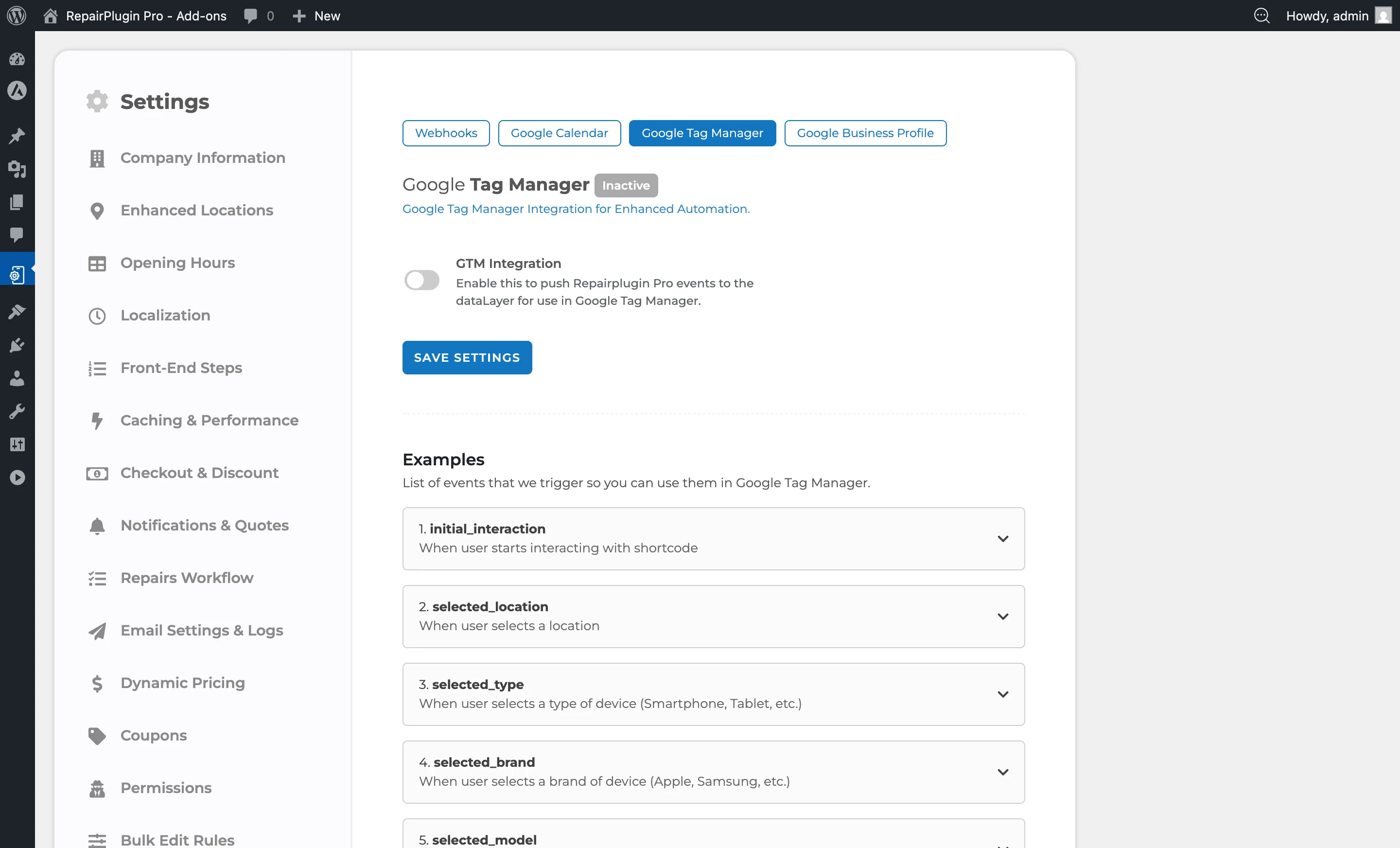
So richtest du es ein
Google Tag Manager-Integration aktivieren
- Gehe zu RepairPlugin > Settings > Webhooks & Integrations > Google Tag Manager.
- Stelle den Schalter GTM Integration auf on.
- Wenn deine Website Google Tag Manager noch nicht geladen hat:
- Lass GTM Script Already Loaded auf off.
- Gib deine GTM ID (Format:
GTM-XXXXXX) im GTM ID-Feld ein.
- Wenn deine Website Google Tag Manager bereits geladen hat (über dein Theme oder ein anderes Plugin):
- Stelle GTM Script Already Loaded auf on.
- Das GTM ID-Feld verschwindet, weil RepairPlugin das Skript nicht laden muss.
- Klicke auf Save Settings.
Das Status-Badge oben zeigt Active (grün) wenn aktiviert oder Inactive (grau) wenn deaktiviert.
Integration deaktivieren
- Stelle den Schalter GTM Integration auf off.
- Klicke auf Save Settings.
- RepairPlugin hört auf, Events zu senden, und lädt das Google Tag Manager-Skript nicht mehr (falls es das Skript geladen hat).
Events in Google Tag Manager verwenden
Nach dem Aktivieren der Integration:
- Öffne deinen Google Tag Manager-Workspace.
- Erstelle einen neuen Trigger vom Typ Custom Event.
- Gib einen der RepairPlugin-Event-Namen ein (zum Beispiel
booking_finalized). - Erstelle oder konfiguriere einen Tag (wie ein Google Analytics-Event oder eine Google Ads-Conversion) und verknüpfe den Trigger.
- Veröffentliche deinen Google Tag Manager-Container.
Verfügbare Events
RepairPlugin sendet diese Events an den dataLayer während des Buchungsprozesses:
| Event-Name | Wann es ausgelöst wird |
|---|---|
initial_interaction | Der Kunde interagiert zum ersten Mal mit dem Buchungsformular (Klick oder Fokus) |
selected_location | Der Kunde wählt einen Standort (wird nur ausgelöst, wenn standortbasierte Preise aktiv sind) |
selected_type | Der Kunde wählt einen Gerätetyp (Smartphone, Tablet usw.) |
selected_brand | Der Kunde wählt eine Marke (Apple, Samsung usw.) |
selected_model | Der Kunde wählt ein Modell (iPhone 16, Galaxy S21 usw.) |
selected_repairs | Der Kunde wählt Reparaturen und geht zum Checkout-Schritt |
pdf_quote_created | Der Kunde erstellt ein PDF-Angebot |
booking_finalized | Der Kunde schließt eine Buchung ab -- wird bei allen Liefermethoden ausgelöst, außer bei PDF-Angeboten |
Gut zu wissen: booking_finalized wird bei allen Liefermethoden ausgelöst -- "Come by store", "Ship device", "Repair on location" usw. Die einzige Ausnahme sind PDF-Angebote, die stattdessen pdf_quote_created auslösen. Die Event-Daten passen sich automatisch an die Liefermethode an (z. B. enthalten Buchungen mit Gerätversand kein appointment_date und appointment_time).
Welche Daten enthält jedes Event?
Events in frühen Schritten enthalten nur die bisherigen Auswahlen. Spätere Events enthalten vollständige Buchungsdetails.
Schritt-Events (oberer Funnel):
| Event | Felder |
|---|---|
initial_interaction | event |
selected_location | event, location |
selected_type | event, type |
selected_brand | event, type, brand |
selected_model | event, type, brand, model |
Reparaturauswahl-Event:
Das selected_repairs-Event wird ausgelöst, wenn der Kunde von der Reparaturauswahl zum Checkout-Schritt wechselt. Es enthält:
| Feld | Beispiel | Beschreibung |
|---|---|---|
event | "selected_repairs" | Event-Name |
type | "Smartphone" | Gerätekategorie |
brand | "Apple" | Gerätemarke |
model | "iPhone 16" | Gerätemodell |
color | "Teal" | Ausgewählte Gerätefarbe |
items | (siehe unten) | Array der ausgewählten Reparaturen, Upsales und Gutscheine |
sub_total | 344.95 | Zwischensumme vor Rabatten |
combo_discount | 2.50 | Kombi-Rabattbetrag |
coupon_code | "20OFFNOW" | Angewendeter Gutscheincode (leer wenn keiner) |
coupon_type | "fixed" | "fixed" oder "percent" |
coupon_amount | 20 | Gutschein-Rabattwert |
excluding_tax_price | 266.49 | Preis ohne Steuer |
tax_price | 55.96 | Steuerbetrag |
total_price | 322.45 | Endbetrag |
Das items-Array enthält einen Eintrag pro Reparatur, Upsale oder Gutschein:
[
  { "item_name": "Screen - Official", "price": 300 },
  { "item_name": "Water Damage 10% OFF", "price": 25 },
  { "item_name": "Mobile Safety Glass", "price": 19.95 },
  { "item_name": "Coupon 20OFFNOW", "price": -20 }
]
Buchungs- und Angebots-Events:
Die Events booking_finalized und pdf_quote_created enthalten alles aus selected_repairs plus diese zusätzlichen Felder:
| Feld | Beispiel | Beschreibung |
|---|---|---|
booking_id | 16 | Interne Buchungs-ID |
service_method | "Come by our store" | Vom Kunden gewählte Liefermethode |
payment_method | "iDEAL" | Verwendetes Zahlungsgateway (leer wenn Gesamtbetrag 0) |
payment_status | "Completed" | Zahlungsstatus |
appointment_date | "22-05-2025" | Geplantes Datum (DD-MM-YYYY) |
appointment_time | "10:00" | Geplante Uhrzeit |
appointment_number | "250519056" | Termin-Referenznummer |
appointment_status | "Approved" | Aktueller Terminstatus |
customer_name | "John Doe" | Vollständiger Name des Kunden |
customer_email | "johndoe@gmail.com" | E-Mail-Adresse des Kunden |
customer_phone | "1234567890" | Telefonnummer des Kunden |
customer_type | "private" | "private" oder "business" |
customer_business_name | "" | Firmenname (leer bei Privatkunden) |
customer_house_no | "45A" | Hausnummer |
customer_street_address | "456 Elm Street" | Straßenadresse |
customer_city | "New York" | Stadt |
customer_zipcode | "10001" | Postleitzahl |
customer_country | "United States" | Land |
customer_imei | "356789123456789" | IMEI oder Gerätekennung |
customer_notes | "Screen is cracked" | Kundennotizen |
location_name | "Shop 1" | Ausgewählte Reparaturwerkstatt |
location_telephone | "1234567890" | Telefonnummer der Werkstatt |
location_address | "123 Main St" | Adresse der Werkstatt |
location_zipcode_city | "New York, NY 10001" | Postleitzahl und Stadt der Werkstatt |
Felder, die sich pro Event-Typ unterscheiden:
Das booking_finalized-Event passt seine Daten automatisch an die Liefermethode an. Das pdf_quote_created-Event enthält keine Termin- und Zahlungsfelder.
| Feld | booking_finalized (Store/Vor-Ort) | booking_finalized (Gerätversand) | pdf_quote_created |
|---|---|---|---|
service_method | Yes | Yes | No |
payment_method | Yes | Yes | No |
payment_status | Yes | Yes | No |
appointment_date | Yes | No | No |
appointment_time | Yes | No | No |
appointment_number | Yes | Yes | No |
appointment_status | Yes | Yes | No |
customer_type | Yes | Yes | No |
customer_business_name | Yes | Yes | No |
customer_notes | Yes | Yes | No |
Beispieldaten ansehen
Die Einstellungsseite enthält einen Examples-Abschnitt unterhalb des Einstellungsformulars. Klicke auf eine Event-Überschrift, um die Beispieldaten auf- oder zuzuklappen, die genau zeigen, welche Informationen mit jedem Event gesendet werden.
Einstellungsübersicht
| Einstellung | Beschreibung | Standard | Kunden sehen |
|---|---|---|---|
| GTM Integration | Schaltet das Senden von Google Tag Manager-Events ein oder aus | aus. Wenn aktiv, sendet RepairPlugin bei jedem Schritt des Buchungsformulars strukturierte Events. Wenn deaktiviert, werden keine Events gesendet | Nichts Sichtbares. Die Events werden im Hintergrund gesendet und von deinen Tracking-Tools erfasst. |
| GTM Script Already Loaded | Teilt RepairPlugin mit, ob das Google Tag Manager-Skript bereits auf der Seite vorhanden ist (geladen durch dein Theme oder ein anderes Plugin). Tipp: Nicht sicher, ob Google Tag Manager bereits geladen ist? Öffne deine Website, mache einen Rechtsklick, wähle "Seitenquelltext anzeigen" und suche nach gtm.js. Wenn du es findest, ist das Skript bereits geladen. | aus. Wenn aktiv, lädt RepairPlugin das Skript nicht erneut. Wenn deaktiviert, lädt RepairPlugin es mit der von dir angegebenen GTM ID | Nichts Sichtbares. Dies verhindert, dass das Skript doppelt geladen wird, was zu doppelt gezählten Events führen könnte. |
| GTM ID | Deine Google Tag Manager-Container-ID (Format: GTM-XXXXXX) | leer. Wird nur angezeigt, wenn GTM Script Already Loaded deaktiviert ist. RepairPlugin verwendet diese ID, um das Google Tag Manager-Skript auf Seiten zu laden, auf denen das Buchungsformular aktiv ist | Nichts Sichtbares. Dies ermöglicht es deinen Google Tag Manager-Tags, auf der Buchungsseite zu funktionieren. |
Häufig gestellte Fragen
Warum werden meine Events nicht in Google Tag Manager angezeigt?
Prüfe diese Punkte der Reihe nach:
- Ist die Integration aktiviert? Gehe zu Settings > Webhooks & Integrations > Google Tag Manager und überprüfe, ob der Schalter auf on steht.
- Hast du mit dem Formular interagiert? RepairPlugin sendet Events erst, nachdem ein Kunde tatsächlich etwas im Buchungsformular anklickt oder antippt. Das bloße Laden der Seite löst keine Events aus. Das ist beabsichtigt -- es verhindert, dass Bots und automatische Seitenaufrufe falsche Daten erzeugen.
- Ist dein GTM-Container veröffentlicht? Unveröffentlichte Änderungen in Google Tag Manager funktionieren nicht auf deiner Live-Website.
- Wird GTM doppelt geladen? Wenn ein anderes Plugin oder dein Theme GTM bereits lädt, aktiviere GTM Script Already Loaded. Doppeltes Laden von GTM kann dazu führen, dass Events an den falschen Container gesendet oder doppelt gezählt werden.
- Verwende den GTM-Vorschaumodus. Klicke in deinem Google Tag Manager-Workspace auf Preview und navigiere zu deiner Buchungsseite. Das GTM-Debug-Panel zeigt jeden
dataLayer.push()in Echtzeit -- das ist der schnellste Weg, um zu bestätigen, dass Events ausgelöst werden.
Kann ich diese Events mit Google Analytics 4 (GA4) verwenden?
Ja, aber RepairPlugin sendet benutzerdefinierte Events, nicht die Standard-GA4-E-Commerce-Events (purchase, add_to_cart usw.). Um Buchungen als GA4-Conversions zu tracken:
- Erstelle einen Google Analytics: GA4 Event-Tag in GTM.
- Verwende einen Custom Event-Trigger mit dem Event-Namen
booking_finalized. - Ordne die RepairPlugin-Felder den GA4-Parametern zu (zum Beispiel
total_pricedem GA4-Parametervalue).
Wenn du vollständiges GA4-E-Commerce-Reporting möchtest (mit Artikeldaten in den GA4-E-Commerce-Berichten), musst du einen Custom HTML-Tag in GTM verwenden, um die RepairPlugin-Event-Daten in das GA4-E-Commerce-Format umzuwandeln und als zweites dataLayer-Event zu pushen.
Welche Daten sind in jedem Event enthalten?
Events in frühen Schritten (wie selected_brand oder selected_model) enthalten nur die bisherigen Auswahlen -- Gerätetyp, Marke und Modell. Spätere Events (wie selected_repairs und booking_finalized) enthalten die vollständige Liste der ausgewählten Reparaturen mit Preisen, Finanzsummen, Gutscheininformationen, Kundendaten und Servicemethode. Siehe die Datentabellen oben für die genauen Felder pro Event.
Verursacht der Zurück-Button doppelte Events?
Nein. RepairPlugin verfolgt, in welchem Schritt sich der Kunde befindet, und löst Events nicht erneut aus, wenn der Kunde im Buchungsformular vor und zurück navigiert.
Muss ich Google Tag Manager kennen, um das zu nutzen?
Du brauchst ein grundlegendes Verständnis von Google Tag Manager, um Trigger und Tags einzurichten. RepairPlugin übernimmt das Senden der Events -- aber was mit diesen Events passiert (wie das Tracking von Conversions in Google Ads oder das Senden von Daten an GA4), richtest du im Google Tag Manager-Workspace ein.
Verwandte Artikel
- Analytics Dashboard
- Webhooks
- Google Calendar
- Google Business Profile