
RepairPlugin testen
Teste RepairPlugin kostenlos mit der Sandbox-Demo -- erkunde das komplette Admin-Panel und den Buchungsablauf, bevor du eine Lizenz kaufst.
Was kannst du damit machen?
- Erst testen, dann kaufen -- Erkunde jede Funktion von RepairPlugin in einer temporären WordPress-Installation, völlig kostenlos
- Den kompletten Buchungsablauf testen -- Durchlaufe das Kundenerlebnis von der Geräteauswahl bis zur Terminbestätigung
- Das Admin-Panel erkunden -- Durchsuche Einstellungen, Termine, Analysen und alle Verwaltungsfunktionen
- Die Eignung für dein Geschäft prüfen -- Sieh dir an, wie RepairPlugin mit deiner Art von Reparaturen umgeht, bevor du dich festlegst
Wo findest du es?
Pfad: repairplugin.com/sandbox
So greifst du auf die Sandbox zu:
- Besuche repairplugin.com/sandbox
- Gib deine E-Mail-Adresse und Telefonnummer an
- Das System erstellt ein WordPress-Dashboard, auf das du sofort zugreifen kannst
- Du erhältst Anmeldedaten für die temporäre WordPress-Installation
Nach dem Login navigiere zum Menüpunkt RepairPlugin in der WordPress-Admin-Seitenleiste, um auf alle RepairPlugin-Funktionen zuzugreifen.
So richtest du es ein
Die Sandbox erkunden
Sobald du Zugang zur Sandbox hast, folge diesen Schritten, um das Beste aus deiner Testphase herauszuholen:
Schritt 1: Admin-Dashboard ansehen
- Navigiere zu RepairPlugin in der WordPress-Admin-Seitenleiste
- Durchsuche die Bereiche Analytics, Termine und Einstellungen, um das Admin-Erlebnis zu verstehen
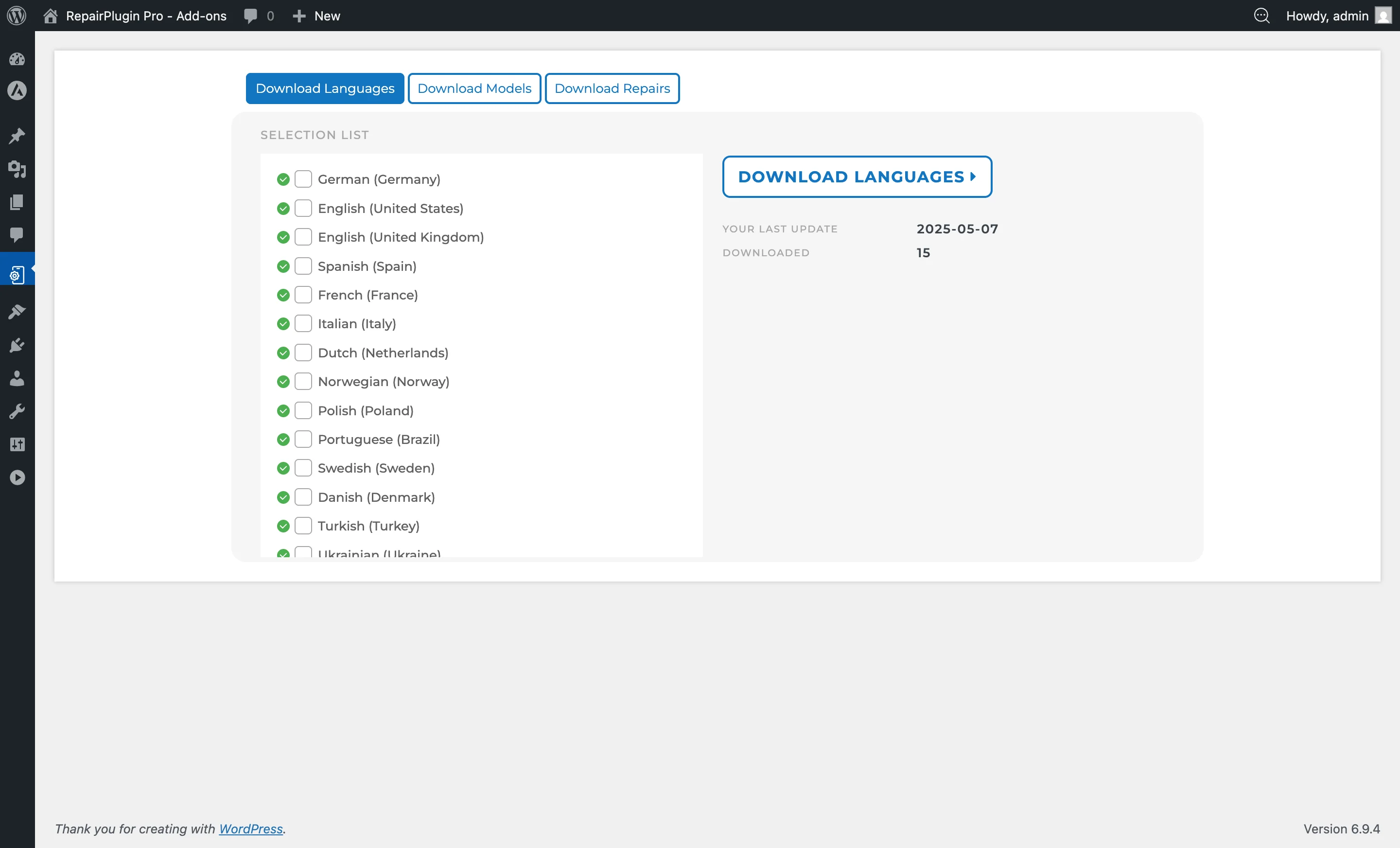
Schritt 2: Modelle herunterladen
- Gehe zu RepairPlugin > Download
- Wähle die Gerätekategorien aus, mit denen du testen möchtest
- Klicke auf Download libraries, um Modelle zu importieren (bis zu 5 pro Marke)
Schritt 3: Grundeinstellungen konfigurieren
- Gehe zu RepairPlugin > Settings > Company Information
- Gib Beispiel-Firmendaten, Öffnungszeiten und Standortinformationen ein
- So siehst du, wie das Front-End deine Geschäftsinformationen anzeigt
Schritt 4: Den Front-End-Buchungsablauf testen
- Besuche die Front-End-Seite, auf der der Shortcode
[Repair_All]platziert ist - Durchlaufe das komplette Kundenerlebnis: Gerät auswählen, Reparatur wählen, Datum/Uhrzeit festlegen und eine Buchung abschließen
Schritt 5: Den Termin überprüfen
- Kehre zurück zu RepairPlugin > Appointments, um die soeben erstellte Buchung zu sehen
- Erkunde den Reparatur-Workflow und die Statusverwaltungs-Funktionen
Nach Ablauf der Sandbox
Wenn RepairPlugin deinen Anforderungen entspricht, kannst du eine Lizenz kaufen und das Plugin auf deiner eigenen WordPress-Website installieren. Die Sandbox-Daten können nicht übertragen werden -- du startest mit deiner eigenen Installation von vorne.
Sandbox-Einschränkungen
Die Sandbox-Umgebung ist eine eingeschränkte Version von RepairPlugin:
- Zeitlimit: Die Umgebung ist bis zu 6 Stunden nach der Erstellung verfügbar
- Modelllimit: Du kannst bis zu 5 Modelle pro Marke herunterladen (die Vollversion hat kein Limit)
- Datenpersistenz: Alle Daten werden gelöscht, wenn die Sandbox abläuft
- Keine echten Transaktionen: Zahlungsintegrationen sind in der Sandbox nicht aktiv
Trotz dieser Einschränkungen bietet die Sandbox ein voll funktionsfähiges Backend- und Frontend-Erlebnis, damit du den Buchungsablauf, die Einstellungen und die Admin-Funktionen erkunden kannst.
Was in der Sandbox enthalten ist
- Komplettes Admin-Panel -- Alle Einstellungsbereiche sind zugänglich (Firmeninformationen, Front-End-Schritte, Checkout & Rabatte, Benachrichtigungen & Angebote usw.). Du kannst Einstellungen ändern und die Auswirkung sofort im Front-End sehen.
- Download-Bibliothek -- Zugang zur RepairPlugin-Modelldatenbank, begrenzt auf 5 Modelle pro Marke
- Booking Flow -- Komplettes Front-End-Reparaturbuchungserlebnis mit Geräteauswahl, Reparaturauswahl, Datums-/Zeitauswahl, Kundenformular und Bestätigung
- Backend-Verwaltung -- Terminverwaltung, Statusverfolgung, Kundendatenbank und Angebotserstellung
- E-Mail-Benachrichtigungen -- E-Mail-Vorlagen sind in den Einstellungen sichtbar, werden aber in der Sandbox-Umgebung je nach Serverkonfiguration möglicherweise nicht versendet
Häufig gestellte Fragen
Brauche ich eine Lizenz, um die Sandbox zu nutzen?
Nein. Die Sandbox ist komplett kostenlos. Du musst nur deine E-Mail-Adresse und Telefonnummer angeben, um eine zu erstellen.
Kann ich meine Sandbox-Daten auf eine echte Installation übertragen?
Nein. Die Sandbox ist eine temporäre Umgebung. Alle Daten werden gelöscht, wenn sie abläuft. Du startest nach dem Kauf und der Installation von RepairPlugin auf deiner eigenen Website von vorne.
Was passiert nach 6 Stunden?
Die Sandbox-Umgebung und alle darin enthaltenen Daten werden automatisch gelöscht. Du kannst eine neue Sandbox erstellen, wenn du mehr Zeit zur Bewertung des Plugins brauchst.