
Banners
Maak promotionele banners in RepairPlugin die worden weergegeven op de reparatieselectiepagina -- met optionele modelgerichte targeting, vervaldatums en prioriteitsvolgorde.
Wat kun je hiermee?
- Aanbiedingen visueel promoten -- upload bannerafbeeldingen die verschijnen op de reparatieselectiepagina, zodat ze de aandacht van je klant trekken op het moment dat ze een reparatie kiezen.
- Specifieke apparaten targeten -- toon een banner alleen voor bepaalde merken of modellen (bijv. een screenprotector-deal alleen voor iPhone 16-klanten).
- Campagnes plannen -- stel start- en einddatums in zodat banners automatisch actief worden en verlopen zonder handmatig ingrijpen.
- Weergavevolgorde bepalen -- sleep banners naar je gewenste prioriteitsvolgorde om te bepalen welke promotie als eerste verschijnt.
- Meerdere banners beheren -- voer meerdere campagnes tegelijkertijd uit, elk met een eigen afbeelding, targeting en planning.
Voorbeeld: Je voert een "Terug naar School"-promotie op laptopschermreparaties. Upload een bannerafbeelding, target deze op alle laptopmodellen, stel in dat de banner eind september verloopt, en de banner verschijnt automatisch voor elke klant die een laptoproeparatie selecteert.
Waar vind je het?
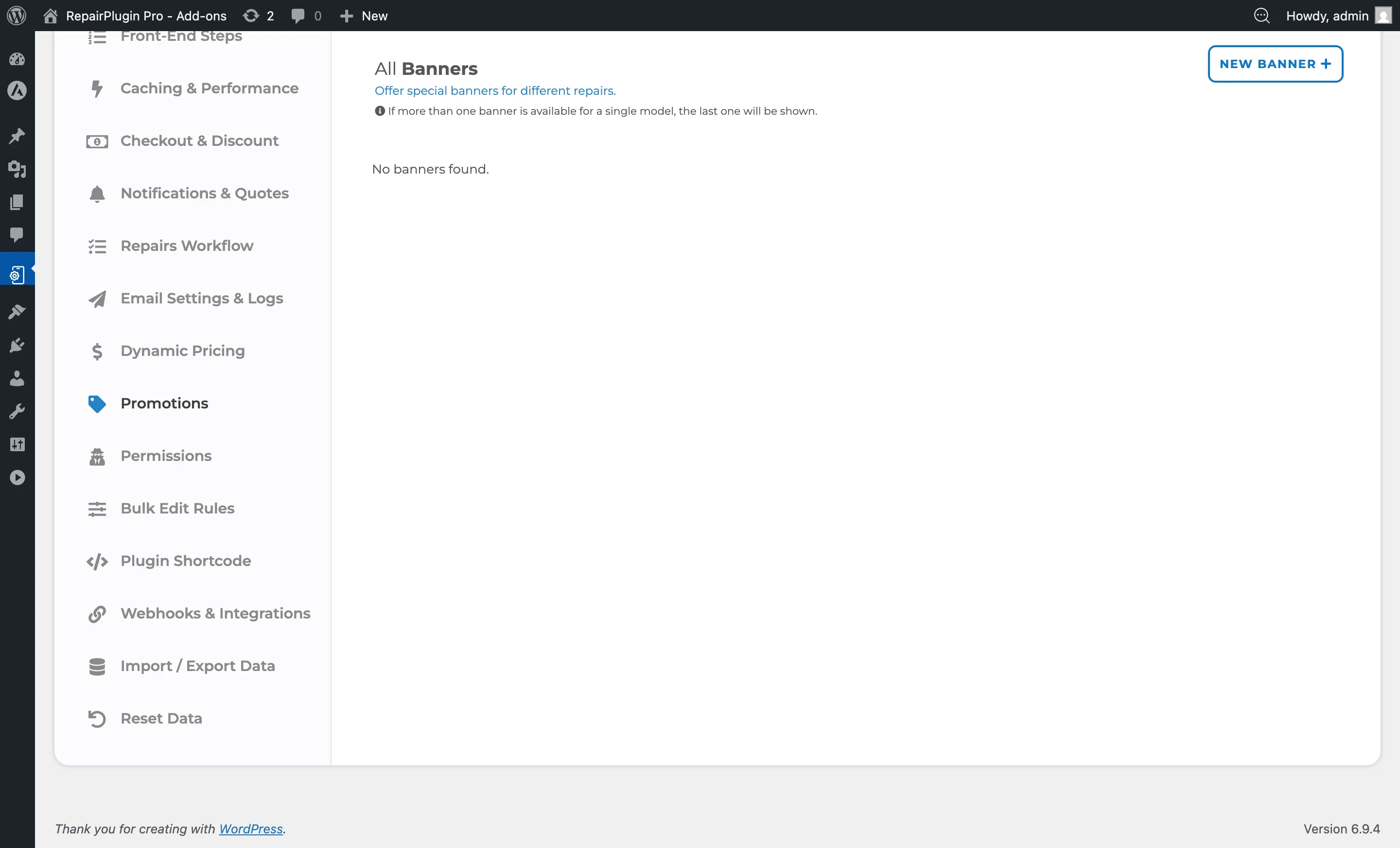
- Ga in je WordPress-admin naar RepairPlugin in de linkerzijbalk.
- Klik op Settings.
- Klik in de instellingenzijbalk op Promotions.
- Scroll omlaag voorbij de Coupons-sectie naar de sectie Banners.
Hoe stel je het in?
Een nieuwe banner aanmaken
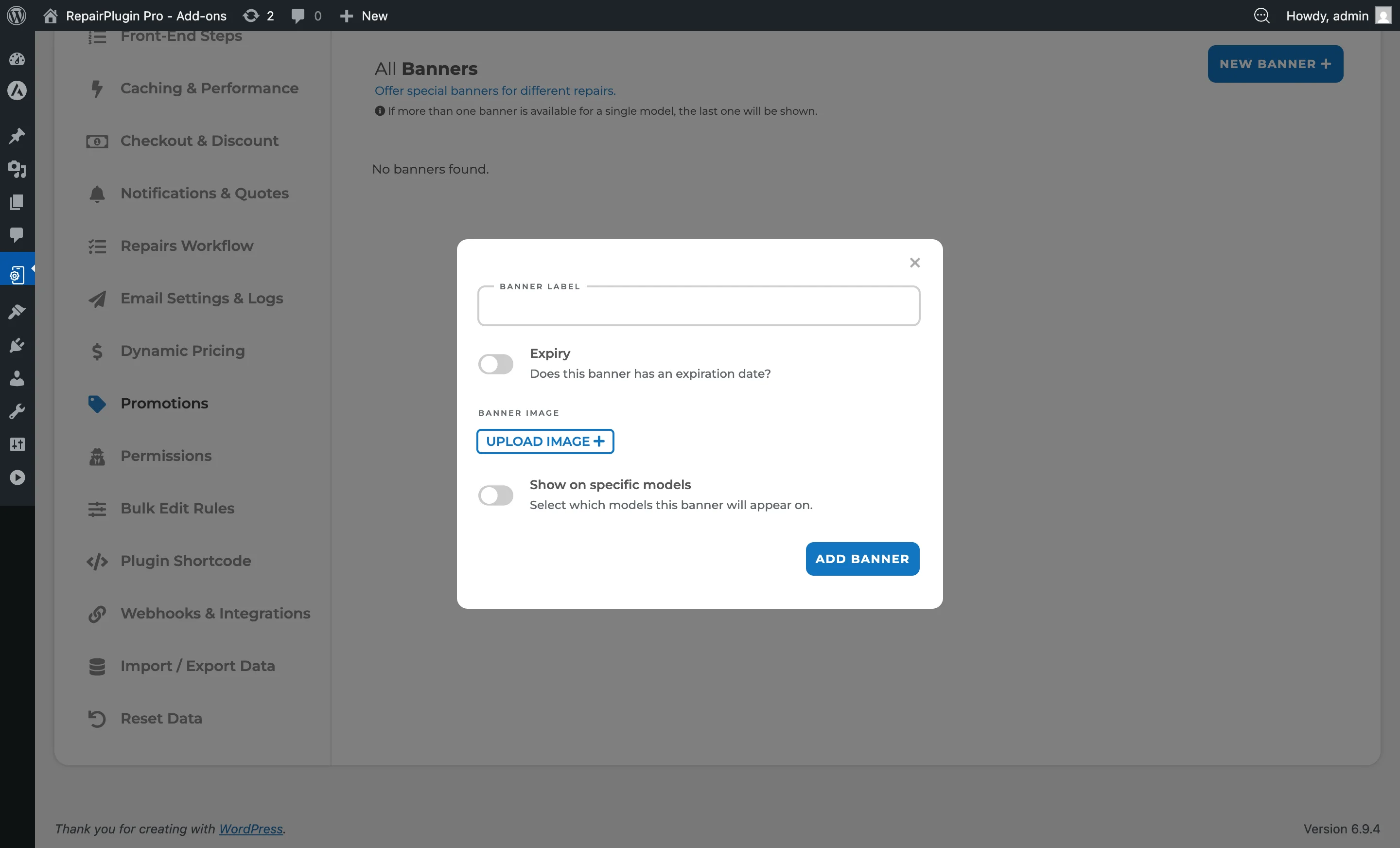
- Klik in de Banners-sectie op Add New Banner.
- Er opent een modaalvenster met de volgende velden:
- Label -- een interne naam voor de banner (bijv. "Zomer Schermactie").
- Banner Image -- upload de promotieafbeelding. Klik op het uploadgebied om een bestand te selecteren.
- Expiration -- zet aan om een startdatum en einddatum voor de banner in te stellen. Laat uit voor een altijd actieve banner.
- Show on specific models -- zet aan om de banner te beperken tot bepaalde apparaatmodellen. Er verschijnt een modelselectieboom met selectievakjes per merk en model.
- Als je modelgerichte targeting hebt ingeschakeld, blader je door de boom en vink je de modellen aan waarop deze banner moet verschijnen.
- Klik op Add Banner.
Een bestaande banner bewerken
- Klik in de Banners-lijst op de banner die je wilt bewerken om het detailpaneel uit te klappen.
- Werk velden bij:
- Wijzig het Label of upload een nieuwe Banner Image.
- Pas de Expiration-datums aan of zet vervaldatum aan/uit.
- Wijzig de modelgerichte targeting door modellen in de selectieboom aan of uit te vinken.
- De tabel Selected Models toont alle momenteel gekoppelde modellen. Klik op het verwijdericoon naast een model om het te verwijderen, of klik op Reset Selected om alle modelkoppelingen te wissen.
- Klik op Update om je wijzigingen op te slaan.
Een banner in- of uitschakelen
Elke banner in de lijst heeft een actieve schakelaar. Zet hem aan om de banner op de frontend te tonen, of uit om hem te verbergen. Klik op Save om de wijziging toe te passen.
Banners herschikken
Banners worden weergegeven in prioriteitsvolgorde. Om de volgorde te wijzigen:
- Sleep banners naar je gewenste positie met de sleepgrepen.
- Klik op Save om de nieuwe volgorde toe te passen.
De eerste actieve banner die overeenkomt met het geselecteerde model van de klant wordt weergegeven op de reparatieselectiepagina.
Een banner verwijderen
Klik op het prullenbakicoon op de bannerrij. Bevestig de verwijdering wanneer daarom gevraagd wordt. Deze actie is permanent.
Instellingenoverzicht
| Instelling | Beschrijving | Standaard | Klanten zien |
|---|---|---|---|
| Label | Een interne naam om de banner te herkennen in de beheerlijst | leeg | Niets -- dit is alleen voor intern gebruik. |
| Banner Image | De promotieafbeelding die wordt weergegeven op de reparatieselectiepagina. Aanbevolen: gebruik een brede, liggend georienteerde afbeelding die past bij de indeling van de reparatiepagina | geen | De bannerafbeelding verschijnt op de reparatieselectiepagina boven of naast de reparatielijst. |
| Active | Bepaalt of de banner momenteel wordt weergegeven op de frontend | aan (voor nieuwe banners) | Wanneer actief verschijnt de banner op de reparatieselectiepagina. Wanneer inactief is hij verborgen. |
| Expiration | Wanneer ingeschakeld, worden velden Start Date en End Date getoond. De banner wordt alleen weergegeven tussen deze datums | uit (geen vervaldatum -- altijd actief) | De banner verschijnt alleen tijdens de geplande periode. Buiten dit venster wordt hij automatisch verborgen. |
| Start Date | Stelt in wanneer de banner zichtbaar wordt. Alleen zichtbaar wanneer Expiration is ingeschakeld | leeg | De banner begint op deze datum te verschijnen. |
| End Date | Stelt in wanneer de banner niet meer zichtbaar is. Alleen zichtbaar wanneer Expiration is ingeschakeld | leeg | De banner verdwijnt na deze datum. |
| Show on specific models | Wanneer ingeschakeld, wordt de banner beperkt tot geselecteerde apparaatmodellen. Een merk/model-selectieboom laat je precies kiezen welke modellen deze banner zien. Wanneer uitgeschakeld wordt de banner voor alle modellen getoond | uit (wordt voor alle modellen getoond) | De banner verschijnt alleen wanneer ze een getarget model selecteren. Als hun model niet is getarget, zien ze de banner niet. |
| Priority (weergavevolgorde) | Bepaalt welke banner als eerste verschijnt wanneer meerdere banners actief zijn. Ingesteld door banners in de lijst te slepen | volgorde van aanmaak | De overeenkomende banner met de hoogste prioriteit wordt weergegeven. |
Veelgestelde vragen
Kan ik meerdere banners tegelijk tonen?
Je kunt meerdere actieve banners hebben, maar de weergave hangt af van modelgerichte targeting en prioriteit. Het bannersysteem toont banners op basis van hun prioriteitsvolgorde en of ze overeenkomen met het geselecteerde apparaatmodel van de klant.
Welk afbeeldingsformaat moet ik gebruiken voor banners?
Gebruik een brede, liggend georienteerde afbeelding. De exacte afmetingen hangen af van je thema-indeling, maar een verhouding van 4:1 of 3:1 (bijv. 1200 x 300 pixels) werkt doorgaans goed. Test met je live site om de beste maat te vinden.
Hebben banners invloed op de laadsnelheid van de pagina?
Bannerafbeeldingen worden alleen geladen wanneer een overeenkomende banner actief is en het geselecteerde model van de klant in aanmerking komt. Optimaliseer je afbeeldingen (comprimeer en verklein ze) vóór het uploaden om de laadtijden kort te houden.