
Plugin Installatie
Stel RepairPlugin in op je WordPress-site in drie stappen -- schaf een licentie aan, upload de plugin en activeer deze met je licentiesleutel.
Wat kun je hiermee?
- Snel aan de slag -- Installeer en activeer RepairPlugin in minder dan 5 minuten
- Alle functies ontgrendelen met je licentiesleutel -- Eenmalige activering geeft je toegang tot de volledige plugin
- De plugin eenvoudig up-to-date houden -- Upload nieuwe versies zonder je instellingen of gegevens te verliezen
- Je licentie verplaatsen tussen sites -- Deactiveer op het ene domein en heractiveer op een ander wanneer nodig
Waar vind je het?
De installatie begint in het standaard WordPress-plugininstallatiegedeelte. Na activering verschijnt RepairPlugin op:
- Adminmenu:
RepairPluginin de linkerzijbalk van je WordPress-admin-dashboard
Hoe stel je het in?
Vereisten
Zorg ervoor dat je het volgende hebt voordat je RepairPlugin installeert:
- WordPress-versie: 5.0 of hoger (nieuwste versie aanbevolen)
- PHP-versie: 7.4 of hoger (8.0+ aanbevolen)
- MySQL-versie: 5.7 of hoger
- Serververeisten:
mail()-functie ingeschakeld (of een SMTP-plugin geconfigureerd) voor e-mailnotificaties - Admin-toegang: WordPress-beheerdersrechten om plugins te installeren
- Licentie: Een actieve RepairPlugin-licentie (maandelijks of jaarlijks)
Stap 1: Schaf een licentie aan
- Ga naar repairplugin.com/onboard/checkout
- Selecteer een maandelijks of jaarlijks licentieplan
- Voltooi het betalingsproces
- Controleer je e-mailinbox voor de bevestigingsmail met:
- De downloadlink voor de plugin (een
.zip-bestand) - Je licentiesleutel
- De downloadlink voor de plugin (een
Stap 2: Upload en installeer de plugin
- Log in op je WordPress-admin-dashboard
- Navigeer naar Plugins > Nieuwe toevoegen
- Klik bovenaan de pagina op Plugin uploaden
- Klik op Bestand kiezen en selecteer het RepairPlugin
.zip-bestand dat je hebt gedownload - Klik op Nu installeren
- Wacht tot de upload en installatie voltooid zijn
- Klik op Plugin activeren
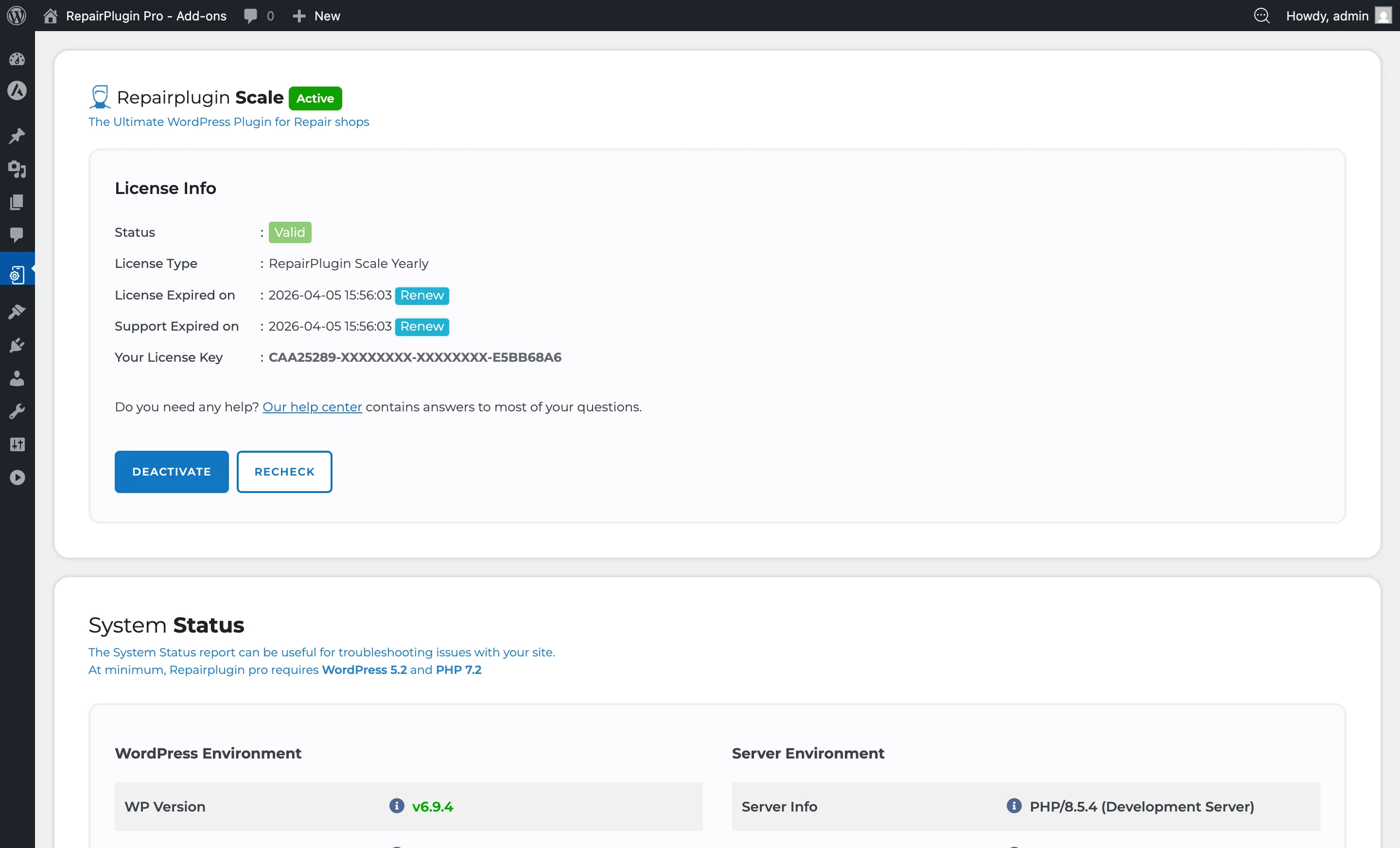
Stap 3: Activeer je licentie
- Ga na activering naar RepairPlugin in de linkerzijbalk (het menu-item verschijnt als "RepairPlugin")
- Je ziet het licentieactiveringsscherm
- Voer je licentiesleutel in het daarvoor bestemde veld in
- Je licentiesleutel stond in de e-mail die je na aankoop hebt ontvangen
- Klik op Activate
- Na activering worden alle RepairPlugin-functies beschikbaar
Stap 4: Volg de installatiewizard (aanbevolen)
Na het activeren van je licentie wordt je mogelijk doorgestuurd naar de Installatiewizard. Dit begeleide proces helpt je bij:
- Het configureren van je bedrijfsgegevens
- Het instellen van je eerste locatie en openingstijden
- Het downloaden van apparaatmodellen en reparaties
- Het plaatsen van de shortcode op een pagina
Als de wizard niet verschijnt, kun je RepairPlugin handmatig configureren via het menu Settings.
De plugin updaten
Wanneer een nieuwe versie van RepairPlugin beschikbaar is:
- Download het nieuwste
.zip-bestand via de link in je update-e-mail - Ga naar Plugins > Nieuwe toevoegen > Plugin uploaden
- Upload het nieuwe
.zip-bestand - WordPress detecteert de bestaande installatie en biedt aan deze te vervangen
- Klik op Huidige vervangen door geuploade om te updaten
- Je instellingen, gegevens en licentie blijven intact na de update
Licentie deactiveren of verplaatsen
Als je je licentie naar een andere website moet verplaatsen:
- Ga naar RepairPlugin in de admin-zijbalk
- Zoek het licentiebeheersectie
- Klik op Deactivate om de licentie van het huidige domein los te koppelen
- Vervolgens kun je de licentie op een andere WordPress-installatie activeren
Instellingenoverzicht
| Instelling | Beschrijving | Standaard | Klanten zien |
|---|---|---|---|
| License Key Field | Accepteert je RepairPlugin-licentiesleutel om alle functies te ontgrendelen. | leeg | Niets. Zonder geldige licentie wordt alleen het admin-licentieactiveringsscherm getoond. Er zijn geen pluginfuncties beschikbaar op de frontend. |
Adminmenu na installatie
Zodra de licentie is geactiveerd, verschijnen de volgende menu-items onder RepairPlugin:
| Menu-item | Wat het doet |
|---|---|
| Analytics | Dashboard met boekingsstatistieken en omzettracking |
| Appointments | Alle boekingen bekijken en beheren |
| Repairs Workflow | Reparatievoortgang volgen via statusfasen |
| Customers | Klantendatabase en -beheer |
| Categories | Apparaatcategorieen beheren |
| Models & Repairs | Apparaatmodellen en reparatietypen beheren |
| Upsales | Extra producten/diensten configureren |
| Download | Modellen en reparaties importeren uit de clouddatabase |
| Default Repairs | Standaardreparatietypen en prijzen beheren |
| Settings | Alle pluginconfiguratie-opties (16 secties) |
Databasetabellen
Bij activering maakt RepairPlugin 70+ databasetabellen aan in je WordPress-database, allemaal met het prefix rs_. Deze tabellen slaan alle plugingegevens op, inclusief bedrijfsinformatie, afspraken, klanten, modellen, reparaties en instellingen. Er worden geen gegevens naar externe servers verzonden.
Veelgestelde vragen
Kan ik RepairPlugin op meer dan een website installeren?
Elke licentie geldt voor een domein. Als je deze moet verplaatsen, deactiveer je eerst de licentie op de huidige site en activeer je deze op de nieuwe.
Wat gebeurt er als mijn licentie verloopt?
De plugin blijft werken, maar je ontvangt geen updates of toegang tot nieuwe functies meer. Verleng je licentie om de nieuwste versie te krijgen.
Verlies ik mijn gegevens bij het updaten van de plugin?
Nee. Het uploaden van een nieuwe versie vervangt alleen de pluginbestanden. Je instellingen, afspraken, klanten en alle andere gegevens blijven intact.
Wat gebeurt er met mijn gegevens als ik RepairPlugin deactiveer?
Er wordt niets verwijderd. Het deactiveren van de plugin wist alleen de interne cache. Al je databasetabellen, instellingen, afspraken en klantgegevens blijven intact. Je kunt veilig deactiveren en heractiveren zonder iets te verliezen.