
Systeemstatus
Controleer je serverstatus, los databaseproblemen op en download foutlogs vanaf de RepairPlugin Systeemstatus-pagina om je site soepel te laten draaien.
Wat kun je hiermee?
- Serververeisten controleren -- verifieer dat je PHP-versie, geheugen en WordPress-versie voldoen aan de minimumvereisten.
- Databaseproblemen oplossen -- detecteer en herstel automatisch problemen met de databasestructuur van RepairPlugin.
- Foutlogs downloaden -- download logbestanden om naar RepairPlugin-support te sturen wanneer je hulp nodig hebt.
- Oude fouten opschonen -- ruim opgeloste foutlogs op om alles overzichtelijk te houden.
Waar vind je het?
- Klik in de WordPress-admin sidebar op RepairPlugin (het hoofdmenu-item van RepairPlugin).
- De hoofdlandingspagina toont bovenaan je licentie-informatie.
- Scroll voorbij de licentiesectie naar beneden om de panelen System Status, Database Status en Error Logs te vinden.
Let op: Deze pagina is alleen zichtbaar voor WordPress-beheerders.
Hoe stel je het in?
Je WordPress-omgeving bekijken
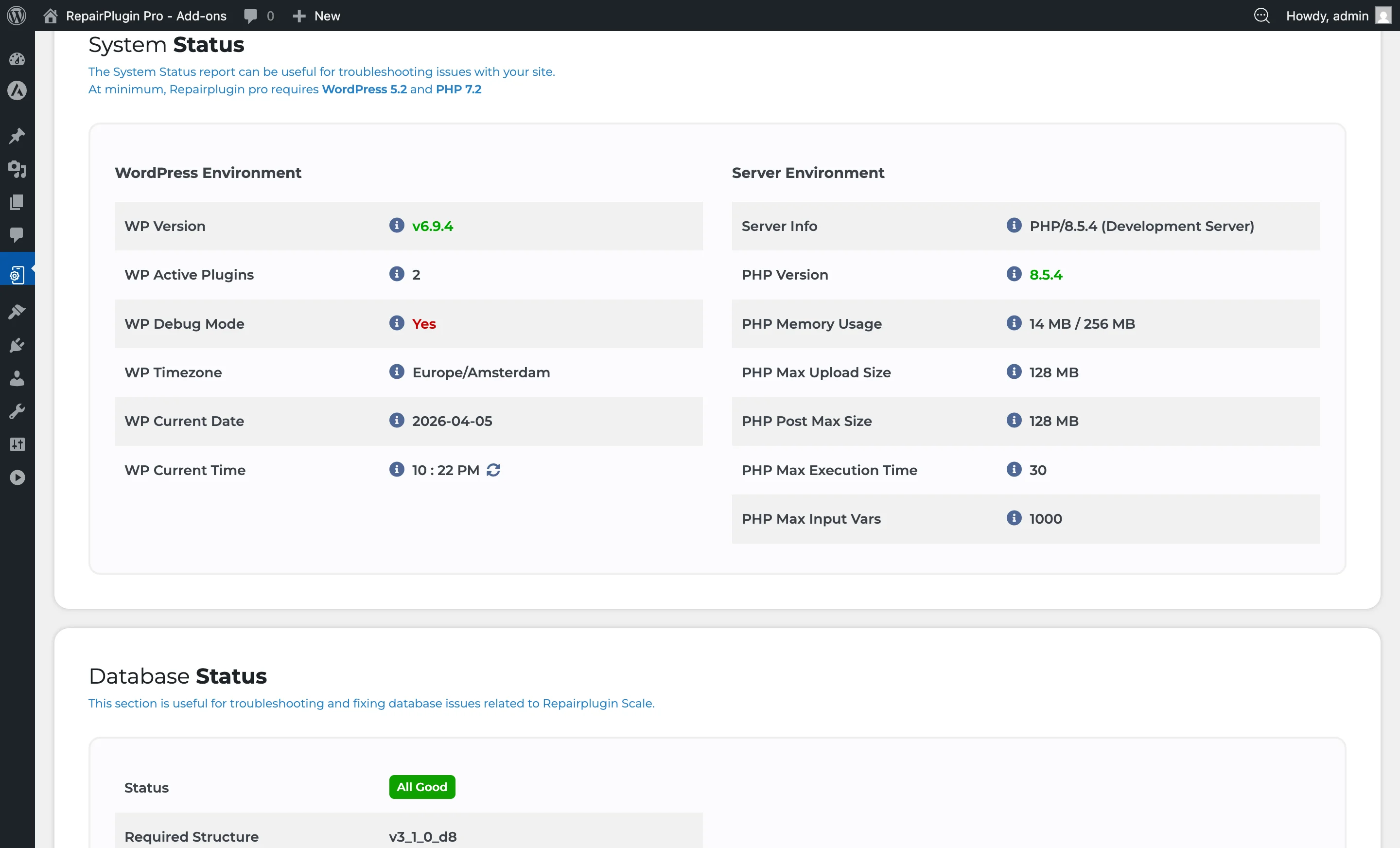
De tabel WordPress Environment toont alleen-lezen informatie over je WordPress-installatie. Je kunt hier niets wijzigen -- het weerspiegelt simpelweg je huidige configuratie:
| Veld | Wat het toont |
|---|---|
| WP Version | Je WordPress-versie. Rood gemarkeerd als lager dan 5.2. |
| WP Active Plugins | Totaal aantal actieve plugins op de site. |
| WP Debug Mode | Of de debugmodus is ingeschakeld. Groen bij "No", rood bij "Yes". |
| WP Timezone | Je WordPress-tijdzone. Rood gemarkeerd als ingesteld op "UTC" of als er geen regio ontbreekt (moet iets zijn als Europe/Amsterdam, niet UTC+1). |
| WP Current Date | De huidige serverdatum. |
| WP Current Time | De huidige servertijd, met een vernieuwknop. |
Je serveromgeving bekijken
De tabel Server Environment toont je PHP- en serverinstellingen:
| Veld | Wat het toont |
|---|---|
| Server Info | Webserversoftware (bijv. Apache, Nginx). |
| PHP Version | Je PHP-versie. Rood gemarkeerd als lager dan 7.2. |
| PHP Memory Usage | Gebruikt geheugen vs. totaal toegewezen. Rood gemarkeerd als het gebruik boven 80% is. |
| PHP Max Upload Size | Maximale bestandsuploadgrootte die je server toestaat. |
| PHP Post Max Size | Maximale grootte voor formulierinzendingen. |
| PHP Max Execution Time | Script-timeout in seconden. Rood gemarkeerd als lager dan 30 seconden. |
| PHP Max Input Vars | Maximaal aantal invoervariabelen dat per verzoek wordt geaccepteerd. |
Databaseproblemen oplossen
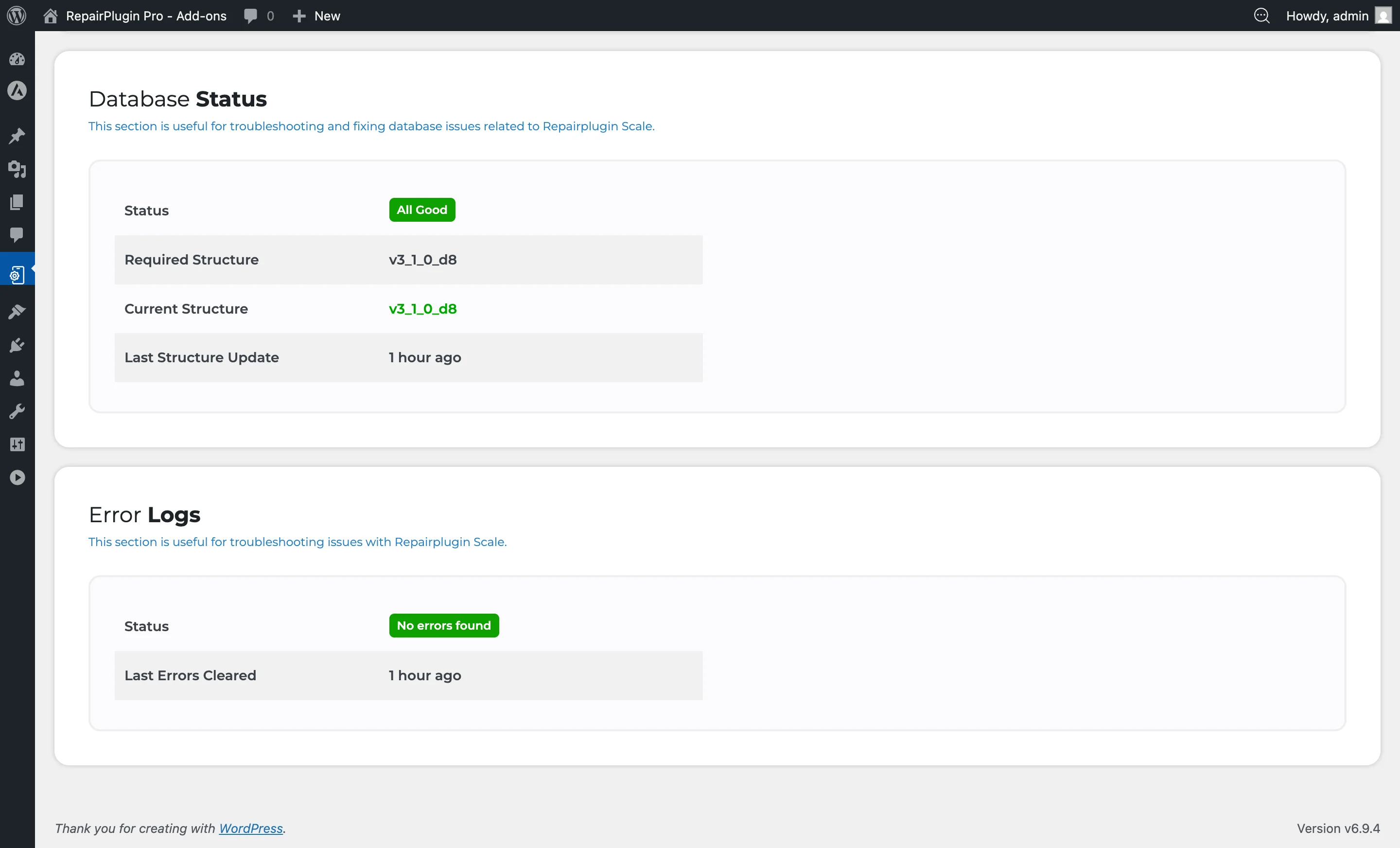
De sectie Database Status vergelijkt de vereiste structuur met wat er momenteel is geinstalleerd. Als er problemen zijn:
- Een rode badge toont het aantal gevonden problemen (bijv. "3 issues").
- De specifieke problemen worden vermeld in een tabel aan de rechterkant.
- Klik op de knop Fix Issues om de structuur automatisch te herstellen.
- Wacht terwijl het herstel draait (de knoptekst verandert in "Fixing...").
- Na voltooiing zou de status moeten veranderen naar All Good (groene badge).
De sectie toont ook:
- Required Structure -- de versie die je geinstalleerde plugin verwacht
- Current Structure -- de versie die momenteel in je database zit
- Last Structure Update -- wanneer de structuur voor het laatst is bijgewerkt
Foutlogs beheren
Als RepairPlugin fouten tegenkomt tijdens het gebruik, worden deze opgeslagen in logbestanden. De sectie Error Logs toont:
- Status -- "No errors found" (groen) of "Issues" (rood)
- Last Errors Cleared -- wanneer fouten voor het laatst zijn opgeschoond
Wanneer er fouten aanwezig zijn, kun je:
- Klik op Download All (zip) om alle foutlogbestanden als ZIP-archief te downloaden -- handig om naar RepairPlugin-support te sturen.
- Klik op Clear Errors om alle foutlogbestanden te verwijderen nadat je de problemen hebt opgelost.
- Blader door individuele logbestanden aan de linkerkant en klik op een bestand om de inhoud rechts te bekijken.
Instellingenoverzicht
| Instelling | Beschrijving | Standaard | Klant ziet |
|---|---|---|---|
| Fix Issues | Herstelt automatisch de databasestructuur door de huidige tabellen te vergelijken met de verwachte opzet en tabellen aan te maken of bij te werken waar nodig | -- | Lost databasegerelateerde problemen op die het boekingsformulier kunnen laten haperen of fouten tonen. |
| Download All (zip) | Downloadt een ZIP-bestand met alle RepairPlugin-foutlogbestanden. Handig om te delen met support | -- | Geen zichtbare verandering -- dit is uitsluitend een diagnostisch hulpmiddel. |
| Clear Errors | Verwijdert alle foutlogbestanden en registreert het tijdstempel. Dit lost onderliggende problemen niet op -- het wist alleen de logs | -- | Geen zichtbare verandering. |
| RepairPlugin Inspect | Schakelt gedetailleerde inspectie in van query's en hooks die RepairPlugin gebruikt. Resultaten verschijnen na een pagina-herlaadbeurt. Dit is een verborgen ontwikkelaarstool -- niet nodig voor normaal gebruik. Tip: Deze instelling maakt deel uit van de Development Toolkit, die standaard verborgen is. Het is bedoeld voor het RepairPlugin-supportteam. | uit | Pagina's kunnen trager laden terwijl dit is ingeschakeld. Gebruik het alleen voor probleemoplossing. |
| Safe Debug Mode | Wanneer ingeschakeld, deactiveert RepairPlugin zichzelf automatisch als er een ernstige PHP-fout optreedt binnen de plugin. Dit voorkomt dat je hele site plat gaat terwijl het supportteam onderzoek doet. Tip: Deze instelling maakt deel uit van de Development Toolkit, die standaard verborgen is. Het is bedoeld voor het RepairPlugin-supportteam. | uit | Als er een ernstige fout optreedt, stopt het boekingsformulier met werken (omdat de plugin zichzelf deactiveert), maar de rest van je website blijft operationeel. |
Veelgestelde vragen
Wat doet de knop Fix Issues precies?
Hij vergelijkt je huidige databasetabellen met de structuur die RepairPlugin verwacht. Als er verschillen zijn, worden ontbrekende tabellen aangemaakt, ontbrekende kolommen toegevoegd en kolomtypen gecorrigeerd. Er worden nooit gegevens verwijderd -- er wordt alleen de databasestructuur toegevoegd of aangepast.
Wat is Safe Debug Mode?
Wanneer ingeschakeld, deactiveert RepairPlugin zichzelf automatisch als er een ernstige PHP-fout optreedt binnen de plugin. Dit voorkomt dat je volledige website plat gaat. Het is vooral nuttig wanneer het RepairPlugin-supportteam een probleem op je site aan het debuggen is. Standaard: uit.