
Import & Export
Leer hoe je RepairPlugin-gegevens kunt back-uppen, exporteren en importeren voor sitemigraties of noodherstel met de ingebouwde import-/exporttool.
Wat kun je hiermee?
- Migreren naar een nieuwe site -- verplaats je volledige RepairPlugin-configuratie van staging naar productie, of van de ene host naar de andere.
- Back-ups maken -- sla een momentopname op van al je reparatiegegevens, modellen, merken, categorieen, prijzen en instellingen.
- Herstellen na fouten -- herstel van onbedoelde wijzigingen door een eerder geexporteerd bestand te importeren.
- Exports downloaden en beheren -- bewaar meerdere exportbestanden en herstel ze wanneer nodig.
Waar vind je het?
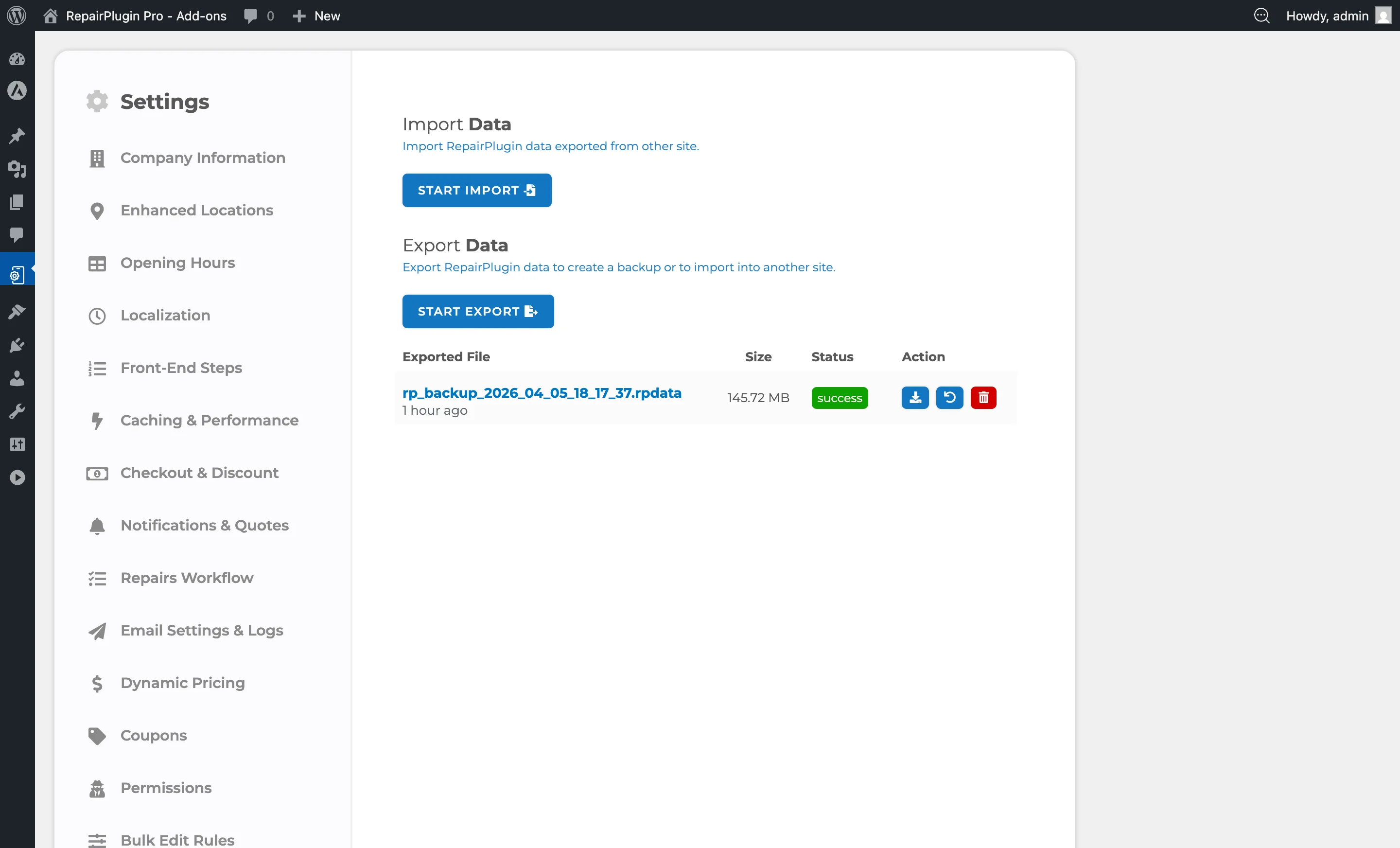
- Ga in je WordPress-admin naar RepairPlugin in de linker sidebar.
- Klik op Settings.
- Klik in de instellingen-sidebar op Import / Export Data.
Tip: Deze pagina is alleen beschikbaar voor Top Level-gebruikers (met de
activate_plugins-capability). Full Access-gebruikers kunnen deze niet zien.
Hoe stel je het in?
Je gegevens exporteren
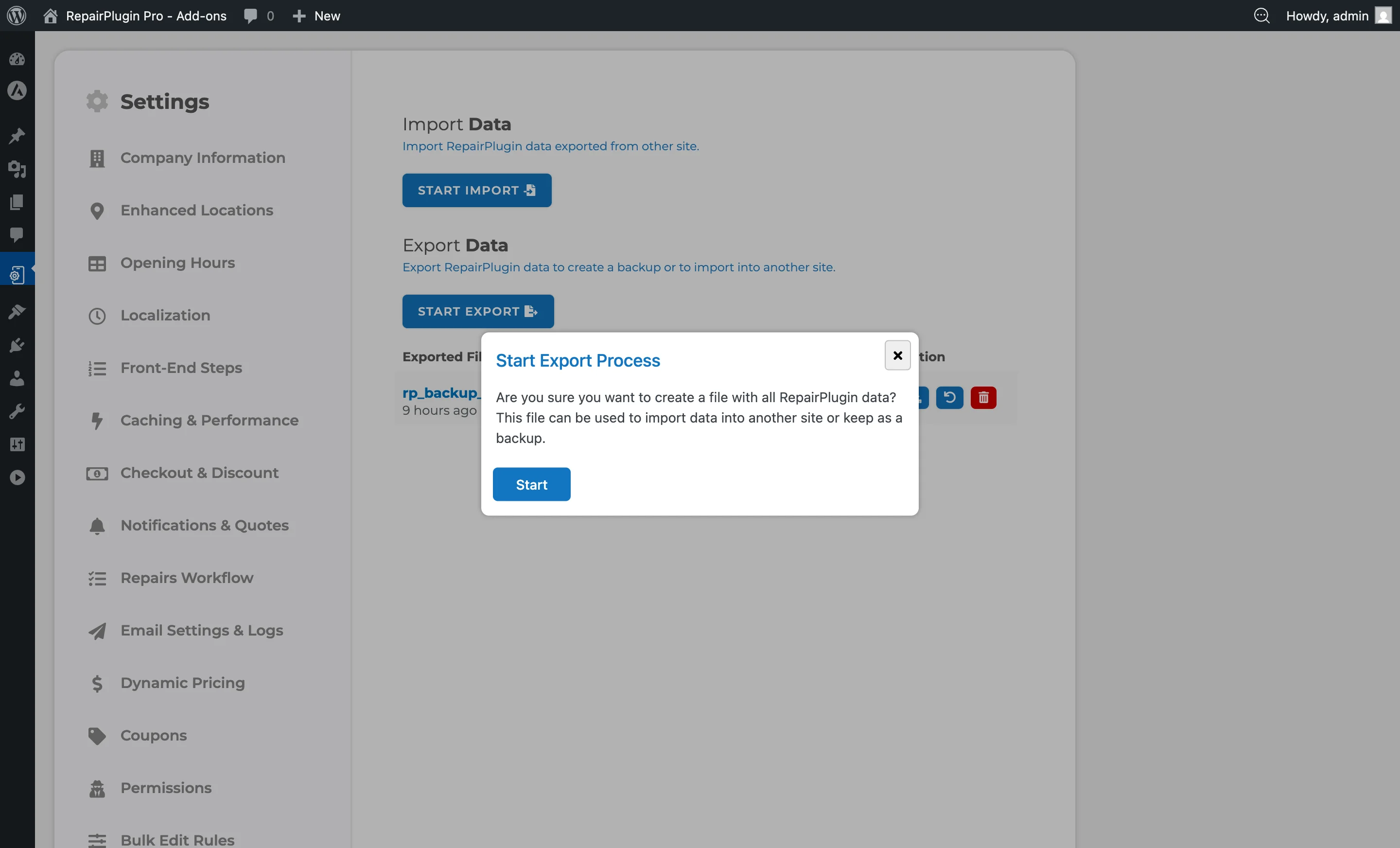
- Klik in de sectie Export Data op Start Export.
- Een bevestigingspopup vraagt: "Are you sure you want to create a file with all RepairPlugin data?"
- Klik op Start om te beginnen.
- Een voortgangsbalk toont de huidige status en het percentage.
- Wanneer het klaar is, klik je op Download om het
.rpdata-bestand op te slaan. - Het geexporteerde bestand verschijnt ook in de onderstaande tabel met bestandsnaam, grootte, status en tijdstempel.
Tip: De exportknop is uitgeschakeld als er al een import of export draait.
Gegevens importeren
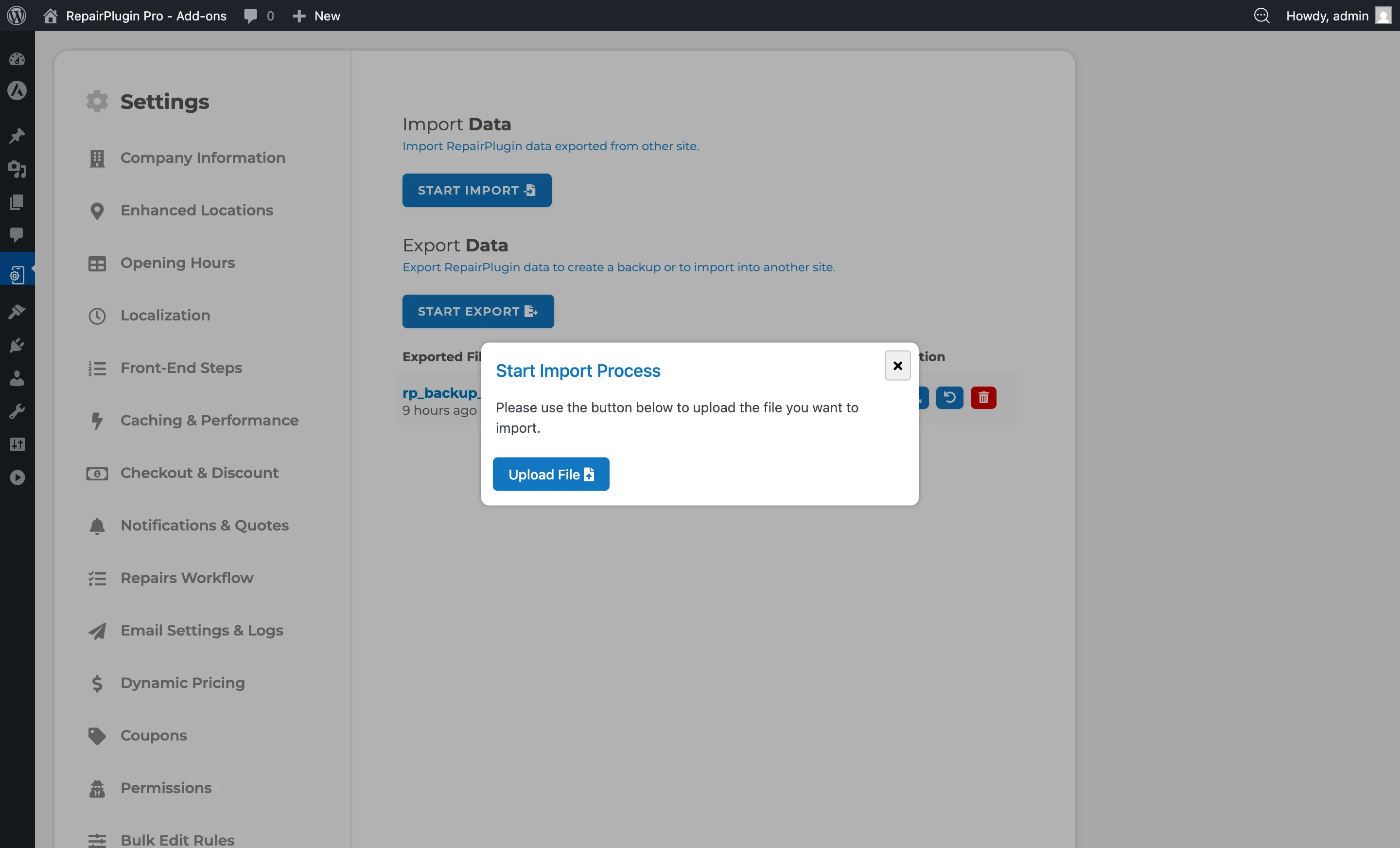
- Klik in de sectie Import Data op Start Import.
- Er verschijnt een popup met een knop Upload File.
- Klik op Upload File en selecteer een
.rpdata-bestand van je computer.
- Grote bestanden worden in stukken van 8 MB geupload -- je ziet een voortgangsbalk voor de upload.
- Na het voltooien van de upload start de import automatisch.
- Een voortgangsbalk toont de importstatus en het percentage.
- Wanneer de import voltooid is, verschijnt een succesbericht met aanbevolen vervolgstappen.
De stappen na import volgen
Na een succesvolle import raadt de plugin deze stappen aan:
- Varnish en HTML Cache uitschakelen -- RepairPlugin ondersteunt deze cachingmethoden niet. Schakel ze uit als ze actief zijn op je site.
- Database Cache legen -- leeg deze in je hosting- of cachingplugin-instellingen indien beschikbaar.
- Object Cache legen -- leeg deze als deze beschikbaar is op je site.
Geexporteerde bestanden beheren
De exporttabel toont al je geexporteerde bestanden met deze kolommen:
| Kolom | Wat het toont |
|---|---|
| Exported File | Bestandsnaam en hoe lang geleden het is aangemaakt (bijv. "2 hours ago") |
| Size | Bestandsgrootte in MB |
| Status | success, processing, unknown of failed |
| Action | Download-, Herstel- en/of Verwijderknoppen |
Wat je met elk bestand kunt doen:
- Download (groen pijlpictogram) -- sla het
.rpdata-bestand op naar je computer. Beschikbaar voor bestanden met "success"-status. - Restore (ongedaan maken-pictogram) -- importeer de gegevens uit dit bestand terug in de plugin. Beschikbaar voor bestanden met "success"-status.
- Delete (prullenbakpictogram) -- verwijder het bestand permanent. Er verschijnt een bevestigingspopup voor de verwijdering.
Herstellen vanuit een geexporteerd bestand
- Zoek in de tabel met geexporteerde bestanden het bestand dat je wilt herstellen.
- Klik op de knop Restore (ongedaan maken-pictogram).
- Een bevestigingspopup vraagt: "Are you sure you want to restore this backup file?"
- Klik op Restore om te beginnen. Het herstelproces gebruikt dezelfde voortgangsregistratie als een gewone import.
Instellingenoverzicht
| Instelling | Beschrijving | Standaard | Klant ziet |
|---|---|---|---|
| Start Import | Opent het bestandsupload-dialoogvenster zodat je een .rpdata-bestand kunt selecteren om te importeren. Na import worden alle reparatiegegevens (modellen, merken, prijzen, planningen, etc.) vervangen door de geimporteerde gegevens | N.v.t. | Zodra caches zijn geleegd, zien je klanten de geimporteerde configuratie in de boekingsflow. |
| Start Export | Maakt een volledige export van alle RepairPlugin-tabellen en -instellingen naar een .rpdata-bestand | N.v.t. | Niets -- exporteren beinvloedt de live site niet. |
| Bestandsformaat (.rpdata) | Slaat alle RepairPlugin-gegevens en -configuratie op in een draagbaar formaat dat op elke site met RepairPlugin kan worden geimporteerd | N.v.t. | Niets -- dit is een achtergrondbestand. |
| Chunk Upload (8 MB) | Splitst grote bestanden in stukken van 8 MB tijdens het uploaden om serveruploadlimieten en time-outs te voorkomen | 8 MB per chunk | Niets -- dit gebeurt op de achtergrond. |
| Achtergrondverwerking | Voert export- en importbewerkingen op de achtergrond uit met realtime voortgangsregistratie. Er kan slechts een bewerking tegelijk draaien -- beide knoppen zijn uitgeschakeld terwijl een proces actief is. Houd de pagina open tijdens de bewerking | N.v.t. | Niets tijdens de verwerking. |
Veelgestelde vragen
Kan ik gegevens importeren op een site die al RepairPlugin-gegevens heeft?
Ja, maar houd er rekening mee dat importeren alle bestaande RepairPlugin-gegevens vervangt door de geimporteerde gegevens. Het is verstandig om eerst je huidige gegevens te exporteren als back-up.
Moet ik de cache legen na het importeren?
Ja. Volg de stappen na import: schakel Varnish en HTML Cache uit als ze actief zijn, en leeg je database- en objectcaches. Dit zorgt ervoor dat je klanten de bijgewerkte gegevens zien.