
Tester RepairPlugin
Essayez RepairPlugin gratuitement avec la démo sandbox -- explorez le panneau d'administration complet et le flux de réservation avant d'acheter une licence.
Que pouvez-vous faire avec ceci ?
- Essayez avant d'acheter -- Explorez toutes les fonctionnalités de RepairPlugin dans une installation WordPress temporaire, sans frais
- Testez le flux de réservation complet -- Parcourez l'expérience client de la sélection de l'appareil à la confirmation du rendez-vous
- Explorez le panneau d'administration -- Naviguez dans les paramètres, les rendez-vous, l'analytique et toutes les fonctionnalités de gestion
- Évaluez l'adéquation pour votre entreprise -- Voyez comment RepairPlugin gère votre type de réparations avant de vous engager
Où le trouver
Chemin : repairplugin.com/sandbox
Pour accéder au sandbox :
- Visitez repairplugin.com/sandbox
- Fournissez votre adresse e-mail et votre numéro de téléphone
- Le système génère un tableau de bord WordPress auquel vous pouvez accéder instantanément
- Vous recevrez les identifiants de connexion pour l'installation WordPress temporaire
Une fois connecté, naviguez vers le menu RepairPlugin dans la barre latérale d'administration WordPress pour accéder à toutes les fonctionnalités de RepairPlugin.
Comment le configurer
Explorer le sandbox
Une fois que vous avez accès au sandbox, suivez ces étapes pour tirer le meilleur parti de votre essai :
Étape 1 : Consulter le tableau de bord d'administration
- Naviguez vers RepairPlugin dans la barre latérale d'administration WordPress
- Parcourez les sections Analytics, Appointments et Settings pour comprendre l'expérience d'administration
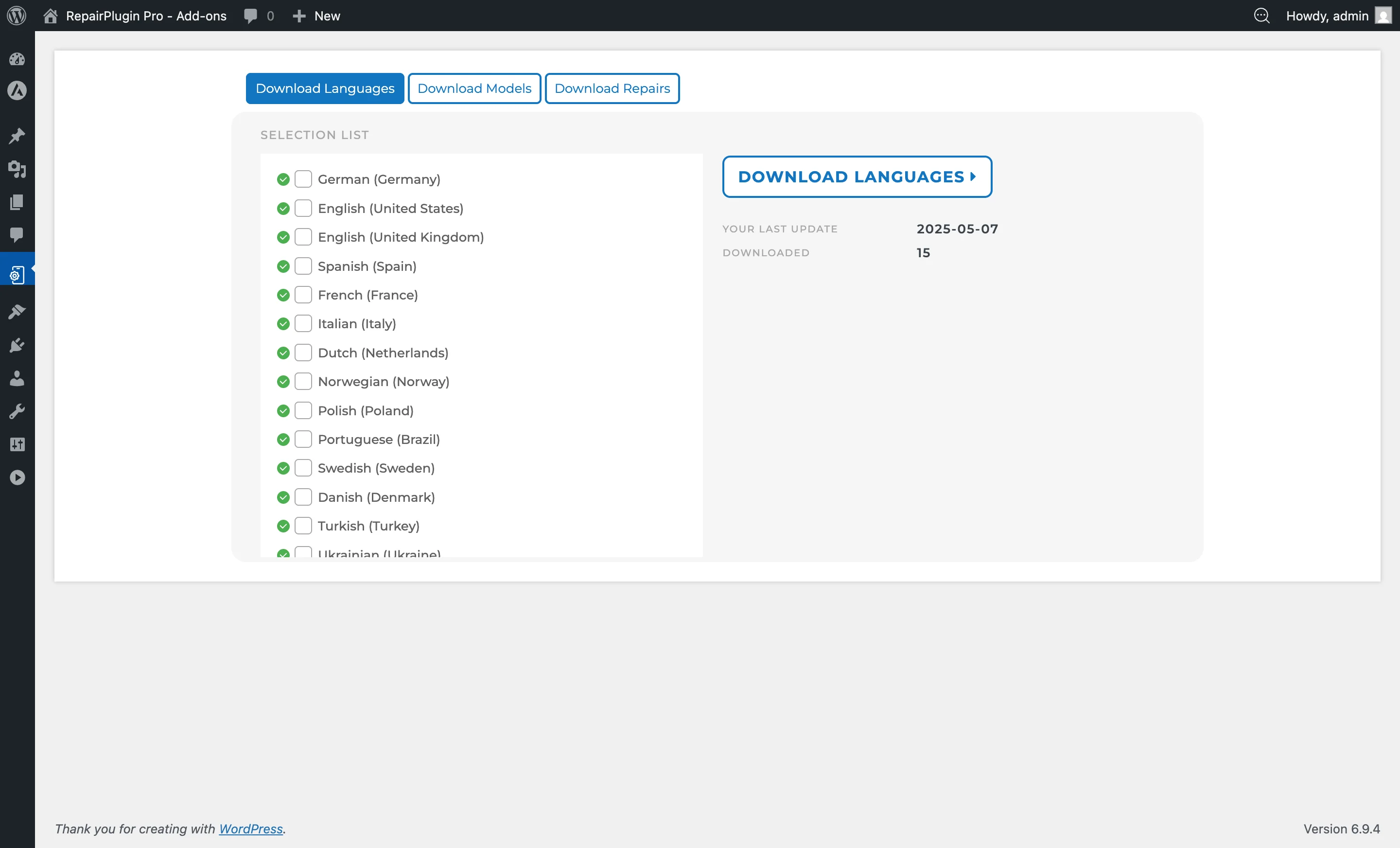
Étape 2 : Télécharger les modèles
- Allez dans RepairPlugin > Download
- Sélectionnez les catégories d'appareils que vous souhaitez tester
- Cliquez sur Download libraries pour importer les modèles (jusqu'à 5 par marque)
Étape 3 : Configurer les paramètres de base
- Allez dans RepairPlugin > Settings > Company Information
- Entrez des exemples de détails d'entreprise, d'horaires d'ouverture et d'informations de localisation
- Cela vous aide à voir comment le front-end affiche les informations de votre entreprise
Étape 4 : Tester le flux de réservation front-end
- Visitez la page front-end où le shortcode
[Repair_All]est placé - Parcourez l'expérience client complète : sélectionnez un appareil, choisissez une réparation, choisissez une date/heure et complétez une réservation
Étape 5 : Vérifier le rendez-vous
- Retournez dans RepairPlugin > Appointments pour voir la réservation que vous venez de créer
- Explorez les fonctionnalités de flux de réparation et de gestion des statuts
Après l'expiration du sandbox
Si RepairPlugin répond à vos besoins, vous pouvez acheter une licence et installer le plugin sur votre propre site WordPress. Les données du sandbox ne peuvent pas être transférées -- vous repartirez de zéro avec votre propre installation.
Limitations du sandbox
L'environnement sandbox est une version limitée de RepairPlugin :
- Limite de temps : L'environnement est disponible pendant 6 heures maximum après sa création
- Limite de modèles : Vous pouvez télécharger jusqu'à 5 modèles par marque (la version complète n'a pas de limite)
- Persistance des données : Toutes les données sont supprimées à l'expiration du sandbox
- Pas de vraies transactions : Les intégrations de paiement ne sont pas actives dans le sandbox
Malgré ces limitations, le sandbox fournit une expérience back-end et front-end entièrement fonctionnelle, vous permettant d'explorer le flux de réservation, les paramètres et les fonctionnalités d'administration.
Ce qui est inclus dans le sandbox
- Panneau d'administration complet -- Toutes les sections de paramètres sont accessibles (Company Information, Front-End Steps, Checkout & Discount, Notifications & Quotes, etc.). Vous pouvez modifier les paramètres et voir immédiatement l'effet sur le front-end.
- Bibliothèque de téléchargement -- Accès à la base de données de modèles RepairPlugin, limitée à 5 modèles par marque
- Booking Flow -- Expérience complète de réservation de réparation en front-end avec sélection d'appareil, sélection de réparation, choix de date/heure, formulaire client et confirmation
- Gestion back-end -- Gestion des rendez-vous, suivi des statuts, base de données clients et génération de devis
- Notifications par e-mail -- Les modèles d'e-mail sont visibles dans les paramètres mais peuvent ne pas être envoyés dans l'environnement sandbox selon la configuration du serveur
Questions fréquentes
Ai-je besoin d'une licence pour utiliser le sandbox ?
Non. Le sandbox est entièrement gratuit. Vous devez seulement fournir votre adresse e-mail et votre numéro de téléphone pour en générer un.
Puis-je transférer mes données du sandbox vers une vraie installation ?
Non. Le sandbox est un environnement temporaire. Toutes les données sont supprimées à son expiration. Vous repartirez de zéro après l'achat et l'installation de RepairPlugin sur votre propre site.
Que se passe-t-il après 6 heures ?
L'environnement sandbox et toutes ses données sont automatiquement supprimés. Vous pouvez générer un nouveau sandbox si vous avez besoin de plus de temps pour évaluer le plugin.