
Betalingstoeslagen & Status
Configureer betalingstoeslagen en kortingen per betaalmethode in RepairPlugin, en begrijp ordertypes en statusworkflows.
Wat kun je hiermee?
- Verwerkingskosten dekken -- voeg een kleine toeslag toe aan creditcard- of online betalingen zodat je de gatewaykosten niet zelf hoeft te dragen.
- Winkelbetalingen stimuleren -- bied korting aan wanneer klanten kiezen voor "Betalen na reparatie" om meer inloopverkeer te genereren.
- Kosten vooraf tonen -- een badge verschijnt naast elke betaalmethode zodat klanten de extra kosten of besparing zien voordat ze kiezen.
- Vaste en procentuele bedragen combineren -- reken een vast bedrag (bijv. EUR 2,50) of een percentage van het ordertotaal (bijv. 3%), afhankelijk van wat het beste werkt voor jouw bedrijf.
Waar vind je het?
- Open RepairPlugin in het WordPress-adminmenu.
- Klik op Settings.
- Selecteer Checkout & Discount in de zijbalk.
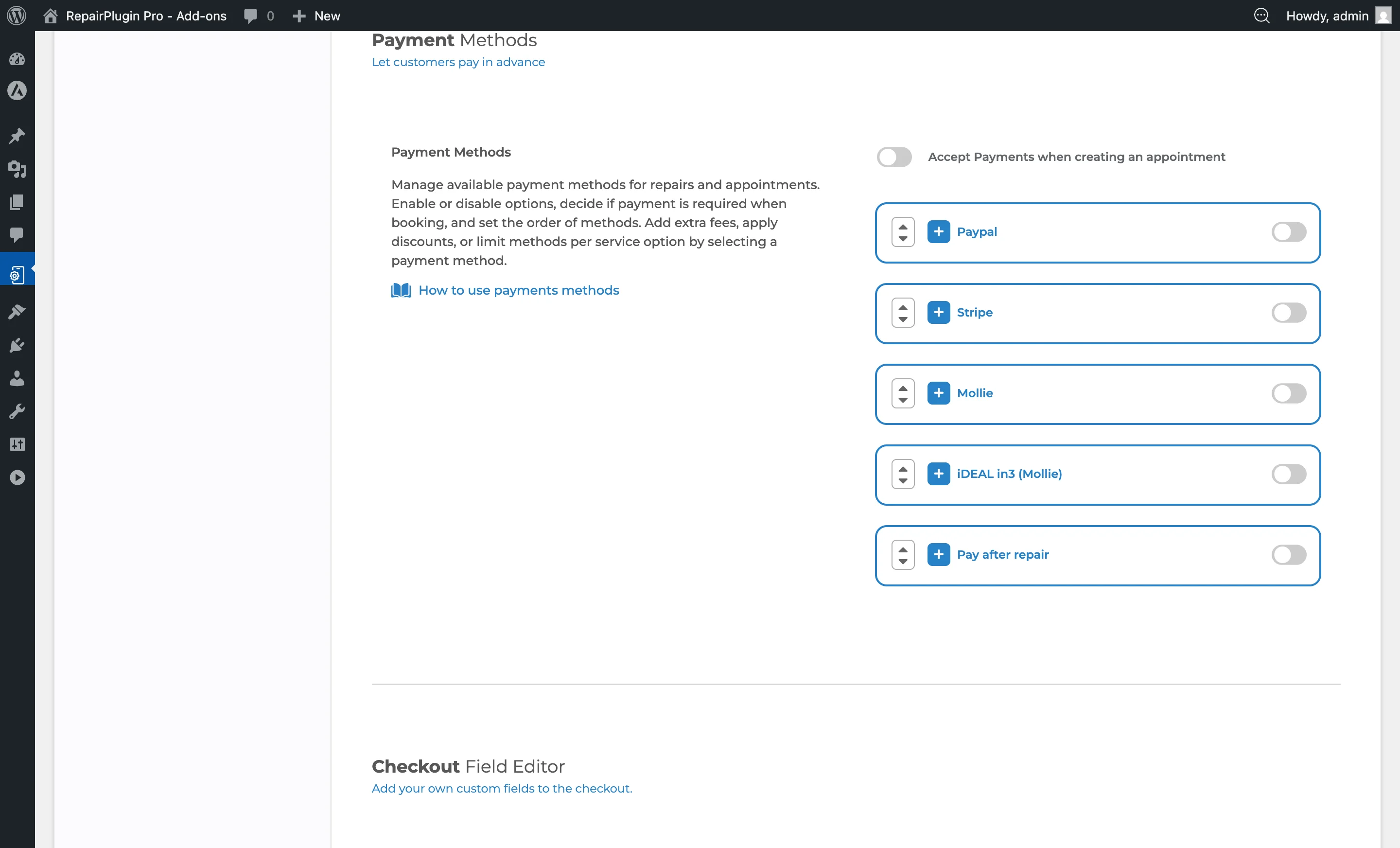
- Scroll naar het gedeelte Payment Methods.
- Klik op het +-icoon naast een betaalmethode (Stripe, PayPal, Mollie of Pay after repair) om deze uit te vouwen.
- Scroll naar het gedeelte Additional Cost / Discount.
Let op: iDEAL in3 toont het gedeelte Additional Cost / Discount niet, omdat toeslagen niet zijn toegestaan voor deze betaalmethode.
Hoe stel je het in?
Een toeslag toevoegen aan een betaalmethode
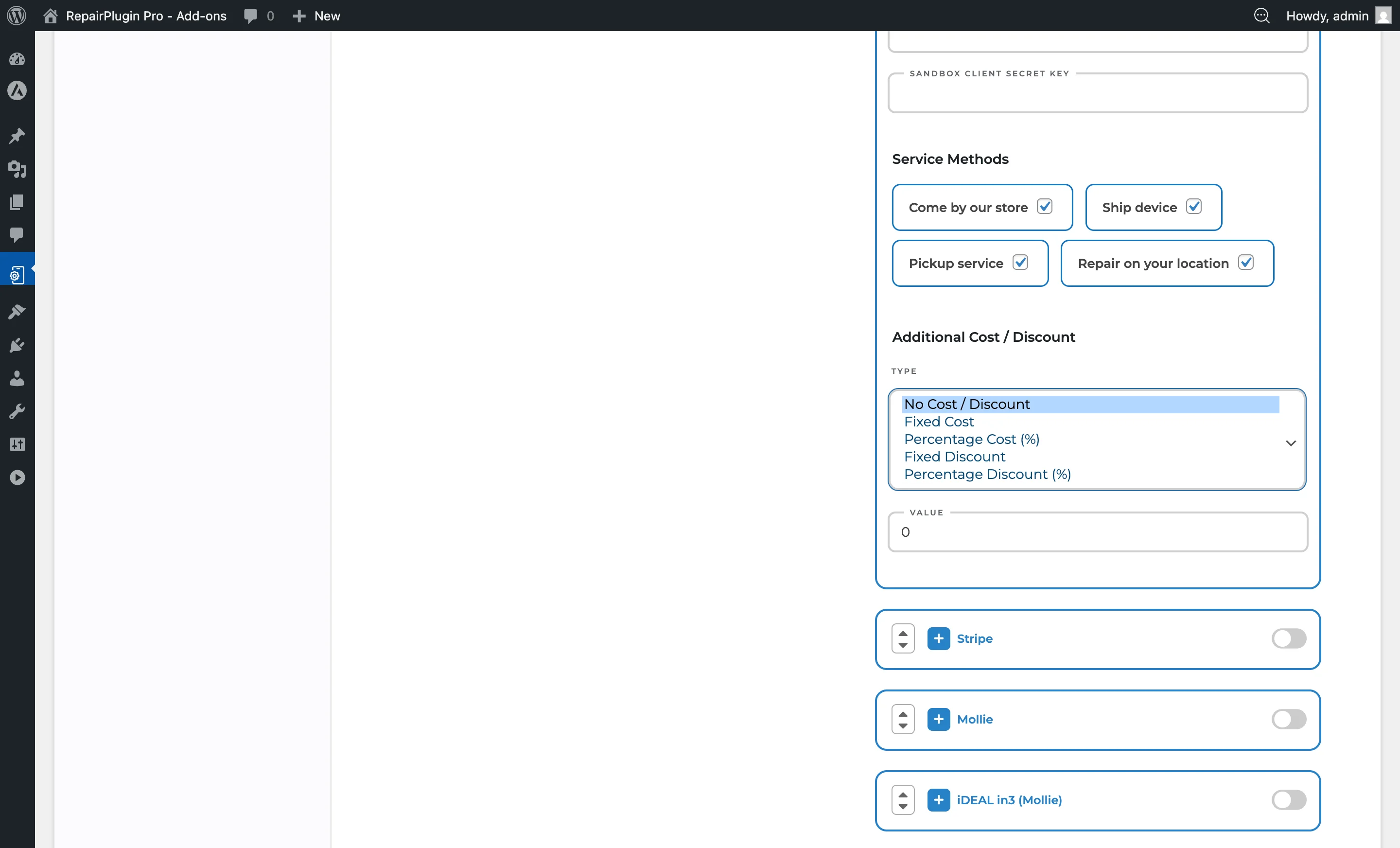
- Vouw de betaalmethode uit die je wilt aanpassen (bijv. Stripe).
- Scroll naar Additional Cost / Discount.
- Kies een Type uit de dropdown:
- Fixed Cost -- voegt een vast bedrag toe aan het ordertotaal.
- Percentage Cost (%) -- voegt een percentage van het ordertotaal toe.
- Voer de Value in (bijv. "2.50" voor een toeslag van EUR 2,50, of "3" voor 3%).
- Klik op Save.
Een korting toevoegen aan een betaalmethode
- Vouw de betaalmethode uit die je wilt aanpassen.
- Scroll naar Additional Cost / Discount.
- Kies een Type uit de dropdown:
- Fixed Discount -- trekt een vast bedrag af van het ordertotaal.
- Percentage Discount (%) -- trekt een percentage van het ordertotaal af.
- Voer de Value in.
- Klik op Save.
Een toeslag of korting verwijderen
- Vouw de betaalmethode uit.
- Stel de Type-dropdown in op No Cost / Discount.
- Klik op Save. De badge verdwijnt en er wordt geen aanpassing meer toegepast.
Instellingenoverzicht
| Instelling | Beschrijving | Standaard | Klanten zien |
|---|---|---|---|
| Type | Bepaalt of en hoe een extra toeslag of korting wordt toegepast wanneer een klant deze betaalmethode kiest | No Cost / Discount | Een badge verschijnt naast de naam van de betaalmethode met de toeslag (bijv. "+ EUR 2,50" of "+ 3%") of korting (bijv. "EUR 5,00 korting" of "2% korting"). |
| Value | Stelt het bedrag of percentage in voor de toeslag of korting. Een waarde van 0 of leeg betekent dat er geen aanpassing wordt toegepast Tip: Gebruik een percentage voor betaalmethoden met variabele verwerkingskosten. Gebruik een vast bedrag wanneer je een eenvoudige, voorspelbare aanpassing wilt. | leeg | Het specifieke bedrag of percentage dat in de badge wordt getoond en wordt toegepast op het ordertotaal bij het afrekenen. |
Ordertypes en statussen
Ordertypes
RepairPlugin gebruikt drie ordertypes die bepalen hoe betalingen worden verwerkt:
- Order -- een standaard volledige betaling voor de reparatie.
- Deposit -- een gedeeltelijke betaling die vooraf wordt geind (zie Aanbetalingen).
- Quote Fee -- een vergoeding voor het uitbrengen van een offerte aan de klant.
Orderstatussen
Orders doorlopen deze statussen:
| Status | Beschrijving |
|---|---|
| Pending | De afspraak is aangemaakt maar nog niet bevestigd. Wacht op actie van de winkel. |
| Approved | De winkel heeft de afspraak goedgekeurd en deze is ingepland. |
| Price Requested | De afspraak bevat reparaties met prijs op aanvraag. Wacht tot de winkel een prijs heeft ingesteld voordat de klant kan bevestigen. |
Aanvullende statussen zijn beschikbaar via Repairs Workflow (beschikbaar in de Growth- en Scale-plannen), waarmee je aangepaste fasen kunt aanmaken zoals "In Progress," "Waiting for Parts," "Ready for Pickup" en "Completed."
Betaalopties per methode
| Betaalmethode | Online betaling | API-sleutels nodig | Toeslag toegestaan | Aanbetaling mogelijk |
|---|---|---|---|---|
| Stripe | Ja | Secret key | Ja | Ja |
| PayPal | Ja | Client ID + Secret | Ja | Ja |
| Mollie | Ja | API key | Ja | Ja |
| iDEAL in3 | Ja | API key | Nee | Ja |
| Pay after repair | Nee | Geen | Ja | Nee |
Goed om te weten:
- Aanbetalingen vereisen minstens een online betaalmethode (Stripe, PayPal, Mollie of iDEAL in3). Alleen "Pay after repair" is niet voldoende.
- iDEAL in3-toeslagen worden automatisch uitgeschakeld -- het type wordt leeg gezet en de waarde op 0, zelfs als je ze probeert in te stellen.
- Je kunt elke betaalmethode beperken tot specifieke servicemethoden. Je kunt bijvoorbeeld "Pay after repair" uitschakelen voor de servicemethode "Ship Device" om ervoor te zorgen dat opgestuurde reparaties altijd online worden betaald.
Veelgestelde vragen
Kan ik een toeslag toevoegen aan iDEAL in3?
Nee. Extra kosten in rekening brengen is niet toegestaan voor iDEAL in3. RepairPlugin verbergt automatisch de toeslagvelden en zet de waarden op nul voor deze methode.
Zien klanten de toeslag voordat ze een betaalmethode kiezen?
Ja. Een badge met het bedrag of percentage verschijnt direct naast de naam van de betaalmethode, zodat klanten weten wat ze kunnen verwachten voordat ze deze selecteren.
Hoe wordt een toeslag of korting op een betaalmethode berekend?
Elke betaalmethode kan een aanpassing hebben: een vast bedrag of een percentage, toegepast als toeslag (toegevoegd) of korting (afgetrokken). Je kunt geen vast bedrag en een percentage combineren op dezelfde methode. Bij procentuele aanpassingen wordt het ordertotaal als basis gebruikt (of het aanbetalingsbedrag, als aanbetalingen zijn ingeschakeld).